Ich habe einige iPhone-Textnachrichten gelöscht, die Fotos und andere Anhänge enthielten, aber ich kann in der Nachrichten-App keinen Papierkorb finden. Ich versuche herauszufinden, wohin gelöschte Nachrichten mit Anhängen gehen und ob es eine Möglichkeit gibt, sie wiederherzustellen, bevor sie endgültig entfernt werden.
Wenn sich der Speicher deines iPhones nach dem Löschen vieler Dinge kaum verändert, wurden die gelöschten Dateien wahrscheinlich noch nicht wirklich entfernt. Unter iOS behalten viele Apps gelöschte Elemente etwa 30 Tage lang im Ordner Zuletzt gelöscht, sodass sie weiterhin Speicherplatz belegen, bis du sie endgültig löschst.
Prüfe zuerst die versteckten Papierkorb-Ordner
Dateien-App
Öffne Dateien, gehe zu Durchsuchen und tippe dann immer wieder auf den Zurück-Pfeil oben links, bis du beim Hauptbildschirm Durchsuchen bist. Unter Orte findest du Zuletzt gelöscht mit dem Papierkorb-Symbol. Öffne ihn, tippe auf die drei Punkte, wähle Auswählen und dann Alle löschen. Dieser Ordner kann überraschend groß werden, wenn du PDFs, Videos, Arbeitsdokumente, ZIP-Dateien oder andere große Dateien herunterlädst.
Fotos
Öffne Fotos, gehe zu Alben, scrolle dann nach unten zu Sonstiges und öffne Zuletzt gelöscht. Wenn dort noch etwas ist, das du brauchst, stelle es zuerst wieder her. Andernfalls tippe auf Auswählen und dann auf Alle löschen. Bis du das tust, werden diese Fotos und Videos weiterhin auf deinen Speicher angerechnet.
Nachrichten
Das ist der Punkt, den viele übersehen. Gelöschte Textkonversationen können ihre Anhänge behalten, darunter Fotos und Videos. Öffne Nachrichten, tippe oben links auf Bearbeiten oder das Filtersymbol und wähle dann Zuletzt gelöscht anzeigen. Lösche die Konversationen dort erneut, wenn du sicher bist, dass du sie nicht mehr brauchst.
Notizen
Gehe in Notizen zurück zur Hauptordnerliste und öffne Zuletzt gelöscht. Es funktioniert genauso: Gelöschte Notizen bleiben etwa 30 Tage lang erhalten, wenn du sie nicht manuell entfernst.
Worauf du achten solltest: Wenn iCloud aktiviert ist, kann das endgültige Löschen von etwas aus Zuletzt gelöscht es auch aus iCloud und von deinen anderen Apple-Geräten entfernen. Prüfe den Ordner, bevor du auf Alle löschen tippst, besonders in Fotos, wo du sehen kannst, wie viele Tage jedem Element noch bleiben, bevor es endgültig entfernt wird.
Warum sich das Handy schlecht verhält, wenn der Speicher voll ist
iOS benötigt etwas freien Speicherplatz für temporäre Dateien, App-Daten, Hintergrundaufgaben und normale Systemvorgänge. Wenn das Handy fast voll ist, können schnell Probleme auftreten: Kameraverzögerungen, abstürzende Apps, langsames Wechseln zwischen Apps, fehlgeschlagene Downloads und ähnliche Dinge. Das Leeren von Zuletzt gelöscht hilft, aber es entfernt nur Dinge, die du bereits gelöscht hast.
Das größere Problem ist meist die Fotomediathek selbst.
Kümmere dich danach um die großen Mediendateien
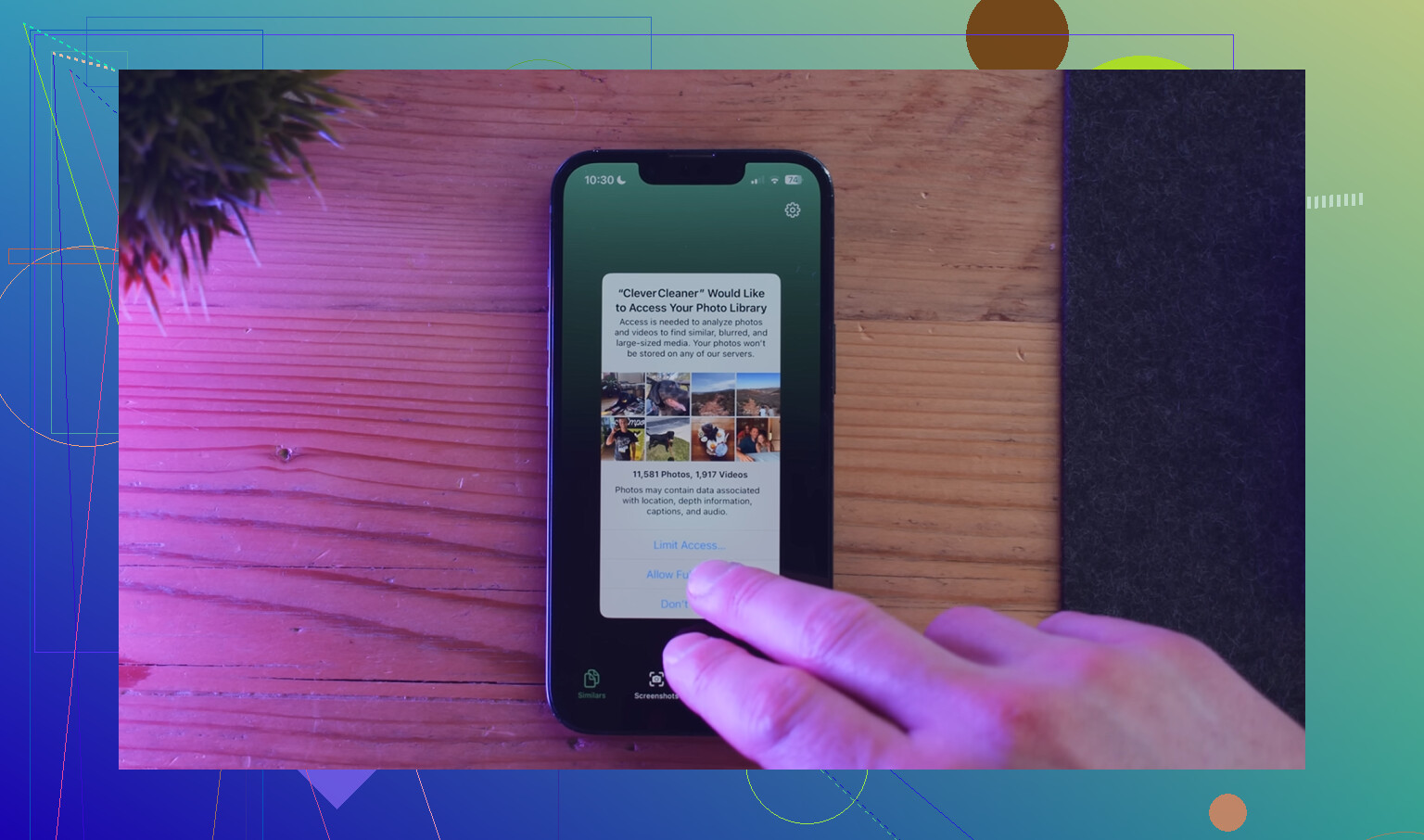
Clever Cleaner ist nützlich für den Teil, der manuell lästig ist. Die App ist kostenlos, enthält keine Werbung und erfordert kein Abonnement.
- Beginne mit dem Tab Heavies. Er sortiert Dateien von der größten zur kleinsten und zeigt die genaue Größe an, sodass alte 4K-Videos und riesige Bildschirmaufnahmen leicht zu erkennen sind.
- Prüfe dann Similars. Dort werden nahezu doppelte Fotos gruppiert und ein Best Shot ausgewählt, was es einfacher macht, fünf Versionen desselben Bildes zu entfernen.
- Sieh dir auch Screenshots an. Dort wird die Dateigröße für jeden einzelnen angezeigt, und Screenshots sammeln sich schneller an, als den meisten bewusst ist.
- Die Bereinigung läuft auf dem Gerät, daher werden deine Fotos und Daten nicht irgendwo anders hochgeladen.
Die Reihenfolge, bei der sich der Speicherbalken normalerweise endlich bewegt, ist: zuerst Zuletzt gelöscht in Dateien, Fotos, Nachrichten und Notizen leeren. Verwende dann Clever Cleaner, um große Videos, Screenshots und ähnlich aussehende doppelte Fotos zu finden, die die normale iPhone-Bereinigung nicht erfasst.
Nachrichten hat keinen separaten Papierkorb für Anhänge. Mikes Hinweis ist für gelöschte Konversationen korrekt, aber die an diese Texte angehängten Fotos/Videos werden zusammen mit dem Nachrichtenverlauf wiederhergestellt oder gelöscht, es sei denn, du hast sie in Fotos oder Dateien gespeichert; in diesem Fall haben sie einen eigenen Bereich Zuletzt gelöscht.
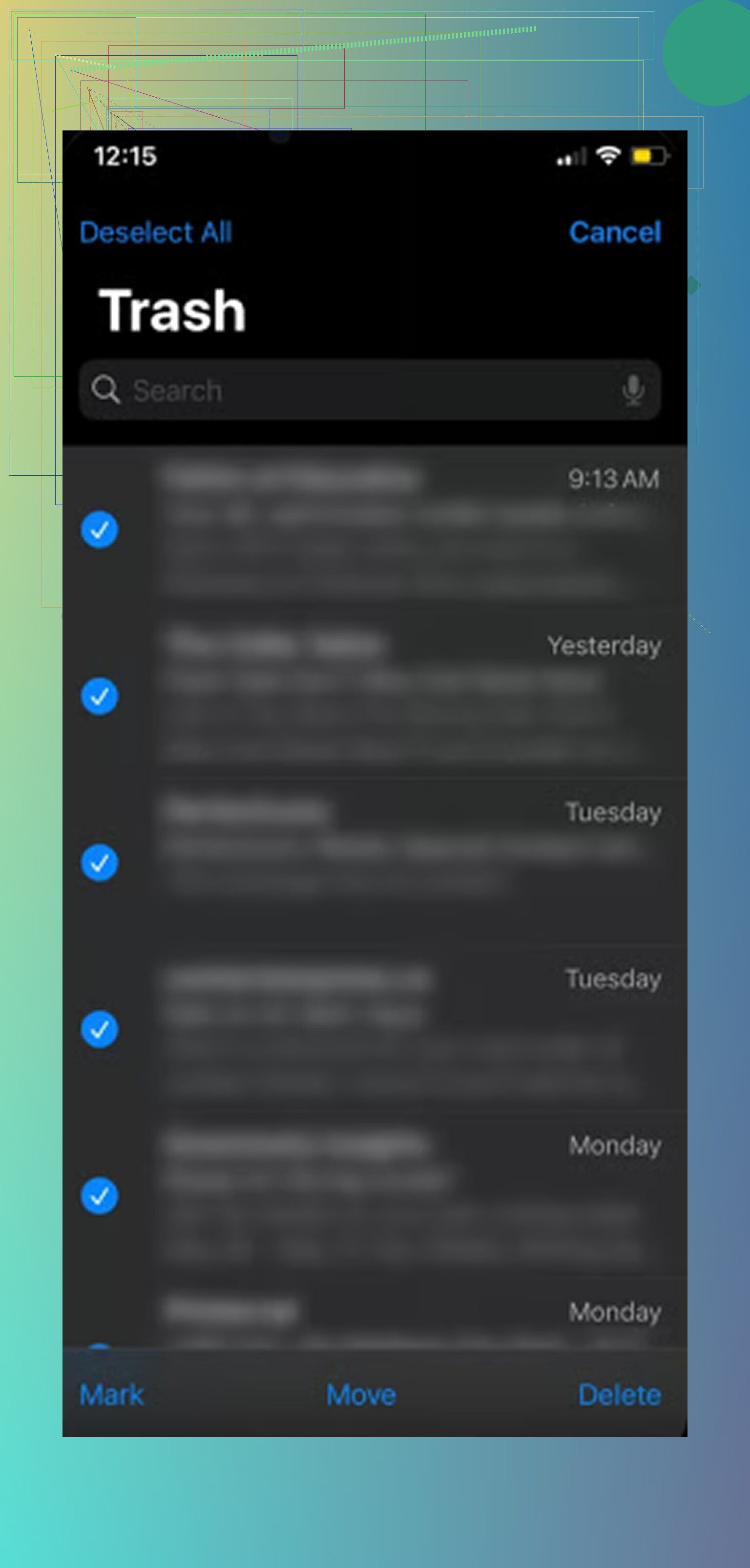
Das Löschen einer gesamten Konversation unterscheidet sich vom Löschen eines Anhangs aus einer bestehenden Konversation. Wenn du den Thread bzw. die Nachricht gelöscht hast, prüfe Nachrichten > Bearbeiten oder Filter > Kürzlich gelöscht anzeigen. Wenn du ihn wiederherstellst, sollten die Fotos und Anhänge zusammen mit dieser Nachricht zurückkommen, vorausgesetzt, sie befinden sich noch innerhalb des Wiederherstellungszeitraums.
Wenn du einen Anhang innerhalb des Threads entfernt hast oder ihn über iPhone-Speicher > Nachrichten > Große Anhänge überprüfen gelöscht hast, erwarte keinen separaten Müll für Anhänge. Apple bietet dort nicht wirklich einen Papierkorb für Anhänge. Dann bleiben dir realistisch nur ein Backup von vor dem Löschen, ein anderes Apple-Gerät, das die Löschung noch nicht synchronisiert hat, oder die andere Person zu bitten, es erneut zu senden.
Der andere verwirrende Punkt sind gespeicherte Kopien. Wenn du bei einem Foto aus Nachrichten auf Sichern getippt hast, befindet sich diese Kopie in Fotos und hat ihr eigenes Album Kürzlich gelöscht. Dasselbe gilt für etwas, das in Dateien gespeichert wurde. Aber die Kopie, die nur innerhalb des Text-Threads existierte, folgt den Wiederherstellungsregeln von Nachrichten, nicht den Papierkorbregeln von Fotos oder Dateien. Ich würde also zuerst Kürzlich gelöscht in Nachrichten prüfen und dann Fotos/Dateien nur für alles, was du absichtlich gespeichert hast.