我的 Windows 电脑在最近一次崩溃后开始出现硬盘错误和偶尔卡顿。我正在尝试寻找可靠的 Windows 硬盘修复软件,它可以扫描坏扇区、修复文件系统问题,并希望在硬盘完全损坏之前防止数据丢失。有什么推荐吗?
其实并不存在一个单一“最佳”的硬盘修复工具。这取决于硬盘到底出了什么问题。删除文件、分区丢失、坏扇区以及硬盘即将损坏,都是不同的情况,而一开始就用错工具可能会让问题变得更糟。
我会遵循的核心规则很简单:先把数据取出来,再考虑修复。如果硬盘表现异常、变成 RAW、提示需要格式化、从 Windows 中掉盘,或者速度越来越慢,不要开始把你能找到的每一种修复选项都试一遍。
如果一定要缩小到五款工具,我会看这几个:
1. Disk Drill - 数据恢复的最佳第一步
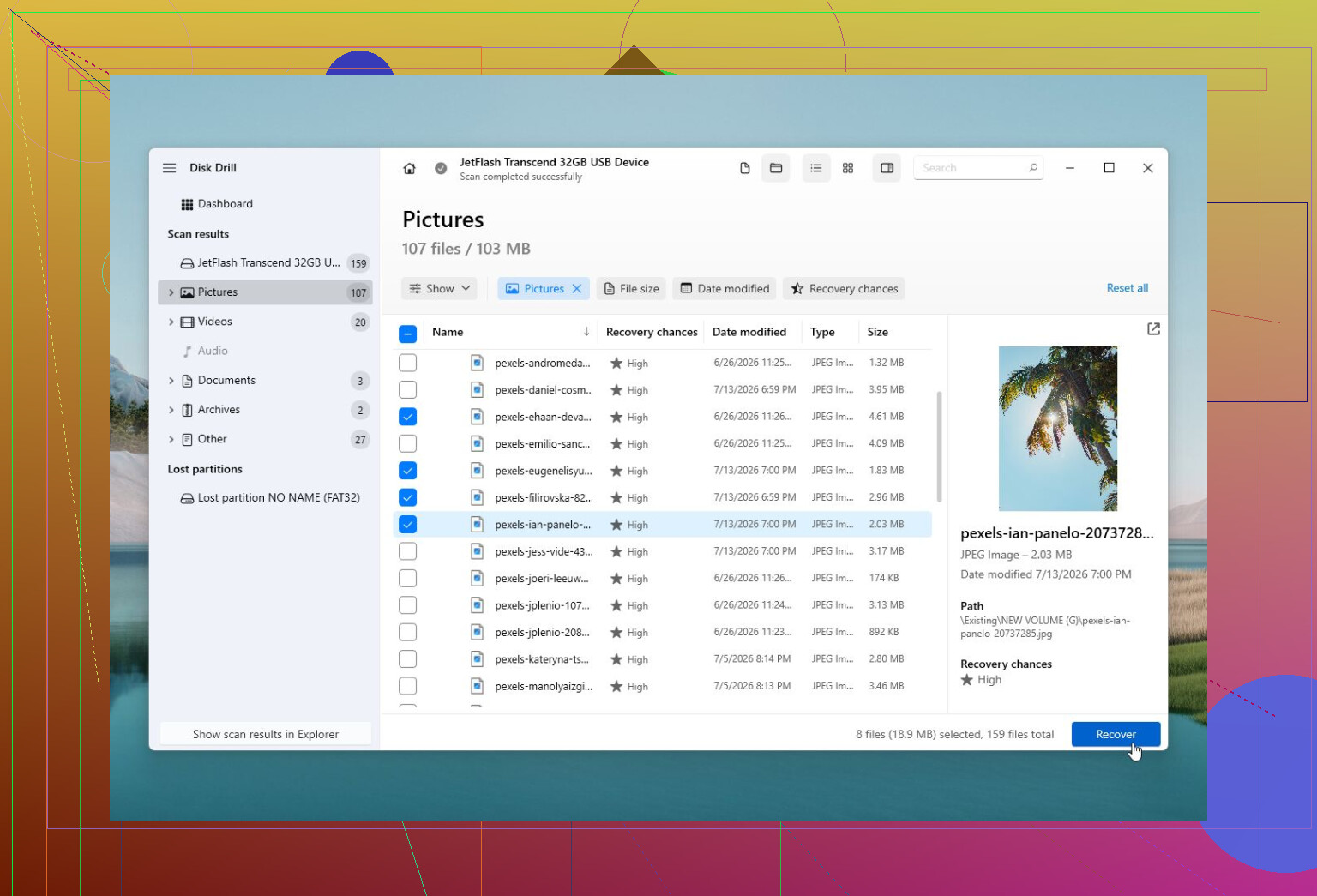
如果文件很重要,Disk Drill 通常是更好的起点。它专注于恢复,而不是“修复”硬盘;如果 Windows 提示磁盘需要格式化、分区显示为 RAW,或者文件突然消失,这正是你需要的。它还可以在扫描前先从故障硬盘创建一个磁盘镜像,这比反复扫描不稳定的硬件要安全得多。
它还提供 S.M.A.R.T. 监控,而且界面比很多恢复软件更容易上手。
优点
- 强大的文件恢复功能。
- 对新手足够友好。
- 可在恢复前先为不稳定的硬盘创建镜像。
- 包含 S.M.A.R.T. 健康监控。
缺点
- 它严格来说并不是真正的修复工具。
2. TestDisk - 分区修复的最佳免费选择
当问题更多出在分区表或引导扇区时,我会考虑 TestDisk。如果某个分区消失了、磁盘突然显示为未分配,或者引导扇区损坏,它往往会非常有效。
问题在于,它并不友好。它使用基于文本的界面,如果你是在边猜边操作,就可能让情况更糟。
优点
- 免费。
- 非常适合处理分区和引导扇区问题。
- 支持很多操作系统。
缺点
- 基于文本的界面。
- 对新手不太友好。
- 如果你不明白它正在修改什么,就很容易误用。
3. Hard Disk Sentinel - 检查硬盘健康状态的最佳选择
Hard Disk Sentinel 与其说是修复程序,不如说更像一个预警系统。它会跟踪 S.M.A.R.T. 数据、温度、坏扇区和整体健康状况,让你判断这块硬盘是否还能安全继续使用,或者是否应该更换。
它的价值在于,有时候最好的“修复”就是在硬盘彻底损坏前意识到它已经快不行了。
优点
- 详细的健康状态报告。
- 可以提前预警硬盘故障。
- 支持 HDD、SSD、USB 硬盘和 RAID 配置。
缺点
- 不提供文件恢复。
- 付费软件。
4. Victoria HDD/SSD - 坏扇区诊断的最佳选择
如果你想更深入地查看磁盘物理表面的状况,Victoria 会很有用。它可以执行详细的扇区扫描,并可能尝试进行扇区重映射,因此它更适合做诊断,而不是常规文件恢复。
这不是我会交给新手使用的工具,但如果是检查坏扇区和读取 S.M.A.R.T. 数据,它很可靠。
优点
- 免费。
- 优秀的表面扫描和诊断工具。
- 详细的 S.M.A.R.T. 信息。
缺点
- 界面可能让人困惑。
- 不能恢复文件。
5. DiskGenius - 实用的通用硬盘工具
DiskGenius 更像是一个一体化工具箱。它具备分区管理、克隆、备份工具、文件恢复以及一些修复功能。如果你经常处理硬盘,它会很方便。
如果只是需要从一块故障硬盘中恢复重要文件,我不会把它作为首选,但当你需要在一个地方使用多种磁盘工具时,它会很有用。
优点
- 一个程序里集成了很多工具。
- 不错的分区恢复功能。
- 包含克隆和备份选项。
缺点
- 界面显得有些拥挤。
- 某些工具仅在付费版本中可用。
最关键的是知道什么时候该停手。如果硬盘发出咔哒声、摩擦声、从 Windows 中消失、读取速度极慢,或者坏扇区随着时间不断增加,就不要继续用扫描和修复尝试去反复折腾它。先恢复重要数据,如果它仍然可读就先做镜像,然后更换硬盘。
软件可以修复诸如分区损坏或文件系统问题之类的逻辑故障,但无法修复磁头磨损、电机故障或盘片损坏。
如果硬盘完全无法检测到、发出很大的机械噪音,或者里面有你绝对不能丢失的数据,那就跳过 DIY 工具,直接找专业数据恢复实验室。成本会更高,但反复给一块机械故障硬盘通电,可能会让恢复变得更困难,甚至彻底不可能。
指望软件为你争取时间,而不是让一块已经损坏的硬盘重新恢复健康。在运行 CHKDSK 或任何“修复坏扇区”选项之前,先复制重要数据或制作磁盘镜像,因为这些工具可能会给正在故障的硬盘增加压力,有时还会在“修复”过程中删除已损坏的文件记录。如果你需要更有引导性的恢复方案,Disk Drill 是可以的,但如果硬盘持续导致整台电脑卡死,我会停止测试并更换硬盘。
如果电脑已经开始卡死,不要在同一块你正尝试保存数据的硬盘上运行表面扫描。很多人就是这样把一块原本还能读取 20 分钟的硬盘,折腾成几乎完全读不出来的状态。
这里缺少的关键一步,是先弄清楚你遇到的是 Windows 问题还是硬件问题。“硬盘错误” 可能只是崩溃后文件系统损坏,但卡死这一点让我更怀疑是硬盘本身、SATA 线、如果是外置盘的话 USB 盒,甚至供电问题。软件可以修复 NTFS 错误,但它无法让一块状态不佳的硬盘停止超时。
在买任何东西之前,我会先做这些枯燥但必要的检查:
- 停止把这块硬盘用于下载、安装、游戏、浏览器缓存等操作。
- 先手动复制最重要的文件,从那些无法替代的内容开始。
- 用简单的工具检查 SMART,比如 CrystalDiskInfo 或硬盘厂商自己的诊断工具。
- 如果 SMART 显示已重新分配扇区、待处理扇区、不可校正错误,或者健康状态看起来很差,不要去“修复”它。先克隆或制作镜像,然后更换硬盘。
- 如果 SMART 看起来正常,那么文件系统修复的风险会小一些,但我仍然会先做好备份。
CHKDSK 不是邪恶工具,但很多人把它当成数据恢复工具,实际上它不是。如果崩溃后文件系统一团糟,CHKDSK 可能有帮助;但如果硬盘正在物理损坏,CHKDSK 可能会反复读取受损区域,并以一种让后续恢复丢失文件更困难的方式去“修复”目录结构。对于一块正在发出异响、频繁掉线或导致 Windows 卡死的硬盘,我不会把 chkdsk /r 作为第一步。
如果你的首要目标是找回文件,并且你想要的是普通 Windows 图形界面而不是命令行工具,那么 Disk Drill 是有意义的选择。我更倾向于把它当作恢复工具,而不是修复工具。如果磁盘不稳定,并且软件支持,先给硬盘做镜像,然后扫描镜像而不是原盘。这才是更安全的流程。
如果想走省钱路线,我会按这个顺序来:
如果你还能浏览这块硬盘,先手动复制关键文件。
如果这一步可行,再做一次完整备份或镜像。
检查 SMART。
如果硬盘健康且数据已经备份,再运行 Windows 自带的修复工具。
如果硬盘状态不健康,就更换它,并从克隆盘或镜像中恢复数据。
我绝不会做的一件事,就是安装五种不同的“坏扇区修复”程序,然后让每一个都去折腾这块硬盘。很多这类工具其实只是强行让硬盘反复读取或重新映射扇区。有时候这对诊断有帮助,但这不是魔法修复,而且对一块已经在损坏的硬盘来说负担很大。
一个小众但重要的情况:如果这是 SSD,那么老式的“坏扇区”说法可能会误导你。SSD 会在内部处理坏块,而一旦它开始抛出严重错误或导致系统卡死,我对它的信任甚至比对一块吵闹的机械硬盘还低。先备份,检查厂商提供的 SSD 工具,只有在数据安全之后再更新固件,如果错误持续出现,就准备更换。
所以我的回答是:在你弄清楚故障类型之前,并不存在所谓最好的修复软件。用于恢复数据的话,Disk Drill 对新手来说是个合理且友好的选择。用于健康检查的话,用 SMART 工具或厂商诊断工具。用于分区损坏的话,如果你知道自己在做什么,TestDisk 也不错。对于一块真正快要坏掉的硬盘,最好的“修复软件”其实是一块新硬盘和一份备份。
预计这种“修复”充其量也只是临时清理,并不能治好一块开始导致 Windows 卡顿的硬盘。
人们常常忘记一个小而实际的问题:不要把 Disk Drill、CrystalDiskInfo 或任何其他工具安装到有问题的硬盘上。请将工具安装到另一块硬盘或 U 盘上,把恢复的文件保存到别的地方,并将复制过程中出现的任何卡顿都视为应停止继续折腾那块硬盘的信号。