最近クラッシュした後、私のWindows PCでハードドライブのエラー表示や時々フリーズが発生するようになりました。Windows向けの信頼できるハードドライブ修復ソフトを探しています。不良セクタのスキャン、ファイルシステムの問題の修復、そしてドライブが完全に故障する前にデータ損失をできれば防ぎたいと思っています。何かおすすめはありますか?
本当に単一の「最良」のハードドライブ修復ツールというものはありません。何がドライブに起きているかによります。削除されたファイル、消えたパーティション、不良セクタ、故障しかけているドライブはすべて別の状況であり、最初に間違ったツールを使うと事態が悪化することがあります。
私が従うべき主なルールはシンプルです。まずデータを取り出し、その後で修復を考えることです。ドライブの挙動がおかしい、RAW になっている、フォーマットを求められる、Windows から消える、または刻一刻と遅くなっているなら、見つかる限りの修復オプションを片っ端から試し始めないでください。
5つのツールに絞るとしたら、私なら次のものを見ます。
1. Disk Drill - 復旧の最初の一手として最適
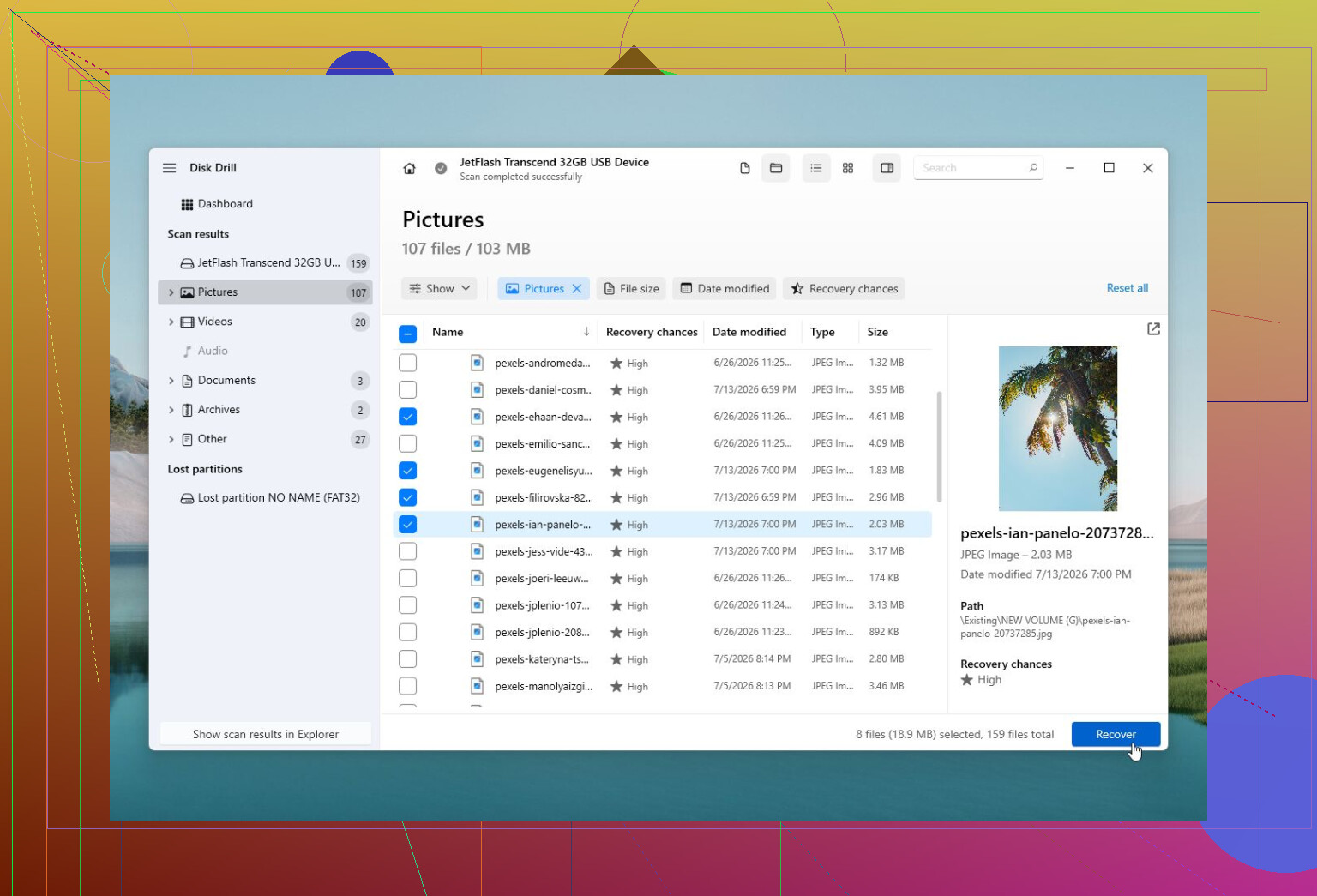
ファイルが重要であれば、Disk Drill は通常より良い出発点です。これはドライブを「修復する」ことではなく、復旧に重点を置いており、Windows がディスクのフォーマットが必要だと言う場合、パーティションが RAW として表示される場合、またはファイルが突然消えた場合に望ましい方向性です。また、スキャン前に故障しかけているドライブからディスクイメージを作成することもでき、不安定なハードウェアを繰り返しスキャンするよりはるかに安全です。
さらに S.M.A.R.T. 監視機能もあり、インターフェースは多くの復旧ソフトより扱いやすいです。
長所
- 強力なファイル復旧機能。
- 初心者でも使いやすい。
- 復旧前に不安定なドライブのイメージを作成できる。
- S.M.A.R.T. のヘルス監視を含む。
短所
- 厳密には修復ツールではありません。
2. TestDisk - パーティション修復向けの最良の無料オプション
問題がパーティションテーブルやブートセクタに関係している場合、私なら TestDisk を見ます。パーティションが消えた、ディスクが突然未割り当てとして表示される、またはブートセクタが破損している場合、非常に効果的なことがあります。
難点は、親切ではないことです。テキストベースのインターフェースで動作し、手探りで進めると状況を悪化させる可能性があります。
長所
- 無料。
- パーティションとブートセクタの問題に非常に強い。
- 多くのオペレーティングシステムで動作する。
短所
- テキストベースのインターフェース。
- 初心者向きではない。
- 何を変更しているのか理解していないと誤用しやすい。
3. Hard Disk Sentinel - ドライブの健康状態確認に最適
Hard Disk Sentinel は修復プログラムというより警告システムです。S.M.A.R.T. データ、温度、不良セクタ、全体的な健康状態を追跡し、そのドライブを安全に使い続けられるか、交換すべきかを判断できます。
役立つのは、完全に故障する前に、そのドライブが寿命に向かっていると気づくことこそが最善の「修復」である場合があるからです。
長所
- 詳細な健康状態レポート。
- ドライブ故障を早期に警告できる。
- HDD、SSD、USB ドライブ、RAID 構成に対応。
短所
- ファイル復旧機能はない。
- 有料ソフトウェア。
4. Victoria HDD/SSD - 不良セクタ診断に最適
Victoria は、ディスクの物理的な表面状態をより詳しく見たいときに役立ちます。詳細なセクタスキャンを実行でき、セクタの再マッピングを試みることもあるため、通常のファイル復旧より診断向きです。
初心者に渡したいツールではありませんが、不良セクタの確認や S.M.A.R.T. データの読み取りには堅実です。
長所
- 無料。
- 優れた表面スキャンおよび診断ツール。
- 詳細な S.M.A.R.T. 情報。
短所
- インターフェースが分かりにくいことがある。
- ファイル復旧はしない。
5. DiskGenius - 汎用性の高いドライブユーティリティ
DiskGenius はオールインワンのツールボックスに近いです。パーティション管理、クローン作成、バックアップツール、ファイル復旧、いくつかの修復機能を備えています。そのため、ドライブを頻繁に扱うなら便利です。
故障しかけているドライブから重要なファイルを復旧するだけの人に対して、これを第一候補にはしませんが、複数のディスクツールを一か所で必要とする場合には便利です。
長所
- 1つのプログラムに多くのツールが入っている。
- 優れたパーティション復旧機能。
- クローン作成とバックアップのオプションを含む。
短所
- インターフェースが雑然として感じられる。
- 一部のツールは有料版でのみ利用可能。
重要なのは、いつ止めるべきかを知ることです。ドライブがカチカチ鳴る、異音を立てる、Windows から消える、読み取りに異常に時間がかかる、または時間とともに不良セクタが増えているなら、スキャンや修復を何度もかけ続けないでください。重要なものを復旧し、まだ読めるならドライブをイメージ化し、交換してください。
ソフトウェアで修復できるのは、破損したパーティションやファイルシステムの問題のような論理障害です。摩耗したヘッド、故障しかけているモーター、損傷したプラッタは修復できません。
ドライブがまったく検出されない、大きな機械的異音を立てる、または絶対に失えないデータが入っている場合は、DIY ツールは使わず、専門のデータ復旧ラボを利用してください。費用は高くなりますが、機械的に故障しかけているドライブの電源を何度も入れると、復旧がより困難になったり、不可能になったりすることがあります。
ソフトウェアに期待すべきなのは時間を稼ぐことであって、不調なドライブを再び健全にすることではありません。CHKDSK や「不良セクタを修復」する類いのオプションを実行する前に、重要なデータをコピーするかイメージを作成してください。というのも、そうしたツールは故障しかけているディスクに負荷をかけ、「修復」する過程で破損したファイル記録を削除してしまうことがあるからです。よりガイド付きの復旧手順が必要なら Disk Drill は問題ありませんが、ドライブのせいで PC 全体が頻繁にフリーズするなら、テストはやめてドライブを交換したほうがよいでしょう。
すでにPCがフリーズしているなら、保存しようとしている同じドライブでサーフェススキャンを実行しないでください。読めていた時間が20分あったドライブを、ほとんど読めなくしてしまうのは、こういうやり方です。
ここで足りないステップは、Windowsの問題なのか、ハードウェアの問題なのかを見極めることです。ハードドライブのエラーという言葉は、クラッシュ後のファイルシステム破損を意味することもありますが、フリーズするという点から、私はドライブ本体、SATAケーブル、外付けならUSBケース、あるいは電源まで疑います。ソフトウェアでNTFSエラーは修正できます。しかし、弱っているドライブのタイムアウトを止めることはできません。
何か買う前に、まずは地味な確認をします。
- そのドライブをダウンロード、インストール、ゲーム、ブラウザキャッシュなどに使うのをやめる。
- いちばん重要なファイルから、手動でコピーする。まずは再入手できないものから。
- CrystalDiskInfoのようなシンプルなツールか、ドライブメーカー純正の診断ツールでSMARTを確認する。
- SMARTに代替処理済みセクタ、保留中セクタ、修復不能エラーが出ている、または状態が悪そうなら、修復しない。クローンまたはイメージを作成してから交換する。
- SMARTがきれいでも、ファイルシステム修復の前にバックアップは取っておく。
CHKDSKは悪ではありませんが、復旧ツールのように扱われがちで、実際はそうではありません。クラッシュ後にファイルシステムが乱れているなら、CHKDSKが役立つことはあります。ですが、ドライブが物理的に故障しつつある場合、CHKDSKは壊れた領域を何度も読み直し続けたり、後で消えたファイルを復旧しにくくするような形でディレクトリ構造を修正してしまうことがあります。カチカチ音がする、切断される、Windowsが固まるようなディスクに対して、最初の一手として chkdsk /r は実行しません。
優先事項がファイルを取り戻すことで、コマンドラインツールではなく普通のWindowsインターフェースが欲しいなら、Disk Drillは理にかなっています。私はこれを修復ツールというより復旧ツールとして使います。ディスクが不安定なら、ソフトが対応していればまずドライブのイメージを作成し、そのイメージを元のドライブの代わりにスキャンします。そのほうが安全な手順です。
安く済ませるなら、この順番で試します。
まだドライブを開いて見られるなら、重要なファイルを手動でコピーする。
それができたら、完全バックアップまたはイメージを作成する。
SMARTを確認する。
ドライブが正常で、データのバックアップも取れているなら、Windows標準の修復ツールを実行する。
ドライブが不調なら、交換してクローンまたはイメージから復旧する。
私ならやらないのは、5種類もの不良セクタ修復ソフトを入れて、それぞれにディスクを触らせることです。そうしたツールの多くは、実際にはドライブにセクタの再読込や再マッピングを強制しているだけです。診断の助けになることはありますが、魔法の修復ではありませんし、すでに故障しかけているドライブには負担が大きいです。
小さな例外として、これがSSDなら、昔ながらの不良セクタという言い方は誤解を招くことがあります。SSDは不良ブロックを内部で処理しますし、深刻なエラーを出したりシステムをフリーズさせ始めたら、私は騒がしいHDD以上に信用しません。バックアップを取り、メーカーのSSDツールを確認し、ファームウェア更新はデータの安全を確保してから行い、それでもエラーが続くなら交換前提で考えます。
なので私の答えはこうです。故障の種類が分かるまでは、これが最良の修復ソフトだと言えるものはありません。復旧目的なら、Disk Drillは初心者向けとして妥当な選択です。状態確認なら、SMARTツールかメーカー診断ツールを使います。パーティション破損なら、やり方が分かっているならTestDiskが有効です。本当に死にかけているドライブに対する最良の修復ソフトは、新しいドライブとバックアップです。
「修復」は、せいぜい一時的な後始末であり、Windows をフリーズさせ始めているドライブを根本的に直すものではないと考えてください。
見落とされがちな小さな実用ポイントとして、Disk Drill や CrystalDiskInfo、その他のツールを問題のあるドライブにインストールしてはいけません。ツールは別のドライブまたは USB メモリにインストールし、復元したファイルは別の場所に保存し、コピー中にフリーズした場合はそのディスクにこれ以上負荷をかけるのをやめるべきサインだと考えてください。