Windows bilgisayarım yakın zamanda yaşanan bir çökmeden sonra sabit disk hataları ve ara sıra donmalar göstermeye başladı. Kötü sektörleri tarayabilen, dosya sistemi sorunlarını düzeltebilen ve disk tamamen arızalanmadan önce veri kaybını umarım önleyebilen Windows için güvenilir sabit disk onarım yazılımı bulmaya çalışıyorum. Öneriniz var mı?
Aslında tek bir “en iyi” sabit disk onarım aracı yoktur. Bu, diskte neyin yanlış olduğuna bağlıdır. Silinmiş dosya sorunu, kayıp bölüm, bozuk sektörler ve ölmek üzere olan bir disk birbirinden farklı durumlardır ve başlangıçta yanlış aracı kullanmak işleri daha da kötüleştirebilir.
Benim izleyeceğim temel kural basit: önce verileri kurtarın, sonra onarımı düşünün. Disk garip davranıyorsa, RAW durumuna dönüyorsa, biçimlendirilmek istiyorsa, Windows’tan kayboluyorsa veya her dakika daha da yavaşlıyorsa, bulduğunuz her onarım seçeneğini denemeye başlamayın.
Bunu beş araçla sınırlamam gerekseydi, şunlara bakardım:
1. Disk Drill - Kurtarma için en iyi ilk adım
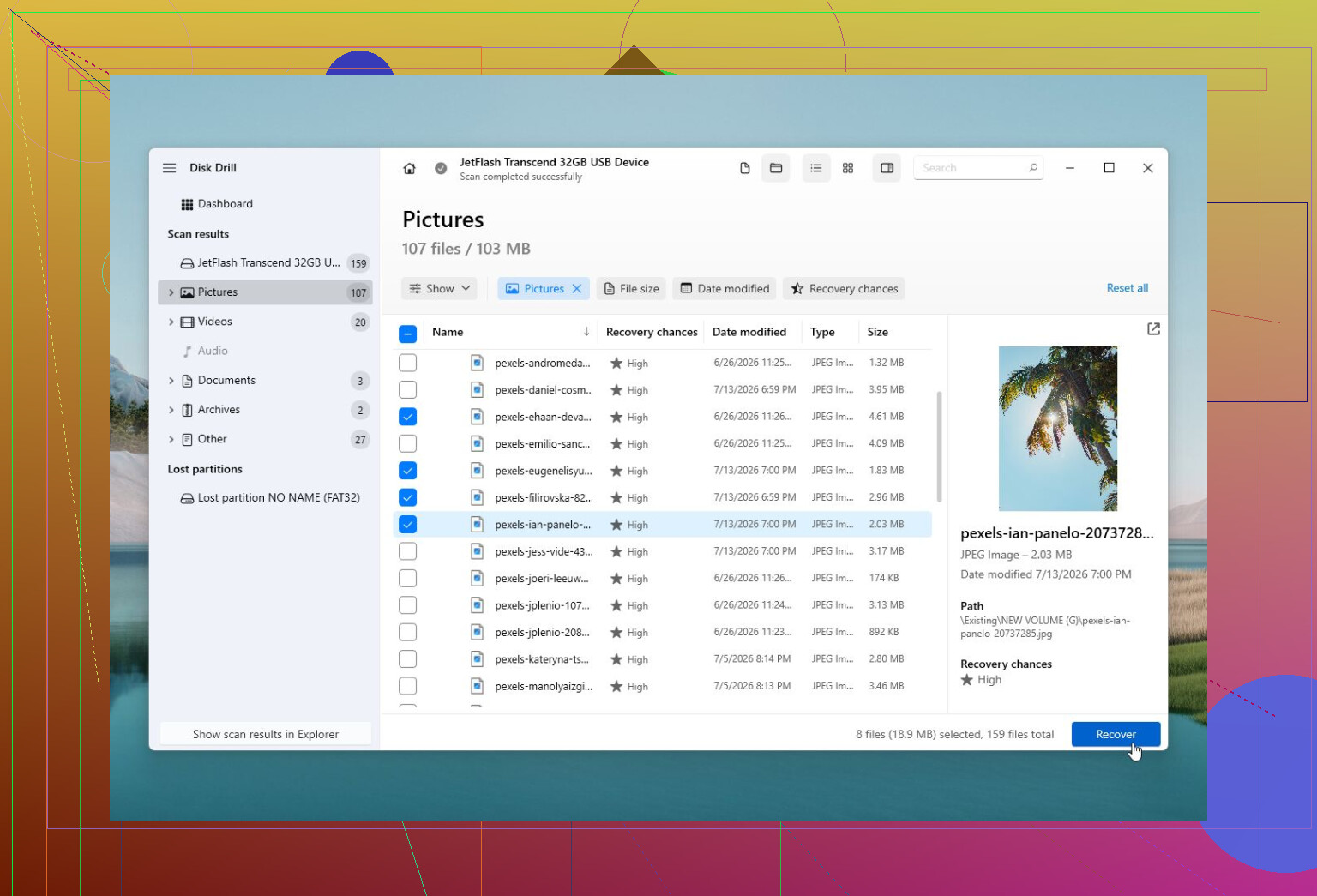
Dosyalar önemliyse, Disk Drill genellikle daha iyi bir başlangıç noktasıdır. Diski “düzeltmeye” değil, kurtarmaya odaklanır; Windows diskin biçimlendirilmesi gerektiğini söylüyorsa, bölüm RAW olarak görünüyorsa veya dosyalar aniden kaybolduysa ihtiyacınız olan da budur. Ayrıca taramadan önce arızalı bir diskten disk görüntüsü oluşturabilir; bu da kararsız donanımı tekrar tekrar taramaktan çok daha güvenlidir.
Ayrıca S.M.A.R.T. izleme özelliği vardır ve arayüzü birçok kurtarma yazılımına göre kullanımı daha kolaydır.
Artıları
- Güçlü dosya kurtarma özellikleri.
- Yeni başlayanlar için yeterince kolaydır.
- Kurtarmadan önce kararsız bir diskin görüntüsünü oluşturabilir.
- S.M.A.R.T. sağlık izlemesini içerir.
Eksileri
- Aslında bir onarım aracı değildir.
2. TestDisk - Bölüm onarımı için en iyi ücretsiz seçenek
Sorun daha çok bölüm tablosu veya önyükleme sektörüyle ilgiliyse, bakacağım araç TestDisk olurdu. Bir bölüm kaybolduysa, disk aniden ayrılmamış alan olarak görünüyorsa veya önyükleme sektörü hasar gördüyse, çok etkili olabilir.
Ancak bir dezavantajı var: kullanıcı dostu değildir. Metin tabanlı bir arayüzde çalışır ve içinde ne yaptığınızı bilmeden ilerlerseniz durumu daha da kötüleştirebilirsiniz.
Artıları
- Ücretsizdir.
- Bölüm ve önyükleme sektörü sorunlarında çok iyidir.
- Birçok işletim sisteminde çalışır.
Eksileri
- Metin tabanlı arayüz.
- Yeni başlayanlar için pek uygun değildir.
- Neyi değiştirdiğini anlamıyorsanız yanlış kullanmak kolaydır.
3. Hard Disk Sentinel - Disk sağlığını kontrol etmek için en iyisi
Hard Disk Sentinel bir onarım programından çok bir uyarı sistemidir. S.M.A.R.T. verilerini, sıcaklığı, bozuk sektörleri ve genel sağlık durumunu izler; böylece bir diskin kullanılmaya devam edilmesinin güvenli olup olmadığını veya değiştirilmesi gerekip gerekmediğini anlayabilirsiniz.
Faydalıdır çünkü bazen en iyi “onarım”, disk tamamen ölmeden önce ömrünün sonuna yaklaştığını fark etmektir.
Artıları
- Ayrıntılı sağlık raporlaması.
- Disk arızası hakkında sizi erken uyarabilir.
- HDD, SSD, USB diskler ve RAID kurulumlarıyla çalışır.
Eksileri
- Dosya kurtarma yoktur.
- Ücretli yazılımdır.
4. Victoria HDD/SSD - Bozuk sektör tanılaması için en iyisi
Victoria, bir diskin fiziksel yüzey durumuna daha yakından bakmak istediğinizde kullanışlıdır. Ayrıntılı sektör taramaları yapabilir ve sektör yeniden eşleme denemesinde bulunabilir; bu yüzden normal dosya kurtarmadan çok tanılama için daha uygundur.
Yeni başlayan birine vereceğim bir araç değildir, ancak bozuk sektörleri kontrol etmek ve S.M.A.R.T. verilerini okumak için sağlamdır.
Artıları
- Ücretsizdir.
- İyi yüzey tarama ve tanılama araçları.
- Ayrıntılı S.M.A.R.T. bilgileri.
Eksileri
- Arayüz kafa karıştırıcı olabilir.
- Dosya kurtarmaz.
5. DiskGenius - İyi bir genel amaçlı disk yardımcı programı
DiskGenius daha çok hepsi bir arada bir araç kutusudur. Bölüm yönetimi, klonlama, yedekleme araçları, dosya kurtarma ve bazı onarım özellikleri sunar. Bu da disklerle sık çalışıyorsanız onu kullanışlı hale getirir.
Arızalı bir diskten önemli dosyaları kurtarması gereken biri için ilk tercihim olmazdı, ancak birkaç disk aracına tek bir yerde ihtiyaç duyduğunuzda faydalıdır.
Artıları
- Tek programda çok sayıda araç.
- İyi bölüm kurtarma özellikleri.
- Klonlama ve yedekleme seçeneklerini içerir.
Eksileri
- Arayüz kalabalık hissettirir.
- Bazı araçlar ücretli sürümün arkasında kilitlidir.
Asıl önemli olan ne zaman durmanız gerektiğini bilmektir. Disk tıklıyorsa, sürtünme sesi çıkarıyorsa, Windows’tan kayboluyorsa, okumak çok uzun sürüyorsa veya zamanla daha fazla bozuk sektör gösteriyorsa, onu taramalar ve onarım denemeleriyle zorlamaya devam etmeyin. Önemli olanı kurtarın, hâlâ okunabiliyorsa diskin görüntüsünü alın ve değiştirin.
Yazılım, hasarlı bölümler veya dosya sistemi sorunları gibi mantıksal problemleri düzeltebilir. Aşınmış okuma yazma kafalarını, arızalı bir motoru veya hasarlı plakaları düzeltemez.
Disk hiç algılanmıyorsa, yüksek mekanik sesler çıkarıyorsa veya kesinlikle kaybetmeyi göze alamayacağınız veriler içeriyorsa, kendin yap araçlarını atlayın ve profesyonel bir veri kurtarma laboratuvarı kullanın. Daha pahalıya mal olur, ancak mekanik olarak arızalanan bir diski tekrar tekrar çalıştırmak kurtarmayı daha zor hatta imkânsız hale getirebilir.
Yazılımın size zaman kazandırmasını bekleyin, kötü durumdaki bir sürücüyü yeniden sağlıklı hale getirmesini değil. CHKDSK veya herhangi bir “bozuk sektörleri onar” seçeneğini çalıştırmadan önce, önemli şeyleri kopyalayın ya da bir imaj alın; çünkü bu araçlar arızalanmakta olan bir diski zorlayabilir ve bazen onları “düzeltirken” hasarlı dosya kayıtlarını kaldırabilir. Daha yönlendirmeli bir kurtarma sürecine ihtiyacınız varsa Disk Drill uygundur, ancak sürücü tüm bilgisayarı sürekli donduruyorsa, ben test etmeyi bırakır ve sürücüyü değiştirirdim.
Bilgisayar zaten donuyorsa, kaydetmeye çalıştığınız aynı sürücüde yüzey taraması çalıştırmayın. İnsanlar okunabilir durumda olan ve 20 dakika boyunca erişilebilen bir sürücüyü, neredeyse hiç okunamaz hale tam da böyle getirir.
Buradaki eksik adım, Windows sorununuz mu var yoksa donanım sorununuz mu var, bunu anlamaktır. “Sabit sürücü hataları” çökmeden sonra bozulmuş bir dosya sistemi anlamına gelebilir, ancak donma kısmı beni sürücünün kendisinden, SATA kablosundan, hariciyse USB kutusundan ve hatta güçten şüphelendiriyor. Yazılım NTFS hatalarını temizleyebilir. Zayıflamış bir sürücünün zaman aşımına uğramasını durduramaz.
Herhangi bir şey satın almadan önce şu sıkıcı kontrolleri yapardım:
- O sürücüyü indirmeler, kurulumlar, oyunlar, tarayıcı önbelleği vb. için kullanmayı bırakın.
- En önemli dosyaları önce, manuel olarak, başlayıp yerine koyamayacağınız şeylerden olmak üzere kopyalayın.
- SMART durumunu CrystalDiskInfo gibi basit bir araçla veya sürücü üreticisinin kendi tanılama aracıyla kontrol edin.
- SMART yeniden eşlenen sektörler, bekleyen sektörler, düzeltilemeyen hatalar gösteriyorsa veya sağlık durumu kötü görünüyorsa, onu “onarım” yapmaya çalışmayın. Klonlayın veya imajını alın, sonra değiştirin.
- SMART temiz görünüyorsa, dosya sistemi onarımı daha az korkutucudur, ama yine de önce bir yedek alırdım.
CHKDSK kötü bir şey değildir, ama insanlar ona kurtarma aracı gibi davranıyor ve öyle değildir. Çökmeden sonra dosya sistemi dağınıksa, CHKDSK yardımcı olabilir. Sürücü fiziksel olarak arızalanıyorsa, CHKDSK hasarlı alanları tekrar tekrar okumaya devam edebilir ve dizin yapısını, sonradan kayıp dosyaları kurtarmayı daha zorlaştıracak şekilde “düzeltebilir”. Tıklama sesi çıkaran, bağlantısı kopan veya Windows’u kilitleyen bir diskte ilk adım olarak chkdsk /r çalıştırmazdım.
Öncelik dosyaları geri almaksa ve komut satırı araçları yerine normal bir Windows arayüzü istiyorsanız, Disk Drill mantıklı olur. Onu bir onarım aracından çok bir kurtarma aracı olarak kullanırdım. Disk kararsızsa, yazılım izin veriyorsa önce sürücünün imajını alın, sonra orijinal sürücü yerine imajı tarayın. Daha güvenli iş akışı budur.
Ucuz bir yol için şu sırayı denerdim:
Hâlâ sürücüde gezinebiliyorsanız kritik dosyaları manuel olarak kopyalayın.
Bu işe yararsa, tam bir yedek veya imaj oluşturun.
SMART’ı kontrol edin.
Sürücü sağlıklıysa ve veriler yedeklendiyse, ardından Windows’un yerleşik onarım araçlarını çalıştırın.
Sürücü sağlıksızsa, onu değiştirin ve klon/imaj üzerinden kurtarma yapın.
Yapmayacağım şey, beş farklı “bozuk sektör onarım” programı kurup her birinin diske ayrı ayrı yüklenmesine izin vermek olurdu. Bu araçların çoğu aslında sürücüyü sektörleri yeniden okumaya veya yeniden eşlemeye zorlar. Bazen bu tanılama açısından yardımcı olur, ancak sihirli bir onarım değildir ve zaten arızalanmakta olan bir sürücü için oldukça yıpratıcıdır.
Küçük bir istisna durumu: Bu bir SSD ise, eski “bozuk sektör” dili yanıltıcı olabilir. SSD’ler bozuk blokları kendi içinde yönetir ve ciddi hatalar vermeye ya da sistemi dondurmaya başladıklarında, onlara gürültülü bir sabit diskten bile daha az güvenirim. Yedeğini alın, üreticinin SSD aracını kontrol edin, ürün yazılımını yalnızca veriler güvendeyken güncelleyin ve hatalar sürüyorsa değiştirmeyi planlayın.
Yani benim cevabım şu olurdu: Arıza türünü bilmeden en iyi onarım yazılımı diye bir şey yok. Kurtarma için Disk Drill, yeni başlayanlar için uygun makul bir seçimdir. Sağlık kontrolleri için SMART araçlarını veya üreticinin tanılama aracını kullanın. Bölüm hasarı için ne yaptığınızı biliyorsanız TestDisk iyi olabilir. Gerçekten ölmekte olan bir sürücü içinse en iyi “onarım yazılımı” yeni bir sürücü ve bir yedektir.
“Onarım”ın en iyi ihtimalle geçici bir temizlik olmasını bekleyin; Windows’u kilitlemeye başlamış bir sürücü için bir çözüm değildir.
İnsanların unuttuğu küçük ama pratik bir şey: Disk Drill, CrystalDiskInfo veya başka herhangi bir şeyi sorunlu sürücüye kurmayın. Araçları başka bir sürücüye veya bir USB belleğe kurun, kurtarılan dosyaları başka bir yere kaydedin ve kopyalama sırasında herhangi bir donmayı o diski zorlamayı bırakmanız gerektiğinin bir işareti olarak görün.