Meine externe Festplatte zeigt plötzlich fehlenden oder nicht zugeordneten Speicherplatz an, und ich kann nicht auf eine wichtige Partition mit persönlichen Dateien darauf zugreifen. Ich versuche herauszufinden, wie ich die verlorene Partition am sichersten wiederherstellen kann, ohne die Situation zu verschlimmern. Welche Schritte sollte ich zuerst unternehmen, und gibt es zuverlässige Tools zur Partitionswiederherstellung, die tatsächlich funktionieren?
Ich habe mir das einmal selbst in der Datenträgerverwaltung angetan. Die falsche Partition gelöscht, eine Sekunde auf den Bildschirm gestarrt und dann aufgehört, das Laufwerk anzufassen. Wenn dir dasselbe passiert ist, gerate nicht gleich in Panik. Eine gelöschte Partition bedeutet oft, dass Windows den Eintrag in der Partitionstabelle entfernt hat. Die Daten liegen häufig noch dort, bis etwas sie überschreibt.
Der erste Schritt: das Laufwerk nicht mehr verwenden.
Erstelle keine neue Partition. Formatiere den nicht zugeordneten Speicherplatz nicht. Kopiere keine Dateien darauf. Diese drei Fehler verursachen meist genau den Schaden, mit dem Wiederherstellungstools später zu kämpfen haben.
Bevor du irgendetwas anderes tust, prüfe die Datenträgerverwaltung. Ich würde auf zwei Dinge achten:
- Wenn die Partition noch angezeigt wird und nur ihren Laufwerksbuchstaben verloren hat, weise einen Buchstaben zu und prüfe, ob sie wieder erscheint.
- Wenn der Bereich als Nicht zugeordnet angezeigt wird, wurde der Partitionseintrag wahrscheinlich entfernt.
An diese Reihenfolge würde ich mich halten:
- Alle Schreibvorgänge auf das Laufwerk stoppen.
- Die wichtigen Dateien davon sichern.
- Einige der wiederhergestellten Dateien öffnen und bestätigen, dass sie funktionieren.
- Danach entweder die alte Partition mit TestDisk wiederherstellen oder in der Datenträgerverwaltung eine neue erstellen.
- Wenn du eine neue Partition erstellt hast, kopiere die wiederhergestellten Dateien anschließend zurück.
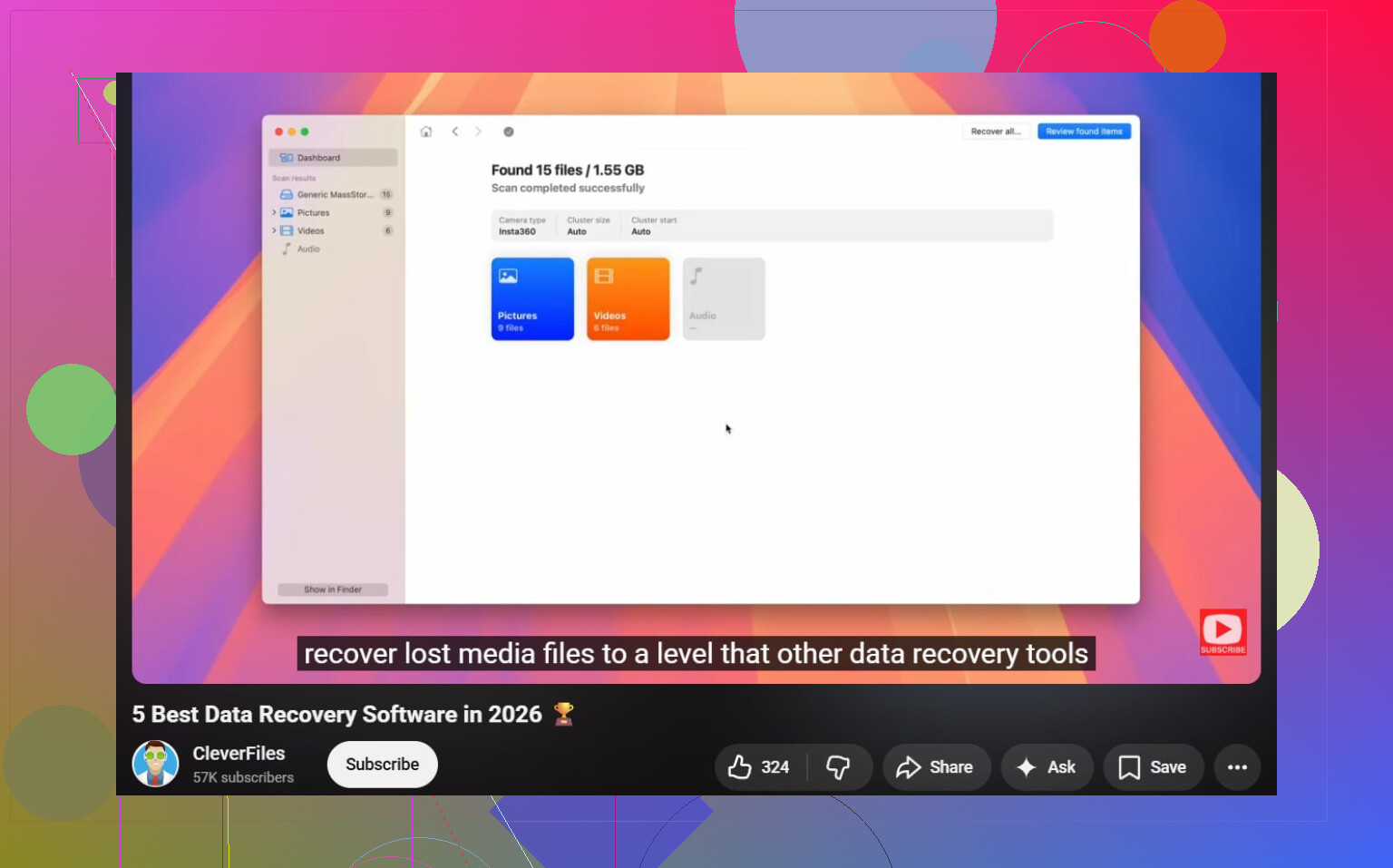
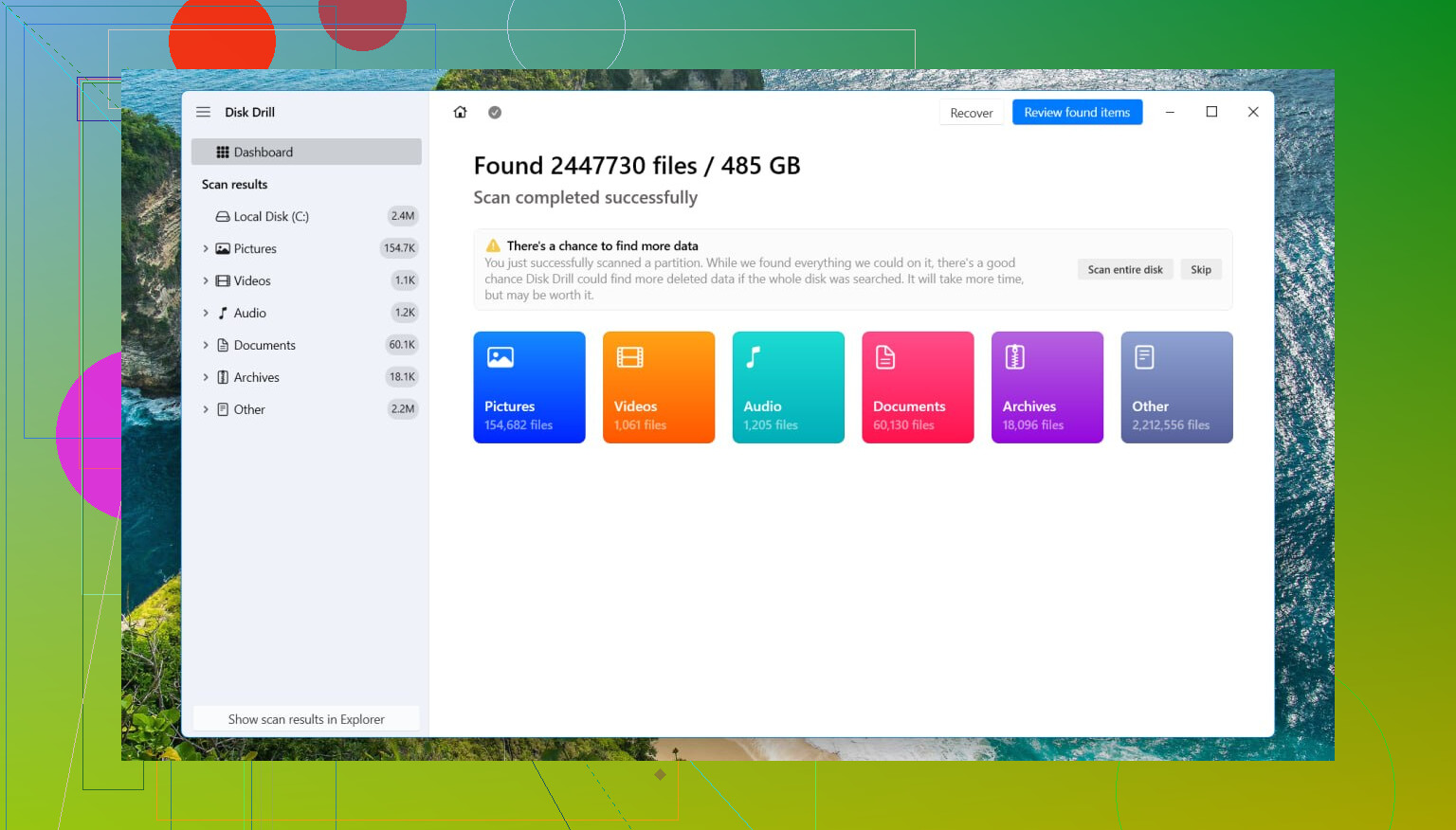
Für die Dateiwiederherstellung hatte ich mit Disk Drill ganz ordentliche Ergebnisse. Was mir daran gefallen hat, war einfach: Es erkannte gelöschte Partitionen, nicht nur einzelne Dateien, und behielt oft Ordnernamen und Struktur bei, statt alles in ein Chaos zu werfen.
Ich habe das unter Windows 11 durchgespielt. Bei älteren Windows-Versionen ist der Ablauf ähnlich genug, dass du ihn sofort wiedererkennen solltest.
Wie ich die Dateien mit Disk Drill wiederherstellen würde
- Installiere Disk Drill auf einem anderen Laufwerk. Nicht auf dem beschädigten.
- Öffne es und wähle den physischen Datenträger aus, auf dem sich die gelöschte Partition früher befand.
- Klicke auf Nach verlorenen Daten suchen. Bei einem externen Laufwerk fragt das Programm möglicherweise, welchen Wiederherstellungsmodus du verwenden möchtest. Ich würde fast immer Universal Scan wählen. Wenn die verlorenen Dateien Videos von einer Kamera oder Drohne sind, verwende stattdessen Advanced Camera Recovery.
- Lass den Scan vollständig durchlaufen. Wenn die gelöschte Partition gefunden wird, öffne sie und durchsuche sie.
- Sieh dir zuerst einige Dateien in der Vorschau an. Ich würde Fotos, Dokumente, vielleicht ein Video testen, nicht nur die Dateinamen.
- Wähle aus, was du wiederherstellen möchtest, und klicke dann auf Wiederherstellen.
- Speichere die wiederhergestellten Daten auf einem anderen Laufwerk. Niemals zurück auf das ursprüngliche Laufwerk.
Nachdem deine wichtigen Dateien in Sicherheit sind, hast du zwei praktische Möglichkeiten.
Option 1, die alte Partition mit TestDisk wiederherstellen
Wenn du die Partition selbst zurückhaben möchtest und nicht nur die Dateien, ist TestDisk normalerweise das Tool, zu dem die Leute greifen, weil es kostenlos ist und oft genug funktioniert, dass sich ein Versuch lohnt.
- Lade TestDisk herunter, entpacke es und starte testdisk_win.
- Wenn nach dem Logging gefragt wird, wähle Create.
- Wähle die physische Festplatte aus, auf der sich die gelöschte Partition befand.
- Übernimm den erkannten Partitionstabellentyp.
- Wähle Analyse und führe dann Quick Search aus.
- Wenn nichts Brauchbares gefunden wird, führe Deeper Search aus.
- Wenn die fehlende Partition erscheint, markiere sie und wähle Write.
- Bestätige und starte dann den PC neu.
Wenn nichts den Bereich des Partitionstabelleneintrags überschrieben hat, stellt das die Partition manchmal mit einem Schlag wieder her, gleiche Dateien, gleiche Struktur, gleiches Laufwerk, als wäre nie etwas passiert. Ich habe gesehen, dass es funktioniert. Ich habe auch gesehen, dass es nicht funktioniert, deshalb würde ich trotzdem zuerst die Dateien wiederherstellen.
Option 2, eine neue Partition erstellen und weitermachen
Wenn Ihr Ziel nur darin besteht, das Laufwerk nach der Wiederherstellung wieder nutzbar zu machen, ist dies der einfachere Weg.
- Öffnen Sie die Datenträgerverwaltung.
- Klicken Sie mit der rechten Maustaste auf den Nicht zugeordneten Speicherplatz und wählen Sie Neues einfaches Volume.
- Gehen Sie den Assistenten durch, weisen Sie einen Laufwerksbuchstaben zu und wählen Sie ein Dateisystem aus. Die meisten verwenden NTFS.
- Lassen Sie Schnellformatierung aktiviert und schließen Sie dann ab.
Kopieren Sie anschließend Ihre wiederhergestellten Dateien auf die neue Partition.
Noch eine Sache, und dieser Teil ist wichtig. Wenn das Laufwerk eine SSD ist, handeln Sie schnell. TRIM kann gelöschte Blöcke im Hintergrund löschen, wodurch die Wiederherstellungschancen stark sinken. Wenn es sich um eine normale Festplatte handelt, stehen Ihre Chancen in der Regel besser, solange Sie keine neuen Schreibvorgänge darauf ausführen. Das habe ich leider auf die harte Tour gelernt, lol.
Beginnen Sie mit der Diagnose, nicht mit der Wiederherstellung.
Wenn die Partition aus dem Nichts verschwunden ist, würde ich nicht annehmen, dass es nur ein gelöschter Eintrag war. Manchmal wird die Partitionstabelle beschädigt, weil die USB-Brücke, das Kabel, das Gehäuse oder das Laufwerk selbst ausfällt. Das ändert, was Sie zuerst tun sollten.
Mein erster Schritt wäre dieser.
- Versuchen Sie ein anderes USB-Kabel und einen anderen Port.
- Wenn das Laufwerk eine externe Stromversorgung hat, prüfen Sie auch diese.
- Lesen Sie den SMART-Zustand mit CrystalDiskInfo oder smartctl aus.
- Wenn SMART neu zugewiesene Sektoren, ausstehende Sektoren, I/O-Fehler anzeigt oder sich das Laufwerk während des Lesens trennt, stoppen Sie und klonen Sie es zuerst.
Hier unterscheide ich mich ein wenig von @mikeappsreviewer. Dateiwiederherstellung zuerst ist auf einem gesunden Datenträger in Ordnung. Auf einem instabilen Datenträger sind wiederholte Scans eine Belastung für die Hardware. In diesem Fall erstellen Sie ein Image oder einen Klon des gesamten Laufwerks auf ein anderes Laufwerk und arbeiten dann mit dem Klon. ddrescue ist die übliche Wahl für defekte Laufwerke, weil es beschädigte Bereiche überspringt und es später erneut versucht. Langsam, aber sicherer.
Eine brauchbare Triage-Regel:
Wenn das Laufwerk gesund ist, scannen Sie es.
Wenn das Laufwerk instabil ist, klonen Sie es.
Danach verwenden Sie ein partitionsfähiges Tool. Disk Drill ist eine solide Option, weil es oft verlorene Partitionen anzeigt und Ihnen erlaubt, Dateien vor der Wiederherstellung in der Vorschau anzusehen. Ich sehe mir gern 10 bis 20 Dateien aus verschiedenen Ordnern in der Vorschau an, bevor ich irgendetwas speichere. Wenn Vorschauen durchweg fehlschlagen, ist der Schaden am Dateisystem tiefer als ein fehlender Partitionseintrag.
Prüfen Sie auch, ob der Datenträger GPT oder MBR ist. Wenn ein externes 4-TB-Laufwerk irgendwann versehentlich als MBR initialisiert wurde, wird Windows nur einen Teil davon zuordnen. Ich habe schon erlebt, dass Leute dachten, eine Partition sei verloren, obwohl das Problem der falsche Partitionsstil war.
Noch eine Sache. Wenn es sich nur um persönliche Dateien handelt und keine Backups existieren, ist der sicherste Weg:
zuerst klonen oder ein Image erstellen, dann Dateien wiederherstellen, zuletzt die Partition neu aufbauen.
Für allgemeine Recherchen ist diese Übersicht brauchbar: beste Datenrettungssoftware für 2026.
Nicht formatieren. chkdsk nicht auf dem beschädigten Volume ausführen. Daran verbrennen sich Leute ständig.
Wenn die Partition einfach verschwunden ist, würde ich vor jedem Wiederherstellungsversuch noch eine Prüfung ergänzen: Vergleiche, was Windows sieht, mit dem, was die Laufwerks-Firmware meldet.
Öffne eine Eingabeaufforderung als Administrator und führe aus:
diskpart
list disk
Wenn die Laufwerksgröße dort falsch aussieht, zum Beispiel wenn ein 4-TB-Laufwerk plötzlich als 746 GB oder mit einer anderen seltsamen Größe angezeigt wird, kann das auf Übersetzungsprobleme des Gehäuses/Adapters hindeuten und nicht nur auf eine verlorene Partition. In diesem Fall würde ich tatsächlich überhaupt keine neue Partitionstabelle schreiben, bis du das Laufwerk in einem anderen Gehäuse, an einem anderen PC oder wenn möglich direkt per SATA getestet hast. Das überspringen viele Leute und „beheben“ am Ende das falsche Problem.
Ich stimme @mikeappsreviewer und @boswandelaar größtenteils zu, was das Nicht-Schreiben auf die Festplatte angeht, aber ich bin etwas weniger geneigt, die Partition frühzeitig neu aufzubauen, selbst mit TestDisk. Wenn die externe Bridge bei der Sektorgröße falsche Werte meldet oder das Laufwerk zeitweise ausfällt, kann das Zurückschreiben der Partition die Lage sehr schnell noch unübersichtlicher machen.
Meine Reihenfolge wäre:
- Prüfen, ob die gemeldete Laufwerksgröße korrekt ist.
- Geräte-Manager und Ereignisanzeige auf Laufwerks-Resets oder I/O-Fehler prüfen.
- Wenn das Laufwerk klickt, die Verbindung trennt oder beim Lesen hängen bleibt, zuerst ein Image erstellen.
- Wenn die Hardware stabil wirkt, dann nach Dateien oder der alten Partition suchen.
Außerdem: Wenn es sich um ein exFAT-Laufwerk handelt, sei mit jeder Windows-Reparaturoption besonders vorsichtig. exFAT-Reparaturen können meiner Erfahrung nach schnell schiefgehen.
Für die eigentliche Wiederherstellung ist Disk Drill in Ordnung, weil es verlorene Partitionen erkennen kann und dir eine Vorschau der Dateien ermöglicht, bevor du sie an einem anderen Ort speicherst. Dieser Vorschau-Schritt ist wichtiger, als viele denken. Eine Dateiliste bedeutet nichts, wenn sich die Dateien nicht öffnen lassen.
Wenn du eine leicht verständliche Anleitung möchtest, findest du hier wie du eine gelöschte Partition wiederherstellst und deine Dateien sicher rettest.
Ganz wichtig: chkdsk noch nicht ausführen. Dieses Tool dient zum Reparieren eines eingebundenen Dateisystems, nicht für mysteriösen nicht zugeordneten Speicherplatz.
Ich würde eine Ebene unter Wiederherstellungssoftware ansetzen: Prüfen, ob die Partition nur durch eine fehlerhafte Datenträgersignatur / einen Offline-Status / einen Laufwerksbuchstabenkonflikt verborgen ist. Wenn in der Datenträgerverwaltung der Datenträger als Offline angezeigt wird oder das Volume vorhanden ist, aber keinen Einbindungspunkt hat, ist die Behebung im Vergleich zu Scans oder Partitionsschreibvorgängen risikofrei.
Worin ich @mikeappsreviewer sowie ein wenig @boswandelaar und @reveurdenuit leicht widerspreche, ist Folgendes: Ich würde nicht sofort zu TestDisk greifen, nur weil der Speicherplatz als nicht zugeordnet angezeigt wird. Wenn das Gehäuse Sektoren falsch übersetzt, kann das Zurückschreiben einer gefundenen Partition die falsche Geometrie festschreiben.
Meine Reihenfolge:
- Wenn möglich, die Datenträgergröße im BIOS oder an einem anderen Rechner prüfen.
- In der Datenträgerverwaltung zuerst Offline/Fremd/Kein Laufwerksbuchstabe prüfen.
- Im Geräte-Manager den USB-Massenspeichereintrag deinstallieren, erneut verbinden und prüfen, ob sich die Erkennung ändert.
- Falls das Volume jemals als RAW erscheint, vor weiteren Experimenten mit einem Sektor-Tool die ersten und letzten paar MB sichern.
- Erst dann zwischen Partitionswiederherstellung und Dateiwiederherstellung entscheiden.
Wenn das Laufwerk stabil ist und Ihnen hauptsächlich die Dateien wichtig sind, ist Disk Drill ein vernünftiges Mittelweg-Tool.
Vorteile von Disk Drill:
- gute Erkennung verlorener Partitionen
- einfache Vorschauen
- für Nicht-Experten meist besser geeignet als Kommandozeilen-Tools
Nachteile:
- nicht die günstigste Option
- Tiefenscans können ewig dauern
- bei stark beschädigten Laufwerken kein Ersatz dafür, zuerst ein Image zu erstellen
Wenn die Dateien wirklich unersetzlich sind und das Laufwerk neue Geräusche macht, verzichten Sie auf Eigenversuche und gehen Sie in ein Labor. Das ist die eigentliche Weggabelung.