Ich habe eine große Sammlung von iPhone Live Photos, die ich in normale Standbilder umwandeln möchte, aber ich mache mir Sorgen, dass dabei die Bildqualität verloren geht. Ich brauche Hilfe dabei, die beste Methode zu finden, sie als Standardfotos zu speichern oder zu exportieren und dabei die ursprüngliche Auflösung und Klarheit beizubehalten.
Live Photos fand ich ungefähr eine Woche lang ganz nett. Danach wurden sie für mich zu Ballast. Sie verbrauchen mehr Speicher als ein normales Foto, ersetzen aber trotzdem kein normales Video. Also behandelte ich sie am Ende wie einen schlechten Mittelweg. Wenn du ein Standbild willst, mach ein Foto. Wenn du Bewegung willst, nimm ein Video auf.
Den Teil, den ich anfangs übersehen habe, war, wie leicht man einen ganzen Haufen davon ansammelt. Man lässt Live Photo einmal eingeschaltet, vergisst es, und ein paar Monate später ist deine Mediathek voller kleiner Bewegungsclips, die du nie speichern wolltest. Der Vorteil ist einfach. Du musst sie nicht wegwerfen. Du kannst das Standbild herausziehen und es als normales Bild behalten.
Kurzfassung
Wenn du nur eine Handvoll korrigieren musst, verwende die Fotos-App und wähle Als Standfoto duplizieren. Wenn du innerhalb von Apples Ökosystem bleiben willst und es dich nicht stört, einen Kurzbefehl einzurichten, funktionieren Kurzbefehle gut. Wenn deine Mediathek mit Hunderten oder mehr unübersichtlich ist, ist Clever Cleaner der schnellste Weg, weil die Konvertierung und die anschließende Bereinigung in einem Durchgang erledigt werden.
1. Als Standbild duplizieren
Am besten für: kleine Stapel.
Was passiert: Die Fotos-App erstellt aus dem Standbild innerhalb des Live Photos ein separates normales Bild. Ihr ursprüngliches Live Photo bleibt, wo es ist. Ich fand das praktisch, um zuerst ein paar Aufnahmen stichprobenartig zu prüfen, da man das neue Standbild erhält, ohne das Original zunächst anzutasten. Der Haken liegt auf der Hand: Der Speicherplatz wird erst dann frei, wenn Sie die Live-Photo-Version selbst löschen.
Schritte:
- Öffnen Sie Fotos und gehen Sie zu Medientypen > Live Photos.
- Tippen Sie auf Auswählen.
- Wählen Sie die gewünschten Live Photos aus.
- Tippen Sie auf das Drei-Punkte-Menü.
- Tippen Sie auf Duplizieren.
- Wählen Sie Als Standbild duplizieren.
Behalten Sie Folgendes im Hinterkopf: Dadurch wird eine zweite Datei erstellt. Die alte wird nicht ersetzt. Wenn Ihr Ziel darin besteht, Speicherplatz freizugeben, löschen Sie die ursprünglichen Live Photos nach der Prüfung der Standbildkopien und leeren Sie anschließend Zuletzt gelöscht. Wenn Sie diesen letzten Schritt vergessen, bleiben die Dateien dort 30 Tage lang liegen. Das ist mir einmal passiert, und ich habe mich gewundert, warum sich meine Speicheranzeige kaum verändert hat. dummer Fehler.
2. Cleaner-Apps
Am besten geeignet für: große Mediatheken, besonders wenn du viel zu viele Live Photos hast, um sie einzeln zu bearbeiten.
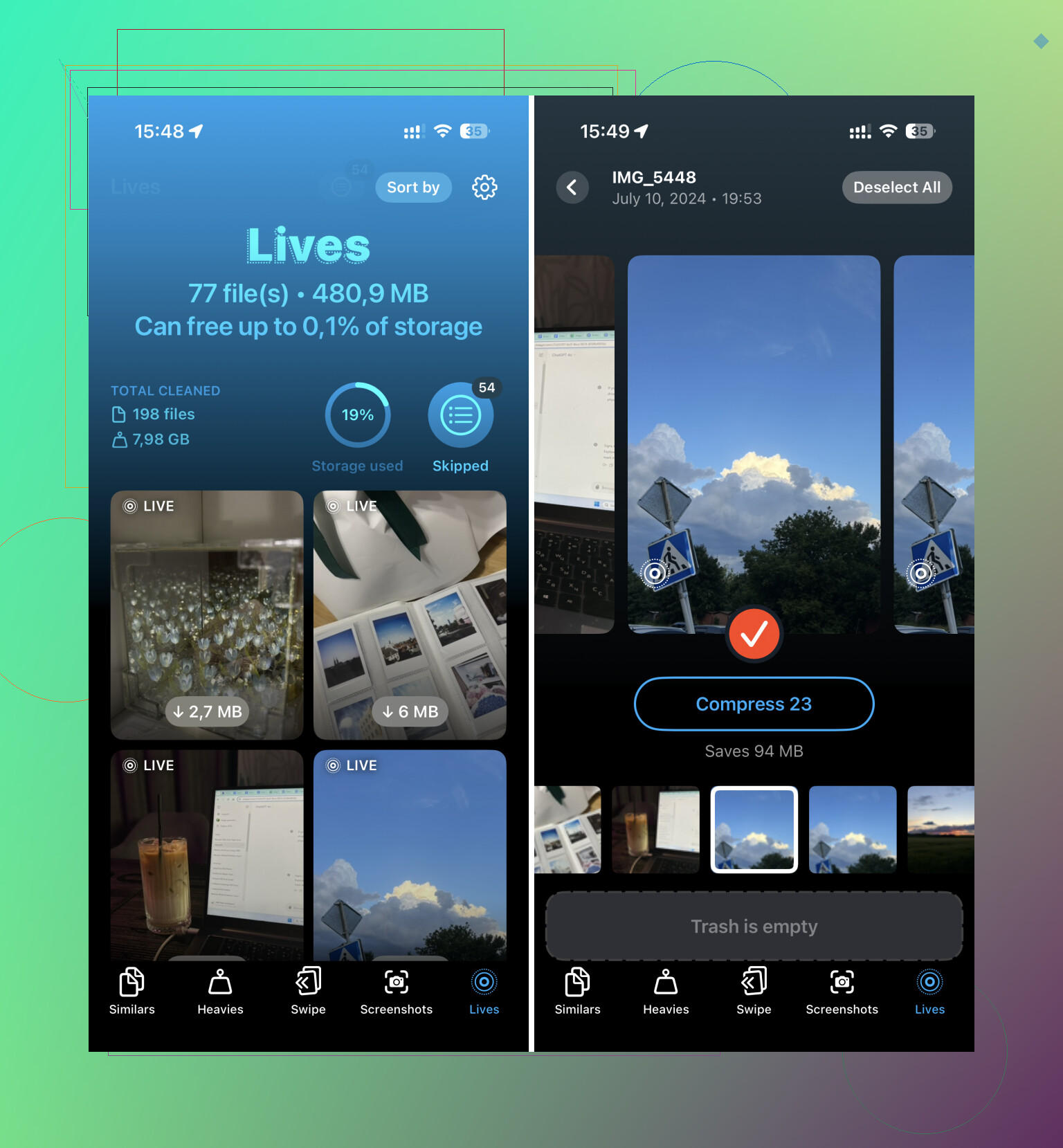
Was passiert: Clever Cleaner hat einen Bereich für Live Photos, und genau dieser Teil wäre für mich wichtig, wenn es auf Geschwindigkeit ankommt. Die App scannt sie, zeigt an, welche am meisten Speicherplatz belegen, und lässt dich sie gesammelt in Standbilder umwandeln. Der nützliche Teil ist das Aufräumen nach der Umwandlung. Du musst nicht zwischen verschiedenen Tools hin- und herwechseln, um die Arbeit manuell zu Ende zu bringen.
Schritte:
- Öffne Clever Cleaner.
- Gehe zum Bereich Lives.
- Sortiere nach Datum oder Dateigröße.
- Tippe auf Alle auswählen, wenn du den gesamten Satz verarbeiten möchtest.
- Tippe auf Komprimieren.
- Prüfe die angezeigte Menge an Speicherplatz, die freigegeben werden kann.
- Wähle aus, ob du die ursprünglichen bewegten Dateien entfernen oder sie zuerst im Papierkorb der App belassen möchtest.
Behalte das im Hinterkopf: Die Schaltfläche heißt Komprimieren, aber entscheidend ist das Ergebnis. Der Bewegungsteil wird entfernt und das Standbild bleibt in hoher Qualität erhalten. Wenn dein Ziel ist, umzuwandeln und Speicherplatz zurückzugewinnen, ohne jede Datei einzeln zu beaufsichtigen, ist das der schnellste Weg, den ich gefunden habe.
3. Kurzbefehle-App
Am besten geeignet für: Personen, die ein reines Apple-Setup möchten und ein paar Minuten Einrichtung nicht stören.
Was passiert: Mit Kurzbefehle kannst du den langweiligen Teil automatisieren. Du weist der App an, Live Photos zu finden, sie in normale Bilddateien umzuwandeln und diese wieder in deiner Mediathek zu speichern. Sie ist flexibler als das integrierte Duplikat-Tool. Sie ist aber auch etwas umständlicher. Und ja, die ursprünglichen Live Photos musst du danach trotzdem selbst löschen.
Schritte:
- Öffne Kurzbefehle und erstelle mit der Schaltfläche + einen neuen Kurzbefehl.
- Füge Fotos suchen hinzu.
- Setze den Filter so, dass Fototyp auf Live Photo steht.
- Füge Mit jedem wiederholen hinzu.
- Füge innerhalb der Schleife Bild konvertieren hinzu und wähle JPEG oder HEIF.
- Füge Im Fotoalbum sichern hinzu.
- Führe den Kurzbefehl aus.
Wichtig: Kurzbefehle speichert die Standbild-Kopien und stoppt dann. Die ursprünglichen Live Photos werden nicht automatisch für dich entfernt. Gehe also nach dem Abschluss zurück in dein Live-Photos-Album und lösche die bewegten Versionen manuell.
Nachdem du die Bereinigung abgeschlossen hast, schalte Live Photo aus, damit du nicht in sechs Monaten wieder hier landest. Öffne die Kamera-App und deaktiviere Live Photo. Gehe dann zu Einstellungen > Kamera > Einstellungen beibehalten > Live Photo und stelle sicher, dass es aktiviert ist. Wenn du das überspringst, verfällt das iPhone gern wieder in alte Gewohnheiten und beginnt erneut, Live Photos zu speichern.
Wenn Ihr Ziel null Qualitätsverlust ist, exportieren Sie nicht über Screenshots, Messenger-Apps oder Social-Media-Apps. Diese komprimieren das Bild oft erneut. Genau da machen es viele falsch.
Eine Sache würde ich zu dem hinzufügen, was @mikeappsreviewer gesagt hat: Ich würde mich nicht auf die JPEG-Konvertierung stützen, es sei denn, Sie brauchen maximale Kompatibilität. Wenn das ursprüngliche Standbild HEIC ist, behalten Sie es als HEIC. Kleinere Datei, in den meisten Fällen dieselben Bilddaten.
Bester Qualitäts-Workflow für große Stapel:
- Verschieben Sie Live Photos mit Image Capture oder Fotos auf einen Mac.
- Exportieren Sie das ursprüngliche Standbild als unverändertes Original oder exportieren Sie HEIC in voller Größe.
- Wenn Sie JPGs für Windows oder Websites benötigen, konvertieren Sie Kopien später, nicht Ihr Hauptarchiv.
Wenn Sie das auf dem iPhone erledigen möchten und weniger manuelles Sortieren wollen, ist Clever Cleaner für die Massenbereinigung von Live Photos ganz ordentlich. Es hilft Ihnen auch, doppelte Aufnahmen, große Videos und andere Speicherfresser nach der Konvertierung zu entfernen, was schneller ist, als eine Stunde lang in Fotos herumzustochern.
Wenn Sie eine visuelle Schritt-für-Schritt-Anleitung möchten, ist dieses Video solide:
sehen Sie, wie Sie den iPhone-Speicher und Live Photos schneller bereinigen
Kleiner Tipp, den viele übersehen: Wählen Sie zuerst das Schlüsselfoto, wenn das automatisch ausgewählte Bild schlecht aussieht. Speichern Sie dann das Standbild aus diesem Bild. Spart später viel lästige Nacharbeit.
Ich würde noch einen Aspekt ergänzen, den @mikeappsreviewer und @caminantenocturno nur kurz angesprochen haben: Wenn dir gar kein Qualitätsverlust wichtig ist, ist der sicherste Weg, das Standbild in seinem Originalformat zu behalten und jeden Workflow zu vermeiden, der „konvertieren“ sagt, es sei denn, du brauchst tatsächlich ein anderes Format.
Ein Live Photo ist im Grunde ein Standbild plus einen kurzen Bewegungsclip. Der Standbildteil ist bereits vorhanden. Das Ziel ist also nicht wirklich, es zu „verbessern“, sondern einfach dieses Schlüsselfoto zu extrahieren oder zu bewahren, ohne es neu zu komprimieren.
Was ich normalerweise bei großen Mengen mache:
- zuerst ein paar Live Photos prüfen und das Schlüsselfoto manuell festlegen, falls Apple ein blödes Bild gewählt hat
- dann die Standbilder in HEIC exportieren/speichern, wenn du maximale Qualität und kleinere Dateien möchtest
- JPEG-Kopien erst später erstellen, wenn eine Website/App dich dazu zwingt
Auf dem Mac ist das für die Massenverarbeitung in der Regel zuverlässiger, als alles auf dem Handy zu machen. Ehrlich gesagt bin ich bei riesigen Bibliotheken mit der Idee „einfach die Duplizierung in Fotos nutzen“ nicht ganz einverstanden, weil das schnell mühsam wird.
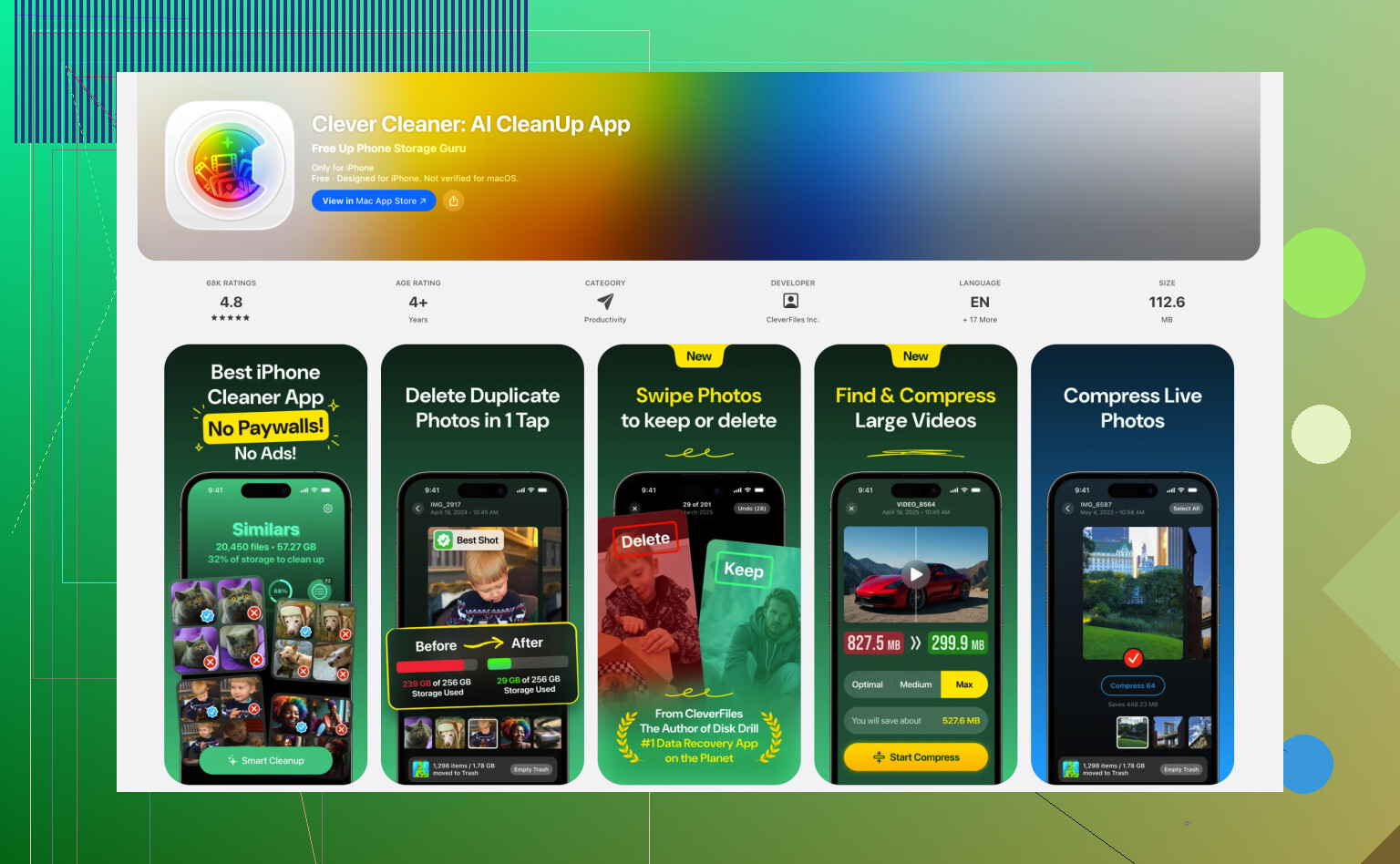
Wenn du eine iPhone-only-Massenbereinigung willst, ist Clever Cleaner praktisch, weil es den Bewegungsteil reduziert und danach bei der Speicherbereinigung hilft. Im Grunde ist es eine iPhone-Reinigungs-App zum Entfernen doppelter Fotos, großer Videos und speicherintensiver Live Photos ohne eine Menge Handarbeit.
Ebenfalls lesenswert: clevere Möglichkeiten, den iPhone-Speicher und Live Photos zu bereinigen
Der größte Fehler, den Leute machen: das Foto über Nachrichten, WhatsApp oder E-Mail zu schicken, um es als Standbild zu speichern. Dabei wird die Qualität sehr schnell ruiniert.
Ich stimme @caminantenocturno, @viajeroceleste und @mikeappsreviewer in einem entscheidenden Punkt größtenteils zu: Die Bildqualität geht meist beim Export verloren, nicht weil Live Photo selbst eine geringe Qualität hätte.
Einen Punkt würde ich leicht anders sehen: Convert ist nicht immer die richtige Denkweise. Wenn möglich, extrahiere das eingebettete Standbild, statt es zu transkodieren. Das ist wichtig, weil jedes erneute Speichern als JPEG zu Generationsverlust führen kann.
Eine weniger oft erwähnte Option für große Stapel ist die Verwendung von Mac Finder/Image Capture, um die Originale direkt vom iPhone zu ziehen und die Assets erst später zu trennen. Das vermeidet einen Teil der Merkwürdigkeiten, die die Fotos-App mit Duplikaten und Bibliothekssynchronisierung verursacht. Wenn dir dein Archiv wichtig ist, würde ich einem dateibasierten Workflow mehr vertrauen als einer reinen iPhone-Lösung.
Meine Regel:
- archiviere Master-Standbilder als HEIC, wenn das das Original war
- erstelle JPEG-Ableitungen nur zum Teilen bzw. für Kompatibilität
- verwende nicht AirDrop-in-App, Chat-Apps, Screenshots oder Speichern aus Nachricht
Wenn du eine Bereinigung nur auf dem iPhone möchtest, ist Clever Cleaner für die Massenverwaltung von Live Photos in Ordnung.
Vorteile von Clever Cleaner
- schnell für große Mediatheken
- speicherintensive Live Photos leichter zu erkennen
- hilft auch beim Bereinigen von Duplikaten und großen Videos
Nachteile von Clever Cleaner
- weniger transparent als ein manueller Export-Workflow
- nicht meine erste Wahl für die Archivierung
- appbasierte Bereinigung kann es leichter machen, zu viel zu schnell zu löschen
Für die beste Qualität würde ich es daher weiterhin so einordnen:
- Mac-Export der Originale
- Apple Fotos Duplikat/Export im Originalformat
- Clever Cleaner für Geschwindigkeit, wenn Speicherbereinigung wichtiger ist als perfekte Archivierung
Außerdem solltest du vor dem batchweisen Speichern bei einigen wichtigen Live Photos manuell das Schlüsselfoto festlegen. Diese Wahl beeinflusst, ob das Standbild, das du behältst, tatsächlich der Frame ist, den du willst.