Ich habe ein paar Bilder auf meinem iPhone bearbeitet und möchte jetzt die Original- und bearbeiteten Versionen nebeneinander vergleichen, um zu sehen, welche Änderungen besser aussehen. Ich kann in der Fotos-App keine einfache Möglichkeit dafür finden und brauche Hilfe dabei, die beste Methode oder App für den Fotovergleich nebeneinander auf dem iPhone zu finden.
Hier werden oft zwei Aufgaben verwechselt. Die eine ist, ein einzelnes Bild mit zwei Fotos nebeneinander zu erstellen. Die andere ist, ähnliche Aufnahmen zu prüfen und die bessere auszuwählen. Ich bin auf meinem iPhone auf beides gestoßen, und dafür braucht man unterschiedliche Lösungen.
Zwei Fotos auf dem iPhone mit Kurzbefehlen nebeneinander setzen
Wenn du ein kombiniertes Bild zum Teilen möchtest, etwa Vorher-Nachher-Fotos, zwei Produktaufnahmen oder ein schnelles Meme, erledigen Kurzbefehle das ganz gut.
- Öffne Kurzbefehle und tippe auf die Plus-Taste, um einen neuen Kurzbefehl zu erstellen.
- Suche nach Fotos auswählen und füge es hinzu. Öffne das blaue Pfeilmenü und aktiviere Mehrere auswählen.
- Suche nach Bilder kombinieren und füge es hinzu. Es steht anfangs auf Horizontal, also dem Layout nebeneinander. Wenn du einen Abstand zwischen den Fotos möchtest, tippe dort auf den Pfeil und stelle den Abstand ein.
- Suche nach In Fotos sichern und füge es hinzu.
- Gib ihm einen Namen, etwas Einfaches wie Nebeneinander, und speichere ihn dann.
- Führe den Kurzbefehl aus, wähle deine zwei Fotos aus, und das iPhone speichert das zusammengefügte Bild in deiner Mediathek.
Ich habe festgestellt, dass das am besten funktioniert, wenn du eine Datei brauchst, die du senden oder posten kannst. Es wird schnell umständlich, wenn dein Ziel darin besteht, zehn Serienbilder zu sortieren oder Bearbeitungen desselben Bildes zu vergleichen.
Serienfotos oder fast identische Aufnahmen prüfen
Hier stoßen die meisten normalerweise an Grenzen. Zusammengesetzte Bilder helfen kaum, wenn du entscheiden willst, welches Bild schärfer ist. Außerdem entstehen dadurch zusätzliche Dateien, was schnell nervig wird.
Das integrierte Album Duplikate in Fotos ist strenger, als die meisten erwarten. Es erkennt exakte Kopien. Wenn die Person geblinzelt hat, sich leicht bewegt hat oder sich das Licht geändert hat, behandelt iOS diese Bilder normalerweise als separate Fotos und lässt sie in Ruhe.
Eine einfache manuelle Prüfung hat mir anfangs mehr geholfen als alles andere. Ich habe auf etwa 200 % in die Augen gezoomt oder auf den Teil der Aufnahme, bei dem Details am wichtigsten sind. Zwei Fotos sahen in der Rasteransicht gleich aus. Aus der Nähe war eines weich und das andere hielt die Details. Danach war alles klar.
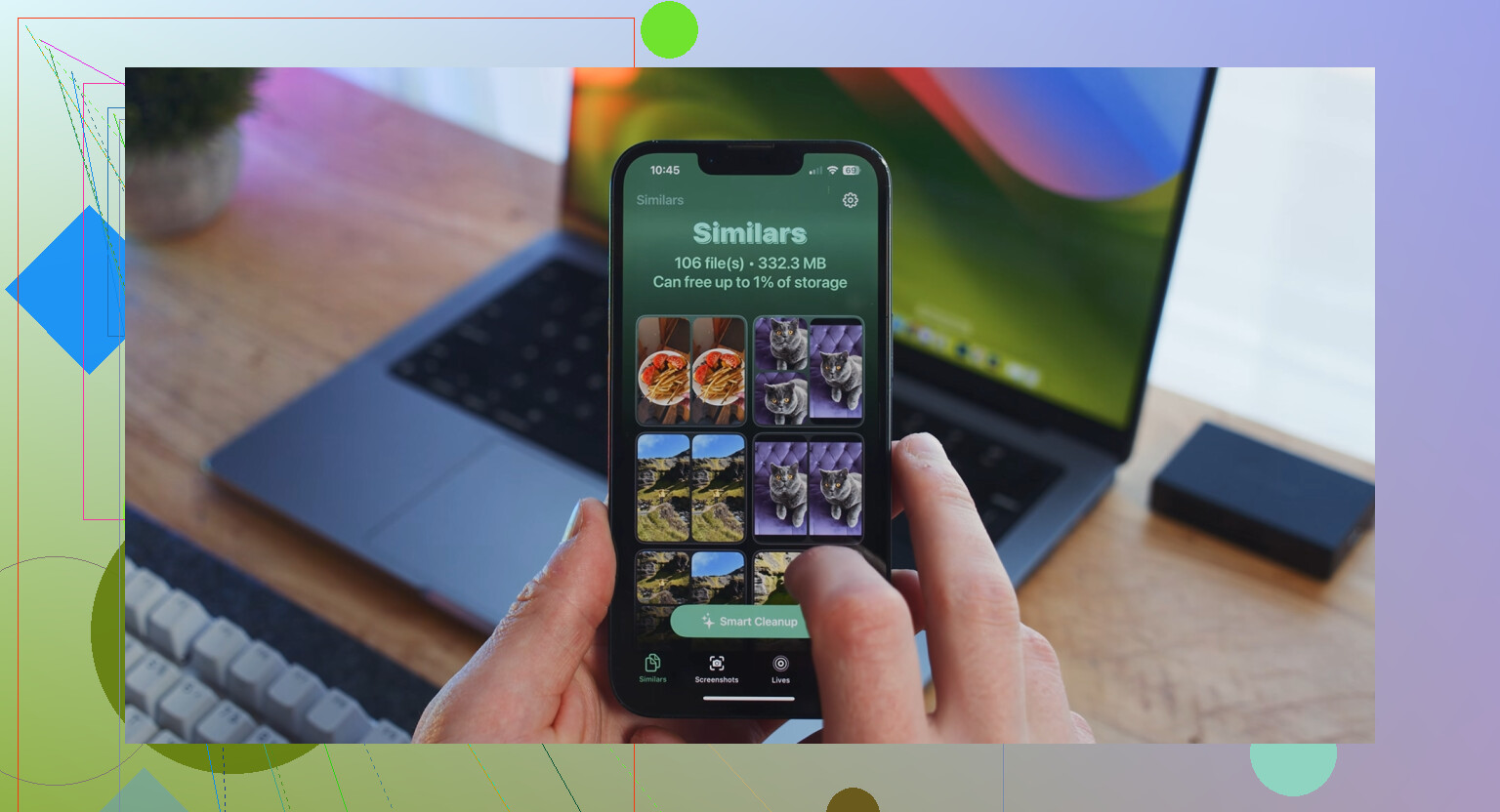
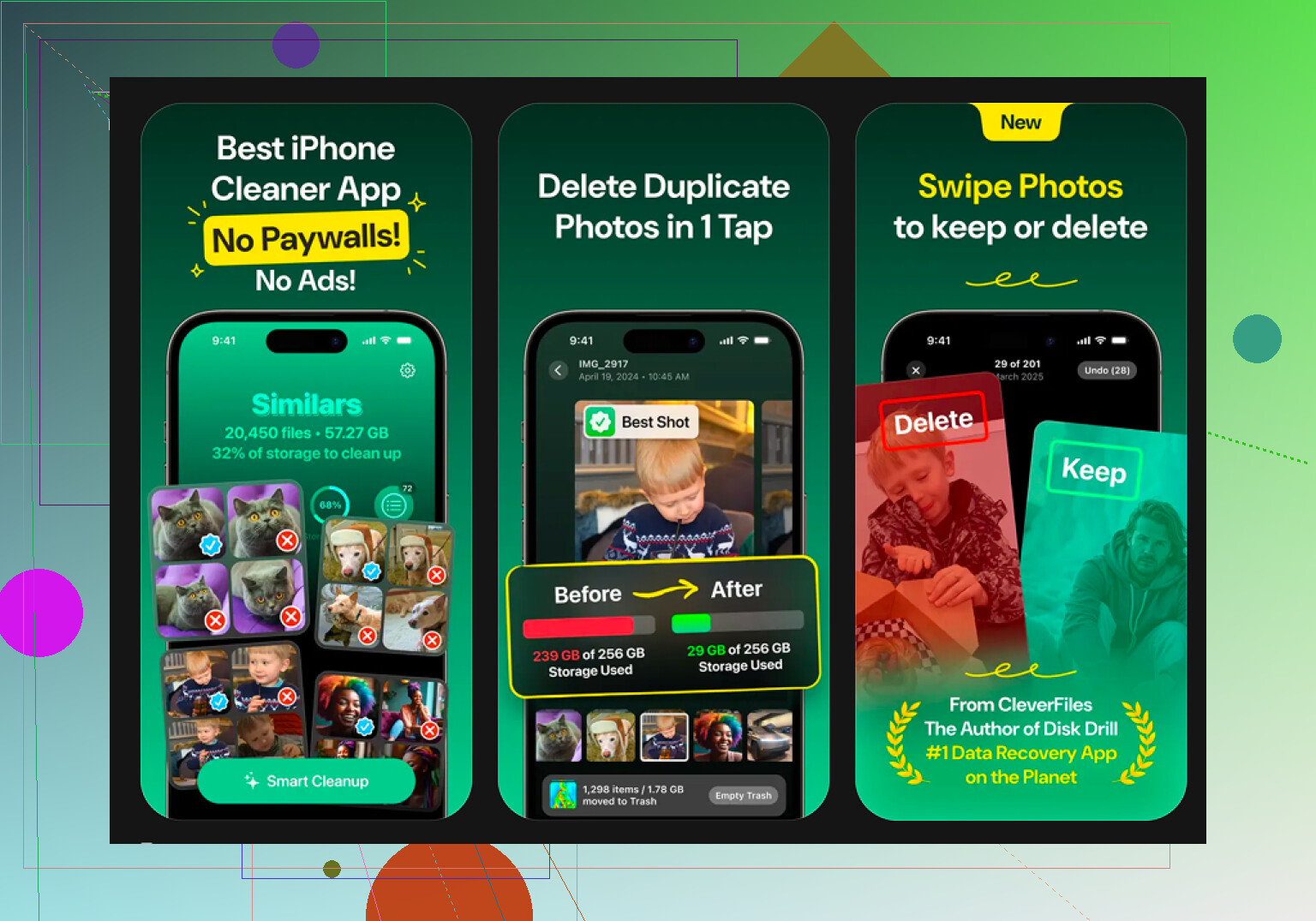
Wenn du es mit einem Haufen ähnlicher Aufnahmen zu tun hast, erledigt Clever Cleaner diesen Teil direkter. Es ist kostenlos, ohne Werbung und ohne Abonnement.
Sein Tab Ähnlich gruppiert nahezu identische Fotos zusammen, etwa Serienaufnahmen, Wiederholungen derselben Szene oder Fotos derselben Person bei leicht unterschiedlicher Beleuchtung.
- Öffne Clever Cleaner und gehe zum Tab Ähnlich.
- Lass die App deine Fotomediathek scannen und Gruppen ähnlicher Bilder erstellen.
- Jede Gruppe zeigt eine Auswahl Beste Aufnahme. Die App prüft Fokus und Gesichtsausdruck, um das sauberere Bild auszuwählen.
- Sieh dir die Gruppe an und behalte die Auswahl oder ändere sie selbst.
- Nutze Smart Cleanup, um die Extras zu entfernen, oder prüfe jede Gruppe einzeln.
- Gelöschte Dateien landen zuerst im Papierkorb der App, statt sofort zu verschwinden.
Wie ich Fotos von Hand geprüft habe
Ich habe aufgehört, der Vollbildvorschau zu vertrauen. Sie verbirgt zu viel. Auf etwa 200 % in Augen, Haaransatz, Text oder Kantendetails zu zoomen, ließ die schwächere Aufnahme schnell auffallen. Bewegungsunschärfe, verfehlter Fokus und Weichheit zeigen sich dort zuerst. Wenn du Tierfotos oder herumrennende Kinder vergleichst, ist das sehr wichtig.
Andere Bereiche, die sich zu öffnen lohnen
Der Tab Schwere sortiert Dateien von der größten zur kleinsten und zeigt die genaue Größe an. Bei mir kamen sofort alte Bildschirmaufnahmen und riesige Videos zum Vorschein, Dinge, von denen ich schon vergessen hatte, dass sie überhaupt da waren.
Der Tab Screenshots listet die Größen der Bildschirmfotos auf, bevor du etwas löschst, was mich davor bewahrt hat, kleinere Dinge zu entfernen und die großen Brocken zu übersehen.
Es gibt auch eine Wischansicht, gruppiert nach Monat. Du gehst Foto für Foto durch, wischst nach links zum Löschen und nach rechts zum Behalten. Ich habe sie bei einem hässlichen Rückstau aus einem Urlaub benutzt, und es fühlte sich weniger unerquicklich an, als auf die ganze Mediathek zu starren.
Die Verarbeitung bleibt auf dem Gerät, ohne dass etwas an andere Orte gesendet wird.
Fotos bietet dir keine echte nebeneinander Vergleichsansicht für Bearbeitungen. Nervig, aber ja, so hat Apple es nun mal gelassen.
Schnellster integrierter Weg:
- Öffne das bearbeitete Foto in Fotos.
- Tippe auf Bearbeiten.
- Halte das Foto gedrückt.
- Fotos zeigt das Original, solange dein Finger auf dem Display bleibt.
- Hebe den Finger an, um die bearbeitete Version wieder zu sehen.
Das ist keine nebeneinander Ansicht, und ich stimme @mikeappsreviewer in einem Punkt nicht ganz zu. Ein zusammengefügtes Bild ist fürs Teilen okay, aber es ist ein schlechter Vergleichsablauf, wenn du noch Farbe, Schärfe oder Hauttöne beurteilst. Sobald zwei Bilder in eine Datei skaliert werden, sind kleine Unterschiede schwerer zu erkennen.
Wenn du auf dem iPhone eine echte nebeneinander Ansicht willst, nutze diesen Workaround:
- Dupliziere das Foto zuerst.
- Behalte eine Kopie im Originalzustand.
- Bearbeite die zweite Kopie.
- Öffne beide in einer App mit geteilter Ansicht oder Collagen Vorschau, zum Beispiel in einer Layout App oder in der Dateien Vorschau auf dem iPad.
- Zoome in denselben Bereich, Augen, Kanten, Text, Himmelsverlauf.
Um aus einer Reihe das bessere Bild auszuwählen, ergibt Clever Cleaner mehr Sinn. Seine Gruppierung ähnlicher Fotos spart Zeit, wenn mehrere Bearbeitungen oder fast identische Kopien die Mediathek unübersichtlich machen.
Wenn du mehr echte Nutzermeinungen willst, ist dieser Thread nützlich:
echte Bewertungen von iPhone Cleaner Apps und Nutzererfahrungen
Fotos auf dem iPhone haben immer noch keinen echten Vergleichsmodus, was irgendwie ziemlich verrückt ist für ein Unternehmen, das die Fotobearbeitung so stark vorantreibt.
Ich stimme @mikeappsreviewer größtenteils nicht zu, was die Nutzung eines zusammengefügten Bildes zur Beurteilung von Bearbeitungen angeht. Das ist okay, um ein Vorher/Nachher zu posten, aber nicht ideal für eine echte Bewertung, weil Größenänderungen kleine Unterschiede bei Schärfe, Schattendetails und Hauttextur verbergen können. @nachtschatten hat recht, dass der Trick mit Gedrückthalten in Bearbeiten die nächstliegende integrierte Option ist, aber es bleibt trotzdem nur eins nach dem anderen, nicht wirklich nebeneinander.
Was für mich besser funktioniert hat:
- Speichere die bearbeitete Version als Duplikat, nicht über dem Original
- Öffne beide Bilder aus der Mediathek
- Drehe dein iPhone ins Querformat und wechsle zwischen ihnen über die Thumbnail-Leiste
- Zoome bei beiden in denselben Bereich, besonders bei Augen, Kanten, Text oder verrauschten Schatten
- Prüfe Helligkeit und Farbe bei geringer Vergrößerung, dann Details bei hoher Vergrößerung
Wenn du ein echtes Bild nebeneinander zum Teilen oder für schnelle visuelle Prüfungen willst, ist diese Anleitung sauberer, als in Kurzbefehle blind herumzuprobieren:
einfache Möglichkeit, zwei Fotos auf dem iPhone nebeneinander anzuordnen
Zum Sortieren vieler Beinahe-Duplikate oder mehrerer bearbeiteter Versionen ist Clever Cleaner wahrscheinlich nützlicher als Fotos. Seine Gruppierung ähnlicher Fotos ist für die Stapelprüfung besser als Apples App, die dafür seltsam eingeschränkt ist, tbh.
Also, Kurzfassung:
- Integrierter Vergleich: in Bearbeiten gedrückt halten
- Besserer manueller Vergleich: Duplikat + beide per Zoom prüfen
- Echte Datei nebeneinander: kombiniertes Bild erstellen
- Große chaotische Mediathek: Clever Cleaner hilft sehr