Meine iPhone-Speicherangaben scheinen nicht zusammenzupassen, und ich bin mir nicht sicher, wie ich überprüfen kann, was tatsächlich Speicherplatz belegt. Der insgesamt verwendete Speicher wirkt deutlich höher als die Apps und Dateien, die ich sehen kann, daher brauche ich Hilfe dabei herauszufinden, was diese Abweichung verursachen könnte und wie ich sie beheben kann.
Die Berechnung des iPhone-Speichers wird schnell seltsam. Ich sah 54 GB belegt, dann schien die App-Liste darunter nicht dazu zu passen, und ein paar Minuten später änderte sich die Zahl schon wieder. Es wirkt kaputt, aber meistens zählt das Telefon im Hintergrund nur temporäre Dinge mit.
So prüfe ich den iPhone-Speicher, ohne alles zu hinterfragen
Öffne auf dem Telefon Einstellungen > Allgemein > iPhone-Speicher. Die Farbleiste oben teilt die Nutzung in Kategorien auf. Darunter siehst du etwas wie 54 GB von 256 GB verwendet. Weiter unten kommt dann die Liste der einzelnen Apps.
Wenn du einen saubereren Wert möchtest, schließe das iPhone an einen Mac an und prüfe es im Finder. Unter Windows verwendest du die App Apple-Geräte. Ich habe gesehen, dass diese Zahlen weniger chaotisch ausfallen, weil beim Synchronisieren ein Teil des temporären Cache geleert wird, bevor das Gerät den Speicher meldet. Die Anzeige auf dem Telefon versucht zu zählen, während iOS im Hintergrund gerade seine eigene Aufräumarbeit macht.
Warum die Gesamtwerte falsch aussehen
Ich bin immer wieder auf dieselben wenigen Ursachen gestoßen:
Zuletzt gelöscht zählt immer noch mit. Wenn du Fotos oder Videos entfernst, verschwinden sie nicht sofort. Sie bleiben 30 Tage lang unter Fotos > Alben > Zuletzt gelöscht und belegen die ganze Zeit weiter Speicherplatz. Wenn du den Speicher jetzt zurückhaben willst, öffne es und tippe auf Alle löschen. Das erwischt viele Leute.
Updates blähen den Speicher vorübergehend auf. Nach iOS-Updates beginnt das Telefon damit, Dateien neu zu indizieren. In dieser Zeit wächst Systemdaten oft wegen Protokollen, Installationsresten und anderen temporären Dateien. Ich habe erlebt, dass es sich nach ein paar Stunden wieder beruhigt. Größere Updates brauchen manchmal eher einen ganzen Tag. Ein Neustart hat bei meinem Telefon geholfen.
Die Speicheranzeige hinkt hinterher. Manchmal zeigt das Menü alte Informationen an, während das Telefon noch neu rechnet. Ein Neustart erzwingt eine neue Zählung. Klingt dumm, funktioniert aber trotzdem.
Warum Systemdaten ohne klaren Grund riesig wirken
Systemdaten sind ein Sammelhaufen, nicht nur eine einzelne Sache. Dazu gehören App-Caches, Siri-Dateien, Safari-Verlauf, Reste von Streaming-Inhalten und temporäre Dateien, die iOS schreibt, während das Telefon läuft. iOS selbst belegt außerdem etwa 8 GB bis 10 GB, also wird dein freier Speicher nie sauber mit der Zahl auf der Verpackung übereinstimmen.
Diese Kategorie verändert sich ständig. Ich habe morgens nachgesehen und später noch einmal, und beide Male war es anders. Dieser Teil ist normal.
Warum sich ein volles iPhone langsam anfühlt
Wenn der freie Speicher knapp wird, hat iOS weniger Platz für temporäre Dateien und Hintergrundaufgaben. Dann merkt man es. Apps hängen etwas länger. Die Kamera lässt sich Zeit. Allgemeines Scrollen fühlt sich seltsam an. Ich dachte nicht, dass der Speicherstand viel ausmacht, bis mein Telefon mit nur noch einem winzigen Rest frei spürbar träge wurde.
Also ja, freier Speicherplatz hat nicht nur damit zu tun, mehr Dateien unterzubringen. Er beeinflusst, wie sich das Telefon im Alltag verhält.
Was ich zuerst löschen würde, wenn das Telefon fast voll ist
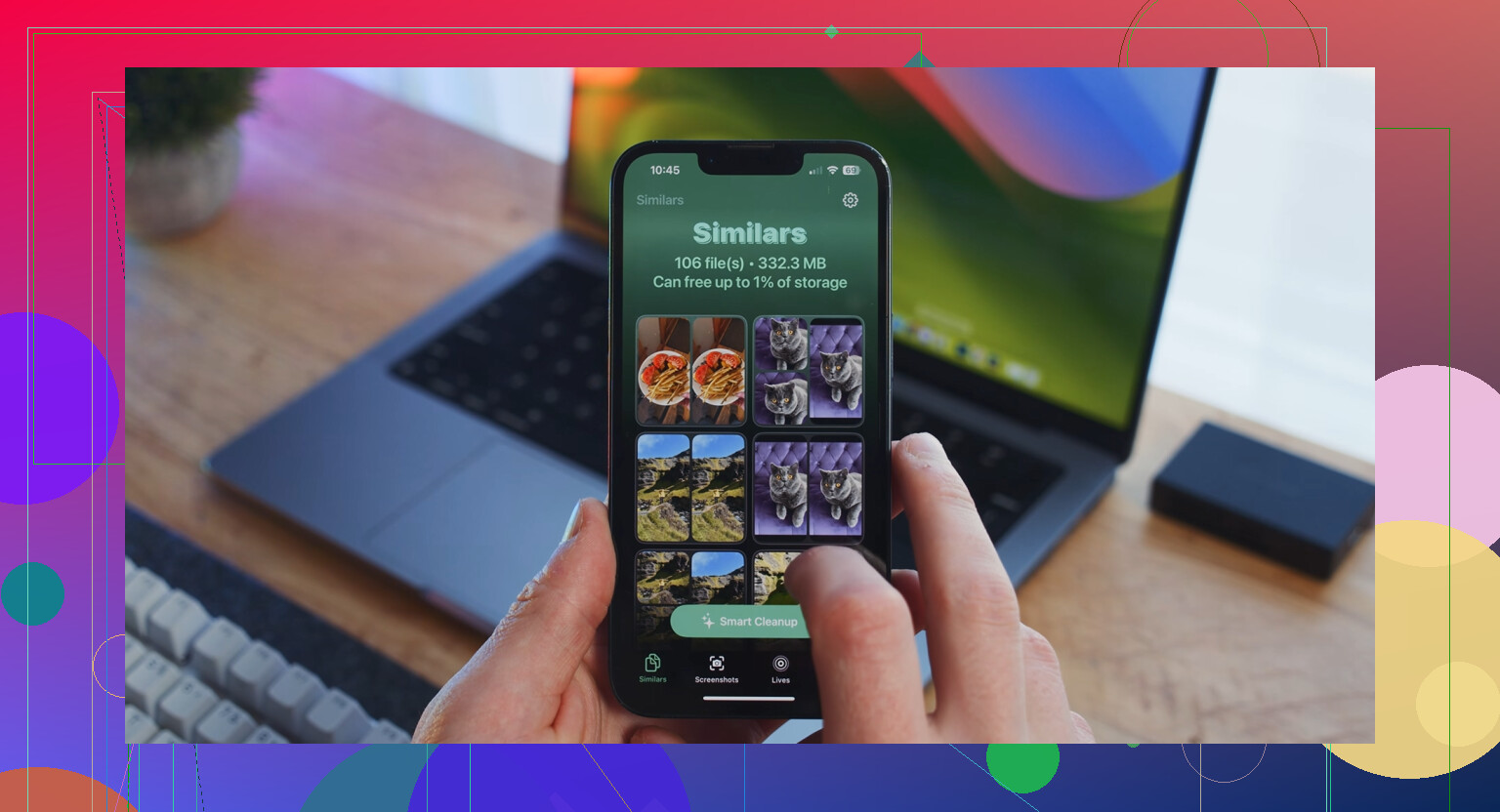
Die integrierte Seite iPhone-Speicher zeigt dir, welche Apps groß sind, aber sie zeigt ziemlich schlecht, welche Fotos oder Videos in deiner Mediathek eigentlich den Platz fressen. Clever Cleaner deckt genau diesen Teil ab und kostet nichts. Keine Werbung, kein Abo.
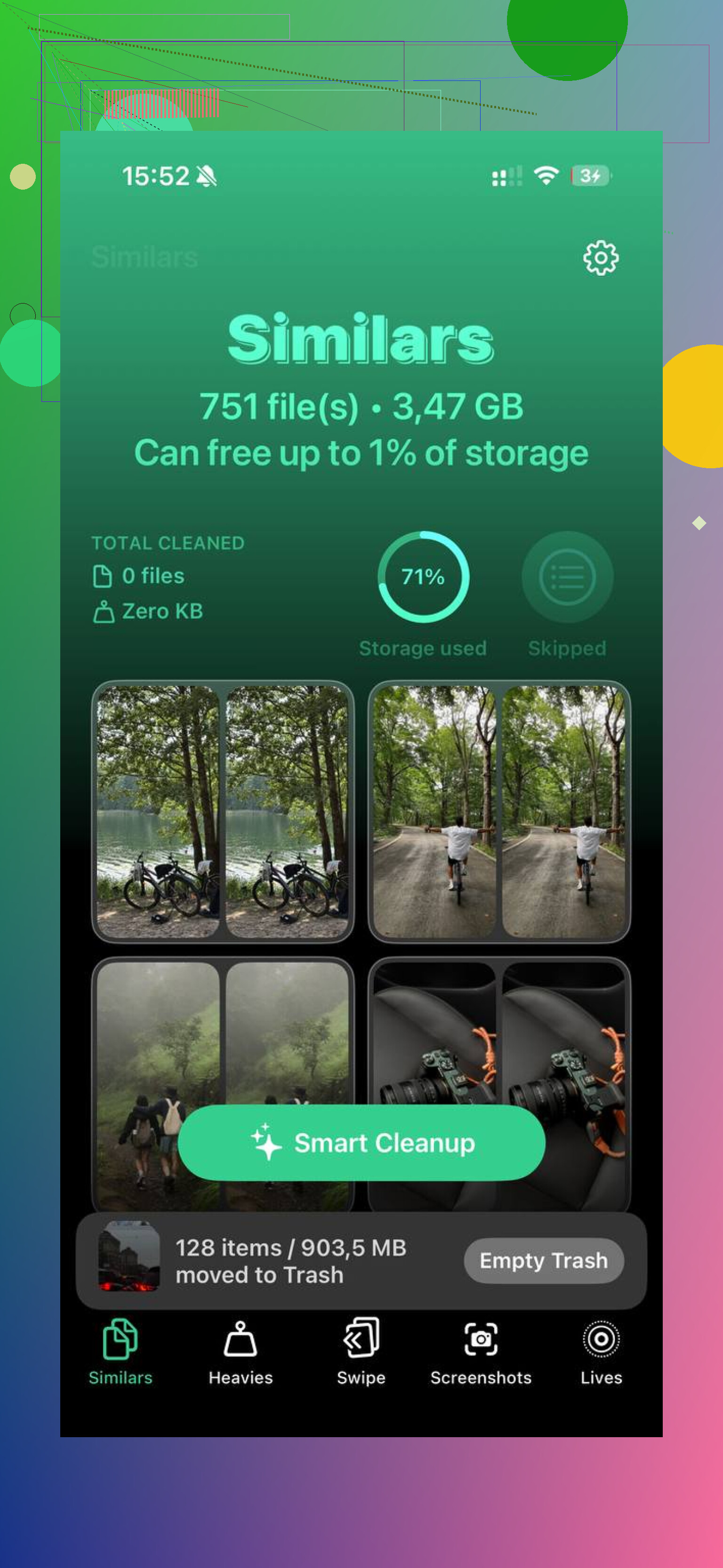
Was für mich herausstach, war, wie direkt es war. Der Tab Heavies zeigt die größten Dateien zuerst, mit exakten Größen, sodass riesige 4K-Clips und alte Bildschirmaufnahmen sofort ganz oben landen. Kein Suchen. Der Tab Similars gruppiert fast doppelte Aufnahmen und markiert ein Bestes Foto, was das Aufräumen von Serienfotos deutlich weniger nervig macht. Der Tab Screenshots zeigt die Größe jedes Screenshots vor dem Löschen, und als ich sah, wie sich ein Haufen zufälliger Screenshots auf über 1 GB summierte, war die Entscheidung zum Aufräumen leicht.
Die Verarbeitung läuft auf dem Gerät, also wird nichts irgendwo anders hochgeladen.
Nachdem ich etwa 15 GB gelöscht hatte, sprang die Speicheranzeige nicht mehr so stark hin und her, und die Verzögerungen, mit denen ich zu kämpfen hatte, verschwanden allmählich.
Was die Zahlen meistens verfälscht, sind Backups, Nachrichten und Mediendatenbanken, nicht die App-Größen, die du in der Liste siehst.
Probier diese Prüf-Reihenfolge aus.
-
Sieh dir Nachrichten an.
Einstellungen > Allgemein > iPhone-Speicher > Nachrichten.
Fotos, Videos, GIFs, Sticker, Sprachnachrichten – all das sammelt sich hier an. Ich habe schon gesehen, dass Nachrichten 8 GB bis 20 GB auf Handys belegt haben, bei denen der Nutzer dachte, Fotos seien das Problem. -
Prüfe Apps mit heruntergeladenen Medien.
Netflix, Spotify, YouTube, Podcasts, Audible. Ihre App-Größe wirkt klein, aber Dokumente und Daten wachsen schnell. Wenn eine App 500 MB anzeigt, aber insgesamt 6 GB nutzt, hast du die Lücke gefunden. -
Mail ist tückisch.
Wenn du die integrierte Mail-App mit großen Anhängen nutzt, wird der Speicher schnell seltsam. Entferne den Mail-Account und füge ihn erneut hinzu, wenn die Mail-Daten aufgebläht wirken. Es ist nervig, aber es funktioniert. -
Safari-Daten.
Einstellungen > Safari > Verlauf und Websitedaten löschen.
Das wird kein 50-GB-Rätsel lösen, aber ich habe schon gesehen, dass dadurch 1 GB bis 3 GB frei wurden. -
Lokale Backups von Apps.
Bearbeitungs-Apps, Kamera-Apps und Offline-Karten-Apps behalten zusätzliche Dateien. CapCut, iMovie, Instagram-Entwürfe, Google Maps-Offlinebereiche, Lightroom – alles häufige Übeltäter.
Ich widerspreche @mikeappsreviewer leicht, dass Finder immer sauberer ist. Manchmal meldet es auch alte Zahlen, besonders direkt nach der Synchronisierung.
Wenn deine Fotomediathek das Chaos ist, hilft Clever Cleaner dabei, die größten Videos und doppelte Aufnahmen schneller zu sortieren. Ebenfalls lesenswert: sieh dir an, warum dieser wirklich kostenlose iPhone-Cleaner heraussticht.
Zum Schluss noch eins: Lass 10 GB frei, wenn du willst, dass iOS aufhört, sich dumm anzustellen.
Was ich @mikeappsreviewer und @nachtschatten noch hinzufügen würde, ist Folgendes: Manchmal wirken die Zahlen falsch, weil der iPhone-Speicher Dinge auf eine ehrlich gesagt ziemlich nutzlose Weise gruppiert.
Ein paar Prüfungen, die helfen, ohne ihre Liste zu wiederholen:
- Vergleiche Einstellungen > Allgemein > iPhone-Speicher mit Einstellungen > Apple-ID > iCloud > Accountspeicher verwalten. Viele Leute verwechseln lokalen Speicher mit iCloud-Speicher.
- Prüfe in Fotos, ob iPhone-Speicher optimieren aktiviert ist. Wenn ja, kann die Größenberechnung deiner Mediathek seltsam aussehen, weil Dateien in voller Auflösung in iCloud liegen können, während Vorschaubilder lokal bleiben.
- Prüfe Dateien-App > Auf meinem iPhone. Zufällige Downloads, ZIPs, VLC-Dateien, PDF-Ablagen und App-Ordner verstecken sich dort.
- Schau dir Sprachmemos, GarageBand und Bearbeitungs-Apps an. Das sind heimliche Speicherfresser.
Ich widerspreche dem Rat Es behebt sich von selbst, warte einfach eigentlich ein bisschen. Manchmal ja, aber manchmal bleiben aufgeblähte Caches aufgebläht, bis du die App entfernst und neu installierst.
Wenn Fotos/Videos der rätselhafte Speicherblock sind, ist Clever Cleaner nützlich, weil es große Videos, Duplikate und Screenshots schneller sichtbar macht als Apples Speicherseite. Außerdem zeigt diese kurze Clever-Cleaner-Demo zum Finden dessen, was den iPhone-Speicher wirklich auffrisst die Grundidee ziemlich schnell.
Prüfe auch nach einem Neustart und nachdem das iPhone eine Weile geladen hat. iOS berechnet den Speicher im Hintergrund neu, und die erste Zahl, die du siehst, ist nicht immer die echte. Sehr Apple.