Mein iPhone hat ständig zu wenig Speicher, selbst nachdem ich Fotos, Apps und alte Nachrichten lösche. iCloud ist auch fast voll, und ich bekomme ständig Speichermeldungen, die alles langsamer machen. Welche langfristigen, praktischen Möglichkeiten gibt es, den Speicher zu verwalten und freizugeben, damit ich nicht ständig Dateien micromanagen oder alle paar Jahre ein neues Handy kaufen muss?
Dein iPhone und iCloud laufen ständig voll – das ist völlig normal. Du brauchst ein System statt zufälligem Löschen. Hier ist ein langfristiges Setup, das funktioniert und kein tägliches Mikromanagement braucht.
- Zuerst die Fotomediathek in den Griff bekommen
Fotos und Videos belegen meist 60 bis 80 Prozent des Speichers.
• „iPhone-Speicher optimieren“ einschalten
Einstellungen > Fotos > iCloud-Fotos EIN
Dann „iPhone-Speicher optimieren“ aktivieren.
Dein iPhone speichert nur kleine Versionen lokal und die Originale in iCloud. Spart über Zeit viele Gigabyte.
• Unnötige Fotos automatisch löschen
Gehe zu Fotos > Alben > nach unten zu „Dienstprogramme“ scrollen.
Räume diese Bereiche jeden Monat auf:
– Zuletzt gelöscht
– Duplikate
– Bildschirmfotos
– Bildschirmaufnahmen
– Serien
– WhatsApp‑ / Messenger‑Bildordner, falls sie unter Alben auftauchen.
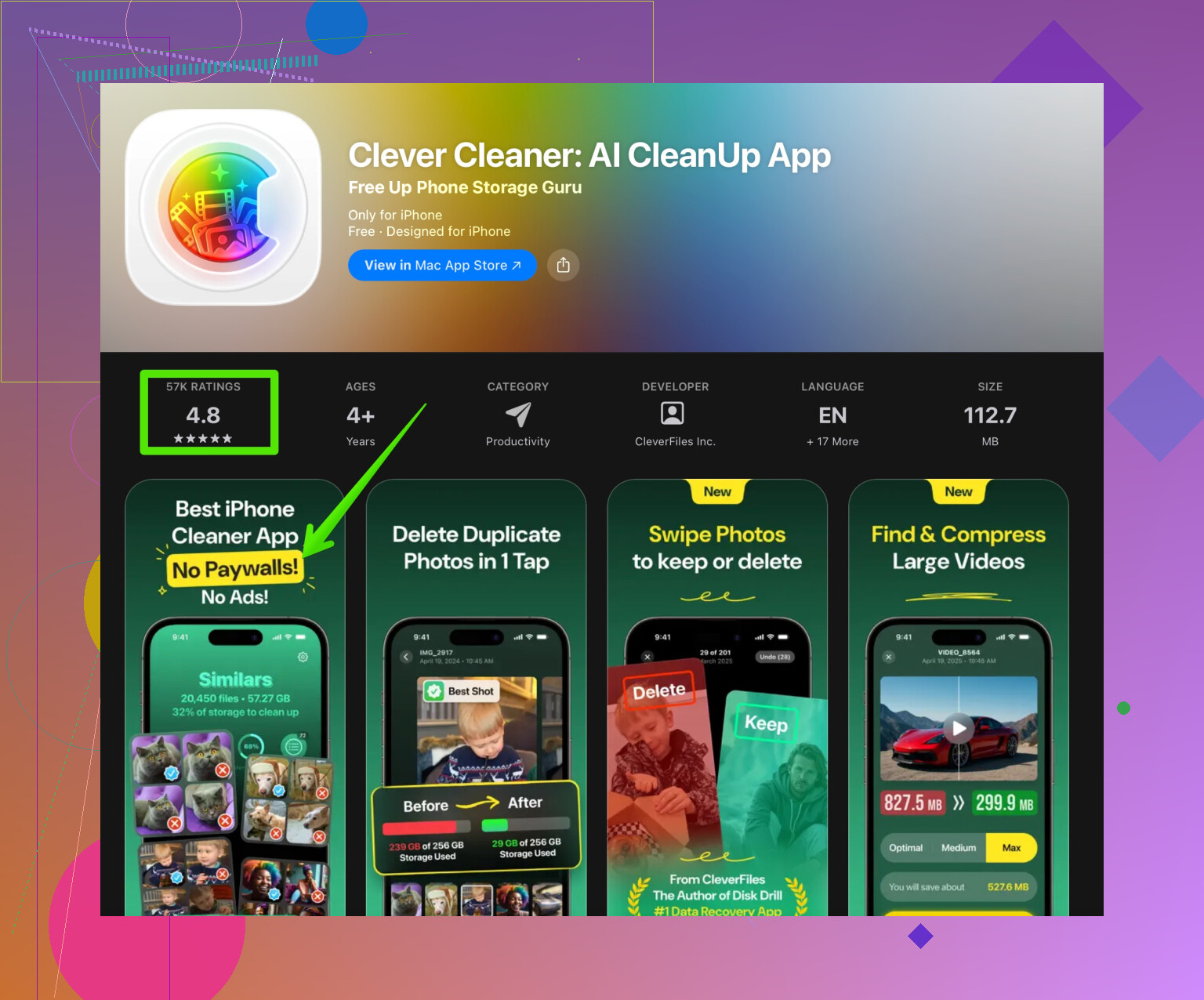
Für schnelleres Aufräumen kannst du ein Cleaner‑Tool nutzen. Zum Beispiel sortiert die Clever Cleaner App Duplikate, ähnliche Aufnahmen und große Videos für dich. Das spart Zeit und viel Scrollerei. Du kannst sie dir hier ansehen:
intelligenter iPhone Speicherreiniger für Fotos und Dateien
• Alte Videos aus der Apple-Welt auslagern
Aufnahmen länger als eine Minute summieren sich schnell.
Exportiere große Videos auf:
– Eine externe SSD mit Lightning‑ oder USB‑C‑Adapter
– Google Fotos, OneDrive oder ähnliches
Lösche danach die lokalen Kopien und entferne sie auch aus iCloud-Fotos, falls sie synchronisiert wurden.
- iCloud unter Kontrolle bringen
Wenn iCloud fast voll ist, nervt dein iPhone dich ständig.
• Prüfen, was iCloud vollmacht
Einstellungen > Dein Name > iCloud > Speicher verwalten.
Schau dir an:
– Fotos
– Backups
– Nachrichten
– iCloud Drive
• Alte Geräte-Backups löschen
Im gleichen Menü auf „Backups“ tippen.
Entferne Backups von Geräten, die du nicht mehr benutzt. Manche belegen mehrere GB.
• iCloud Drive ausmisten
Gehe zur Dateien‑App > „Durchsuchen“ > iCloud Drive.
Nach Größe sortieren und große Dateien löschen, die du nicht auf jedem Gerät brauchst, z. B. alte ZIPs, Installer oder exportierte Videos.
• Nachrichten in iCloud
Einstellungen > Dein Name > iCloud > Alles anzeigen > Nachrichten.
Deaktivieren, wenn du nicht jede Nachricht auf jedem Gerät brauchst.
Dann zu Einstellungen > Nachrichten > Nachrichten behalten > auf 1 Jahr oder 30 Tage stellen.
So wachsen deine Nachrichten nicht endlos weiter.
- App-Speicher kontrollieren, nicht nur App‑Symbole
Das Löschen des Symbols ist leicht. Das eigentliche Problem sind App‑Daten.
• Sehen, welche Apps Speicherfresser sind
Einstellungen > Allgemein > iPhone-Speicher.
Warten, bis alles geladen ist.
Liste nach Größe prüfen. Jede App antippen, um „App-Größe“ vs. „Dokumente & Daten“ zu sehen.
• Selten genutzte Apps auslagern
„Unbenutzte Apps auslagern“ oben aktivieren.
iOS entfernt die App selbst, behält aber Dokumente und Einstellungen.
Praktisch für große Apps, die du nur selten öffnest.
• Aufgeblähte Apps manuell zurücksetzen
Bei Apps mit riesigen „Dokumente & Daten“ wie Social‑ oder Chat‑Apps:
– Cache in den App‑Einstellungen leeren, falls möglich.
– Falls nicht, App löschen und neu installieren.
Erneut einloggen. Spart oft mehrere GB.
• Medien in Nachrichten
Unter Einstellungen > Allgemein > iPhone-Speicher > Nachrichten auf „Große Anhänge überprüfen“ tippen.
Große Videos, GIFs und Fotos entfernen, ohne den ganzen Chat zu löschen.
- Downloads und Offline‑Inhalte im Blick behalten
Die wachsen still im Hintergrund und bleiben ewig.
• Streaming-Apps
Netflix, Spotify, Apple Music, YouTube usw. öffnen.
Alte Offline‑Downloads löschen.
Download‑Qualität auf „Standard“ o. Ä. stellen. Hohe Qualität frisst viel Speicher.
• Dateien-App
Dateien > „Auf meinem iPhone“.
Nach Größe sortieren und alte PDFs, ZIPs, Exporte aus Bearbeitungs‑Apps löschen.
• Mail
Einstellungen > Mail > Accounts.
Bei IMAP‑Konten den Offline‑Speicher begrenzen, falls die App das unterstützt.
Alte Anhänge über die Suche im Mail‑App‑Filter „Anhänge“ löschen.
- iCloud‑Speicherplan anpassen oder Hybrid‑Lösung nutzen
Wenn du dauerhaft bei 4,9 GB / 5 GB iCloud stehst, hast du zwei Optionen.
• Für eine realistische Stufe bezahlen
iCloud+ mit 50 GB oder 200 GB reicht oft für Fotos und Backups.
Reduziert Mikromanagement und Sync‑Fehler.
• Oder externe + günstigere Cloud nutzen
Nur aktuelle Fotos in iCloud behalten, ältere auslagern auf:
– Externe SSD oder HDD
– Google Fotos / Amazon Photos als Archiv
Dann diese älteren Elemente aus iCloud-Fotos entfernen.
- Eine einfache Monatsroutine einführen
Mach das alle vier Wochen einmal. Dauert 10 bis 15 Minuten:
• Fotos-App
Duplikate, Bildschirmfotos, „Zuletzt gelöscht“ leeren.
Große Videos löschen, die du nicht mehr brauchst.
• iPhone-Speicher
Einstellungen > Allgemein > iPhone-Speicher.
Die 5 größten Apps prüfen.
Bei Bedarf auslagern oder Daten löschen.
• Nachrichten und Chat‑Apps
Große Medien‑Threads aufräumen.
WhatsApp‑Medien alter Gruppen sichern und dann leeren.
• iCloud
Speicher verwalten, Backups und Nachrichten prüfen und Überflüssiges entfernen.
- Wenn nichts hilft
Wenn der Speicher trotz allem knapp bleibt, gibt es zwei grundlegende Lösungen.
• Beim nächsten Upgrade ein iPhone mit mehr Speicher nehmen.
128 GB oder 256 GB reichen für die meisten Nutzer über Jahre.
• Speicherreiniger mit regelmäßigem Auslagern kombinieren.
Eine App wie Clever Cleaner hilft, Müll, Duplikate und alte Caches im Griff zu behalten. Zusammen mit manueller Kontrolle über große Apps und Videos stoppt das die ständigen Warnmeldungen.
Wenn du das einmal einrichtest und die Monatsroutine beibehältst, werden Speicherwarnungen von einem täglichen Problem zu einer seltenen Randnotiz.
Dein iPhone ist ständig voll, selbst nachdem du Fotos, Apps und Nachrichten gelöscht hast? iCloud ist fast voll, Speicherwarnungen tauchen immer wieder auf und das Handy wird langsam? Du hängst im Grunde in einer Endlosschleife fest, in der der freigeräumte Speicher nie länger als ein paar Tage reicht. Du brauchst eine langfristige, praxistaugliche Speicherverwaltung, die wirklich wirkt – nicht nur wahlloses Löschen.
@vrijheidsvogel hat die Klassiker (Fotos, iCloud, Backups) schon sehr gut abgedeckt. Ich versuche, die gleiche Checkliste nicht zu wiederholen und mich auf Dinge zu konzentrieren, die viele übersehen oder die ich persönlich stattdessen mache, anstatt den Speicher ständig zu bemuttern.
1. Verhindere, dass dein iPhone überhaupt so viel Müll erzeugt
Alle reden über Aufräumen, aber nicht über Vorbeugung.
Kameradateien schlanker machen:
- Einstellungen > Kamera > Formate
Wenn „Maximale Kompatibilität“ aktiv ist, auf „Hohe Effizienz“ umstellen. Spart viel Platz bei Fotos und Videos. - Einstellungen > Kamera > Video aufnehmen
Wenn du auf 4K mit 60 fps aufnimmst … ja, dein Speicher schreit. Für den Alltag reicht 1080p mit 30 fps.
Chat‑Apps vom Sammeln abhalten:
- WhatsApp: Einstellungen > Speicher und Daten > Medien Auto‑Download
Automatischen Download für Fotos/Videos ausschalten oder auf Nur WLAN stellen. - Telegram / Signal / Messenger: ähnliche Optionen
Wichtig ist: Nicht jedes Meme aus jeder Gruppe soll für immer auf deinem Handy bleiben.
Diesen Teil halte ich für wichtiger als monatliches Aufräumen. Wenn du den Zufluss nicht bremst, löst sonst nichts das Problem.
2. iCloud strategischer nutzen, nicht einfach „mehr iCloud“
Ich bin mit „einfach iCloud upgraden und entspannen“ etwas uneinig. Mehr Speicher zu bezahlen kann helfen, aber auch schlechte Gewohnheiten verdecken – bis alles wieder überläuft.
Leg fest, wofür iCloud überhaupt da ist:
Such dir einen Hauptzweck aus:
- Option A: „Nur Fotomediathek + Geräte‑Backups“
- Option B: „Nur Dokumente + wichtige App‑Daten“
Wenn du versuchst, alles in iCloud zu parken (volle Fotos, Backups alter Geräte, Nachrichten, Zufallsdateien in iCloud Drive), sind 50 GB / 200 GB schneller voll als du denkst.
Wenn du dich entschieden hast:
- Alles, was nur „Archiv“ ist (alte Reisen, alte Videos, uralte Screenshots)
Verschiebe es auf:- Externe SSD / HDD
- Google Fotos / OneDrive / Amazon Photos
Danach aus iCloud löschen, damit es dort keinen Platz mehr belegt.
Langfristig behandle ich iCloud wie einen Arbeitsspeicher für Aktuelles, nicht wie ein Lebenszeit‑Archiv.
3. Versteckte Speicherfresser reduzieren, die alle vergessen
Das sind die Dinge, die in den meisten Anleitungen kaum auftauchen.
Safari‑ und andere Browser‑Caches:
- Einstellungen > Safari > Verlauf und Websitedaten löschen
Das kann mit der Zeit ordentlich Platz freimachen, besonders wenn du viel surfst.
Tastatur‑ und Systemdaten (ja, wirklich):
Mit der Zeit wachsen Vorhersagetastatur und Systemcaches. Du kannst gelegentlich:
- Einstellungen > Allgemein > iPhone übertragen/zurücksetzen > Zurücksetzen > Tastaturwortschatz zurücksetzen
Kein Riesengewinn, aber wenn du ein iPhone mit wenig Speicher hast, zählt jedes paar hundert MB.
Drittanbieter‑Offlinekarten & Notiz‑Apps:
Apps wie Google Maps, Waze, Notion, Evernote, Pocket / Später‑lesen‑Apps:
- Speichern oft Offlinekarten, Notizbücher, gespeicherte Artikel.
- In den Speicher‑/Download‑Einstellungen jeder App nachsehen und Offline‑Daten löschen, die du nie nutzt.
4. „Radikales Säubern“ für wiederholte Problem‑Apps
Manche Apps nehmen auf deinen Speicher keine Rücksicht, egal was du einstellst.
Statt ständig Caches innerhalb der App zu löschen, mache ich alle paar Monate Folgendes:
- Einstellungen > Allgemein > iPhone‑Speicher
- Apps mit riesigen „Dokumente & Daten“ suchen (Social Media, Reddit, TikTok usw.)
- App löschen
- Neu installieren und wieder einloggen.
Das geht oft schneller, als in jeder App an zig Einstellungen herumzuschrauben. So lassen sich leicht mehrere Gigabyte freischaufeln.
5. Einen intelligenten Cleaner nutzen, statt endlos manuell zu scrollen
Manuelles Aufräumen geht eine Weile gut, aber wenn du dein iPhone seit Jahren nutzt, sitzt der Müll tief.
Du hast schon Hinweise auf Cleaner‑Tools bekommen; wenn du diesen Weg gehst, such dir eins, das:
- Ähnliche Fotos findet, nicht nur exakte Duplikate
- Große Videos und Dateien markiert, damit du sie im Schwung löschen kannst
- Beim Organisieren hilft, nicht nur „irgendwas löschen“
Die Clever Cleaner App ist dafür tatsächlich nicht schlecht. Sie kann Fotos, Videos und Dateien scannen, Duplikate und große Brocken hervorheben und dir helfen, gezielt auszuwählen, was weg kann. Wenn du keine Lust hast, 30 nahezu identische Selfies einzeln durchzugehen, kann dir
dieses intelligente iPhone‑Aufräumwerkzeug für Fotos und Dateien viel Zeit sparen.
Ich würde sie nicht als einzige Strategie nutzen, aber als Teil eines gründlichen Quartals‑Cleanups ist sie hilfreich.
6. Ändere, wie du Speicher nutzt, nicht nur, wie du ihn aufräumst
Eine langfristige Denkweise, die wirklich funktioniert:
- Betrachte dein iPhone als „aktuelles Leben + jüngere Vergangenheit“, nicht als komplettes Digitalarchiv.
- Alte Reisen, alte Videos, Rohmaterial, jahrelange Memes → auf externe Festplatte oder in einen anderen Cloud‑Dienst auslagern.
- Behalten:
- Fotos des laufenden Jahres
- Wichtige Dokumente
- Eine überschaubare Zahl von Apps, die du wirklich verwendest
Wenn du dauerhaft bei 90–95 Prozent Auslastung hängst, wird das System langsamer, Backups scheitern und alles fühlt sich träge an. Versuche, im Bereich 60–75 Prozent zu bleiben. Das kann bedeuten:
- Nicht jedes zufällige Spiel „nur mal zum Testen“ zu installieren
- Große Apps direkt nach einem Projekt/Trip wieder zu löschen
- Medien aus schweren Apps (Video‑Editoren, Audio‑Recorder) zu exportieren, wenn du fertig bist
7. Wenn dein iPhone einfach zu klein ist
Mit einem 64‑GB‑iPhone nach mehreren Jahren können alle Tricks der Welt den Schmerz oft nur hinauszögern.
Klartext:
- Wenn du regelmäßig mit Fotos, Videos, Offline‑Medien oder großen Apps arbeitest, machen 128 GB oder 256 GB den Alltag deutlich leichter.
- Du brauchst trotzdem ein System wie das von @vrijheidsvogel, aber du lebst nicht jede Woche am Limit.
TL;DR‑Setup, das wirklich durchhält:
- Neuen Müll reduzieren: Kameraqualität, Auto‑Downloads in Chat‑Apps, Downloads in Streaming‑Apps.
- iCloud für „aktive Sachen“ nutzen und echte Archive auslagern.
- Schwere Apps regelmäßig „löschen & neu installieren“ statt sie ständig zu bemuttern.
- Einen Helfer wie die Clever Cleaner App für tiefgehende Scans von Fotos/Dateien nutzen, wenn es aus dem Ruder läuft.
- Versuchen, 20–30 Prozent deines iPhones frei zu halten, damit es nicht jedes Mal stockt, wenn Speicher gebraucht wird.
So kommst du von ständigen „Speicher fast voll“‑Meldungen zu einem kurzen Check alle ein bis zwei Monate, statt diesem endlosen Whack‑a‑Mole‑Spiel.
Du erledigst bereits die offensichtlichen Löschaktionen, und @vrijheidsvogel hat viele der Standardansätze abgedeckt, daher hier langfristige Strategien, die die Struktur deiner Speicherung treffen statt nur die Symptome.
1. Baue dir ein „gestuftes Speicher‑System“ für dein Leben
Denk deine Daten in 3 Stufen:
-
Heiße Daten (bleiben auf dem iPhone)
- Letzte 6–12 Monate Fotos
- Tägliche Apps
- Offline‑Dateien, die du diese Woche wirklich brauchst
-
Warme Daten (nur in der Cloud, nicht auf dem Gerät)
- Ältere Fotos und Videos, die dir noch wichtig sind
- Gescannte Dokumente, Arbeitsdateien
- Gelegentliche Nachschlage‑Medien
-
Kalte Archive (leben komplett getrennt vom iPhone und von iCloud)
- Alte Reisen, Events, lange Videos
- Uralte Screenshots, Meme‑Sammlungen, Projekt‑Footage
Praktische Umsetzung:
- Einmal im Monat alle Medien „älter als 1 Jahr“ verschieben auf:
- Externe SSD oder USB‑Festplatte (über Mac oder PC)
- Oder eine andere Cloud wie Google Drive, OneDrive, Dropbox
- Nach Kontrolle des Backups diese Dateien aus Fotos und aus iCloud löschen.
- Ergebnis: Dein iPhone und iCloud hören auf, ein Museum zu sein.
Genau diesen Teil lassen die meisten aus – deshalb bleiben sie in der Löschen‑und‑wieder‑Vollstopfen‑Schleife hängen.
2. Radikal einschränken, was lokal leben darf
Statt „was kann ich löschen“ frag dich „was bekommt Daueraufenthalt“.
Ein paar harte, aber wirksame Regeln:
- Streaming‑Apps:
- Nie mehr als eine App mit großen Offline‑Downloads gleichzeitig. Wenn Spotify Offline‑Playlists hat, sollte Netflix nicht gleichzeitig eine halbe Staffel zwischengespeichert haben.
- Dateiverwaltungs‑Apps:
- Dateien, Dokumente, PDF‑Reader: standardmäßig leer halten. Alles Wichtige gehört entweder in deine Haupt‑Cloud oder dein Archiv, nicht in „Auf meinem iPhone“ herumliegend.
- Spiele und Kreativ‑Apps:
- Für Reise oder Projekt installieren, danach löschen. Mobile Games und Video‑Editoren blähen sich unbemerkt auf.
Ich stimme dem starken Fokus auf iCloud als Auffangbecken nur bedingt zu. Apple macht es nahtlos, aber das „alles synchronisiert überall“‑Modell ist genau der Grund, warum sowohl Gerät als auch iCloud wieder leise auf 95 Prozent klettern.
3. Einmal im Quartal: Tiefer Struktur‑Clean statt täglicher Mikromanage
Such dir alle 2–3 Monate einen Tag und mach ein richtiges Audit:
- Einstellungen > Allgemein > iPhone‑Speicher
- Apps nach Größe sortieren
- Bei den Top‑10‑Apps:
- Einordnen: kritisch, nice to have oder verzichtbar
- Verzichtbar: komplett löschen, nur neu installieren, wenn du sie wirklich vermisst
- Nice to have: behalten, aber in der App alle „Offline“‑ oder „heruntergeladenen“ Inhalte leeren
Soziale Netzwerke, Video‑Plattformen und Navi‑Apps sind hier meistens die üblichen Verdächtigen.
Hier kann eine App wie die Clever Cleaner App viel helfen. Statt dass du alles manuell jagst:
Vorteile der Clever Cleaner App:
- Scannt nach riesigen Videos und Fotos, damit du die schlimmsten Speicherfresser sofort siehst
- Findet ähnliche Fotos, nicht nur offensichtliche Duplikate
- Erlaubt Stapel‑Sichtung und ‑Löschung, statt jedes Bild einzeln anzutippen
- Bringt Ordnung ins Chaos, wenn deine Galerie aus Jahren Zufallsschnappschüssen besteht
Nachteile der Clever Cleaner App:
- Entscheidungen triffst immer noch du; sie „weiß“ nicht magisch, was sentimental ist
- Wenn du nicht aufpasst, löschst du zu viele ähnliche Fotos, die du vielleicht behalten wolltest
- Ersetzt kein echtes Archiv‑System; sie optimiert hauptsächlich das, was auf dem Telefon bleibt
- Eine zusätzliche App bedeutet ein wenig Overhead, besonders bei iPhones mit sehr wenig Speicher
Als vierteljährliches Tiefenreinigungs‑Werkzeug statt täglicher Krücke eingesetzt, ist sie tatsächlich ziemlich effizient.
4. Backups als Werkzeug nutzen, nicht als Falle
Alte Backups verschwenden oft mehr Platz als alte Fotos.
- Auf deinem Hauptrechner Finder öffnen (oder iTunes unter Windows)
- Auf mehrere alte Backups von iPhone und iPad prüfen
- Pro Gerät ein aktuelles Backup behalten, den Rest löschen
Auch in den iCloud‑Einstellungen:
- iCloud‑Backup prüfen
- Jedes Gerät ansehen, das noch Backups in iCloud gespeichert hat
- Backups von Geräten, die du nicht mehr besitzt, löschen
Hier bin ich teilweise nicht bei den Leuten, die sagen „einfach größeren Plan zahlen und vergessen“. Das verschiebt das Problem nur. Wenn sich deine Backup‑Strategie nicht ändert, erzeugst du nur größere Haufen alten Mülls.
5. Verhindern, dass Nachrichten heimlich zum Datensammler werden
Alle reden über Fotos, weniger über jahrelange Chats mit Medien.
- Einstellungen > Nachrichten > Nachrichten behalten
- Auf 1 Jahr oder sogar 30 Tage stellen, wenn du damit leben kannst
- In Nachrichten > einzelne Chats > Info
- Unter „Fotos“ und „Dokumente“ große Anhänge prüfen und löschen
So wird Nachrichten von einem „unendlichen Logbuch“ zu „aktueller Aktivität“ – passend zu deinem Langzeit‑Modell: nur heiße Daten.
6. Lege deine unverhandelbaren Regeln vorher fest
Langfristiger Erfolg sind ein paar Regeln, die du nie brichst:
Beispiele:
- „Mein Telefon wird nie über 80 Prozent voll. Wenn es das tut, archiviere ich in derselben Woche ältere Medien.“
- „Nur Fotos des aktuellen Jahres bleiben in iCloud Fotos. Alles Ältere liegt auf externer Speicherung oder in einer anderen Cloud.“
- „Ich habe nie mehr als zwei Social‑Media‑Apps gleichzeitig installiert.“
Genau diese Haltung durchbricht den Kreislauf. @vrijheidsvogel hat viele taktische Schritte schon gut beschrieben. Der echte Gewinn kommt, wenn du diese Taktiken mit klaren Regeln kombinierst, was dein iPhone sein darf: ein aktuelles Werkzeug, nicht deine gesamte digitale Lebensgeschichte.
Mit all dem zusammen wird Speicher nicht mehr zum wöchentlichen Brandherd, sondern zu einer kurzen, planbaren Routine ein paar Mal im Jahr.