Mein iPhone-Speicher wird ständig voll und fängt an, alles zu verlangsamen. Ich habe Angst, die falschen Sachen zu löschen oder wichtige Fotos, Nachrichten oder App-Daten zu verlieren. Kann mir jemand den sichersten Weg erklären, um den iPhone-Speicher zu bereinigen, was man wirklich gefahrlos entfernen kann und welche Einstellungen oder Tools ich verwenden sollte, damit ich nichts kaputt mache?
iOS macht viel automatische Bereinigung, daher besteht deine Hauptaufgabe darin, großen Datenmüll zu entfernen, ohne persönliche Dinge anzutasten.
Schritt 1: Prüfe, was Speicherplatz frisst
- Gehe zu Einstellungen > Allgemein > iPhone-Speicher.
- Warte kurz, bis alles geladen ist.
- Sieh dir die Leiste oben und die App-Liste an.
Fotos, Nachrichten, Social-Apps und „Systemdaten“ belegen oft am meisten.
Schritt 2: Sichere zuerst deine Fotos
- Aktiviere iCloud Fotos, wenn du genug iCloud-Speicher hast.
Einstellungen > [dein Name] > iCloud > Fotos > Dieses iPhone synchronisieren. - Aktiviere iPhone-Speicher optimieren, damit die Originale in iCloud bleiben und kleinere Versionen auf dem Gerät.
- Öffne Fotos > Alben > Zuletzt gelöscht und leere diesen Ordner. Diese Dateien belegen Speicher, bis du sie dort entfernst.
Wenn du iCloud nicht vertraust, übertrage Fotos auf einen Computer mit der Fotos-App oder Digitale Bilder unter macOS, oder auf Google Fotos / OneDrive, und lösche dann die lokalen Kopien.
Schritt 3: Nachrichten aufräumen, ohne alles zu verlieren
- Einstellungen > Nachrichten > Nachrichten behalten. Auf 1 Jahr oder 30 Tage stellen.
- In Nachrichten über Einstellungen > Allgemein > iPhone-Speicher > Nachrichten gehen.
Dort siehst du „Fotos“, „Videos“, „GIFs und Sticker“ usw.
Tippe auf jeden Punkt und lösche große Anhänge aus Gruppenchats, die dir nicht wichtig sind.
So entfernst du alte Medien, behältst aber deine wichtigen Unterhaltungen.
Schritt 4: Social-Apps und „Andere“-Daten bändigen
Apps wie WhatsApp, Telegram, Instagram, TikTok und Facebook werden durch Cache schnell riesig.
Für WhatsApp:
- WhatsApp > Einstellungen > Speicher und Daten > Speicher verwalten.
- Nach Größe sortieren. Medien in Chats löschen, die du nicht brauchst.
- Wichtige Chats vorher per Chatexport sichern.
Für Instagram, TikTok usw. ist dies am sichersten:
- App auslagern unter Einstellungen > Allgemein > iPhone-Speicher > [App] > App auslagern.
Das löscht App-Daten, behält aber Symbol und Dokumente. - Wenn die App trotzdem groß bleibt und du ein Online-Konto verwendest, App löschen und aus dem App Store neu installieren. Deine Inhalte liegen auf deren Servern.
Schritt 5: Unbenutzte Apps sicher entfernen
Im Bereich iPhone-Speicher zeigt Apple „Unbenutzte Apps auslagern“.
Aktiviere das. iOS entfernt ungenutzte Apps automatisch bei wenig Speicher, behält aber deren Daten und Dokumente.
Du tippst einfach auf das Symbol, um sie bei Bedarf neu zu installieren.
Schritt 6: „Systemdaten“ verkleinern
Systemdaten im iPhone-Speicher sind Cache und Protokolle. Sie schrumpfen, wenn:
- Du das iPhone neu startest.
- Du auf die neueste iOS-Version aktualisierst unter Einstellungen > Allgemein > Softwareupdate.
- Du Cache-lastige Apps wie Safari und Streaming-Apps reduzierst.
Für Safari gehe zu Einstellungen > Safari > Verlauf und Websitedaten löschen.
Dadurch wirst du von einigen Websites abgemeldet, überlege dir also, ob das in Ordnung ist.
Schritt 7: Helfer-App nutzen, ohne Daten zu zerstören
Wenn du geführte Hilfe für Duplikate und unscharfe Bilder möchtest, nutze einen Cleaner, der nur Medien und Dateien anfasst, nicht das System.
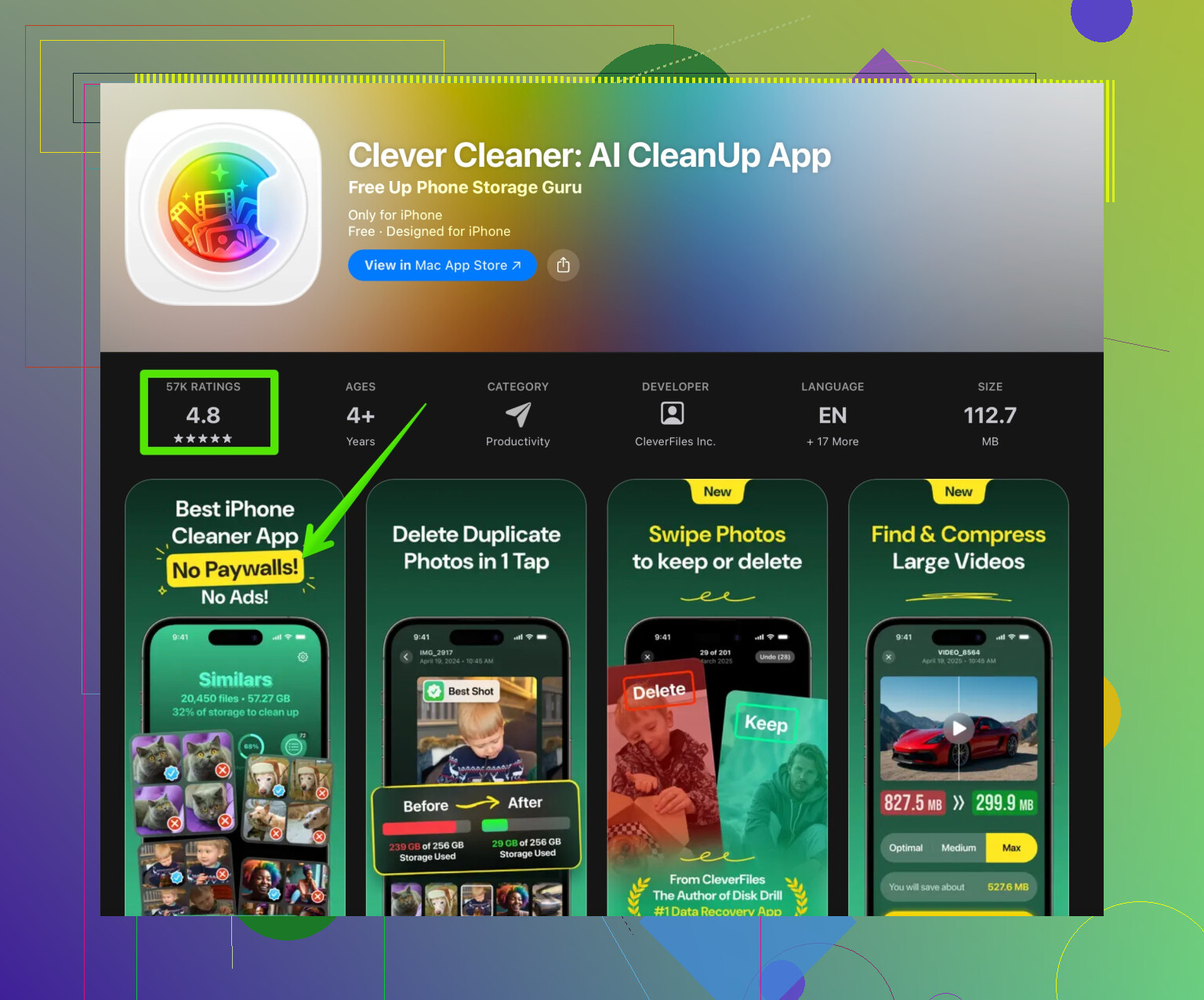
Die Clever Cleaner App macht genau das. Sie scannt nach doppelten Fotos, Screenshots, ähnlichen Bildern, großen Videos und Kontakt-Chaos. Du bestätigst trotzdem immer selbst vor dem Löschen.
Link mit Ankertext:
Intelligente iPhone-Speicherreinigung mit der Clever Cleaner App
Schritt 8: Sichere Checkliste für jede Aufräumrunde
- Zuerst ein Backup machen, entweder in iCloud oder per iTunes/Finder auf einem Computer.
- Doppelte und unscharfe Fotos löschen.
- „Zuletzt gelöscht“ in Fotos leeren.
- Alte Nachrichten-Anhänge reduzieren.
- Riesige Apps, die du selten nutzt, auslagern oder löschen.
- iPhone neu starten, damit iOS Cache freigibt.
Wenn du sicherst und Apps verwendest, die mit Cloud-Konten synchronisieren, vermeidest du Datenverlust und gewinnst trotzdem viel Speicherplatz zurück.
Wenn dein iPhone ständig „Speicher fast voll“ schreit und langsamer wird, bildest du dir das nicht ein – es kann sich wirklich unbenutzbar anfühlen. Du hast recht, vorsichtig damit zu sein, einfach irgendetwas zu löschen, weil iOS nicht immer klar zeigt, was wirklich sicher ist.
@andarilhonoturno hat schon viele der offensichtlichen Dinge abgedeckt (Fotos, Nachrichten, große Apps). Ich spare mir die Wiederholung ihrer Checkliste und konzentriere mich auf zusätzliche Punkte sowie einen etwas vorsichtigeren, sicheren Ansatz.
1. Starte mit einem vollständigen Sicherheitsnetz
Bevor du irgendetwas anfasst:
- iCloud-Backup: Einstellungen > [dein Name] > iCloud > iCloud-Backup > Jetzt sichern
- Oder Computer-Backup: iPhone mit Mac/PC verbinden, Finder oder iTunes öffnen, „Backup aller Daten auf diesem iPhone auf diesem Computer erstellen“ wählen.
Wenn etwas schiefgeht, kannst du alles wiederherstellen. Das ist die einzige wirklich sichere Basis, wenn du Angst hast, Fotos/Nachrichten zu verlieren.
2. Verlass dich nicht nur auf iCloud-Fotos, wenn du nervös bist
Ich stimme dem „einfach iCloud-Fotos einschalten und entspannen“-Ansatz nur eingeschränkt zu. Es ist okay, aber wenn du es falsch deaktivierst oder dein iCloud-Speicher voll ist, wird es schnell unübersichtlich.
Sicherere Mehr-Ebenen-Strategie:
- iCloud-Fotos eingeschaltet lassen und
- Zusätzlich einmalig alle Fotos exportieren auf:
- Einen Computer (Fotos-App auf dem Mac oder Windows-Fotos)
- Oder eine externe Festplatte über den Computer
So hast du selbst dann eine vollständige Offline-Kopie, wenn später etwas mit den iCloud-Einstellungen schiefgeht.
3. Auslagern vs. Löschen: den Unterschied verstehen
iOS verwendet zwei ähnlich klingende Funktionen, die oft verwechselt werden:
-
App auslagern
- Entfernt nur die App selbst, behält aber deine Dokumente & Daten.
- Symbol bleibt mit kleinem Wolken-Icon. Antippen, um neu zu laden.
- Gut für große Spiele oder Apps, die du selten öffnest.
-
App löschen
- Entfernt die App und ihre lokalen Daten vollständig.
- Nur sicher, wenn deine Daten in der Cloud liegen (Netflix, Spotify, Instagram, etc.).
Für extra Sicherheit:
- Einstellungen > Allgemein > iPhone-Speicher.
- Nach größten Apps sortieren.
- Große Apps, die du selten nutzt, erst auslagern statt gleich löschen. Lebe eine Woche so. Wenn du sie nicht vermisst, kannst du sie dann endgültig löschen.
4. Fotos aufräumen ohne Herzinfarkt
Statt ewig zu scrollen und in Panik zu geraten:
- Nimm zuerst Alben > Bildschirmfotos, Duplikate und ähnliches ins Visier. iOS erkennt inzwischen doppelte Fotos automatisch.
- Entferne:
- Bildschirmfotos, die du nicht mehr brauchst
- Alte Bildschirmaufnahmen
- Lange Videos, die du bereits anderswo gesichert hast
Wenn du Hilfe beim Erkennen des ganzen Mülls möchtest, ist eine Reinigungs-App, die sich nur auf Medien und offensichtlichen Ballast konzentriert, die am wenigsten riskante Art von „Cleaner“. Genau da ergibt etwas wie die Clever Cleaner App Sinn. Sie scannt nach Duplikaten, ähnlichen Fotos, riesigen Videos, und du bestätigst jede Löschung selbst. Du fasst keine Systemdateien an, nur den Medien-Ballast.
Wenn du eine geführte Reinigung willst, probiere:
iPhone-Speicher mit der Clever Cleaner App freigeben
Das ist im Grunde ein „zeig mir den Müll, ich entscheide, was wegkommt“-Ansatz.
5. Nachrichten: Archiv-Denken statt Komplett-Löschung
Anhänge in Nachrichten zu reduzieren ist sinnvoll, aber wenn du Angst hast, Chats zu verlieren:
-
Behalte zunächst Textverläufe, ziel nur auf Medien:
- Einstellungen > Allgemein > iPhone-Speicher > Nachrichten
- „Fotos“, „Videos“, „GIFs und Sticker“, „Dokumente“ prüfen
- Nur große Medien aus Gruppenchats oder Spam-Verläufen löschen.
-
Für wichtige Konversationen:
- Wichtige Stellen per Screenshot sichern, oder
- Eingebaute Export-/Backup-Funktionen nutzen, falls die App welche hat.
Stell „Nachrichten behalten“ nicht leichtfertig auf 30 Tage, außer du bist dir sicher, dass du keine alten Infos in Chats brauchst. Diese Einstellung räumt mit der Zeit gnadenlos auf.
6. Große, stille Speicherfresser, die viele übersehen
Einige weitere Orte, die oft unterschätzt werden:
-
Sprachmemos
- Sprachmemos-App öffnen.
- Manche 30-Minuten-Aufnahmen sind riesig.
- Auf Computer/Cloud auslagern und lokale Versionen löschen.
-
Downloads in anderen Apps
- Netflix / Prime Video / Spotify / YouTube Music:
- In jeder App die Einstellungen öffnen und Downloads löschen.
- Das frisst leicht mehrere GB.
- Netflix / Prime Video / Spotify / YouTube Music:
-
Mail-Anhänge
- Wenn du die Mail-App intensiv nutzt:
- Einstellungen > Mail > Accounts > dein Account > Erweitert
- Oder Account kurz entfernen und wieder hinzufügen, um zwischengespeicherte Anhänge zu leeren (nur, wenn dein Mailkonto IMAP/Cloud-basiert ist, z.B. Gmail, iCloud, Outlook).
- Wenn du die Mail-App intensiv nutzt:
7. „Systemdaten“ realistisch einschätzen
Dieser große graue „Systemdaten“-Balken nervt. Du kannst ihn nicht direkt löschen, aber beeinflussen:
- iPhone ein- bis zweimal pro Woche neu starten.
- Einige GB frei lassen; iOS löscht Caches aggressiver, wenn Platz vorhanden ist.
- Streaming-Apps und Safari legen mit der Zeit gewaltige Caches an. Safari-Verlauf und Websitedaten löschen hilft, aber du wirst abgemeldet.
Versuch nicht, „Systemdaten“ auf eine bestimmte Zahl zu pressen; der Wert schwankt.
8. Wenn dein iPhone trotzdem langsam ist
Wenn du Platz geschaffen hast und es trotzdem träge bleibt:
- Achte darauf, mindestens 5–10 GB frei zu halten. iOS läuft mit Luft nach oben deutlich besser.
- Auf die neueste iOS-Version aktualisieren.
- Hintergrundaktualisierung für unnötige Apps deaktivieren:
Einstellungen > Allgemein > Hintergrundaktualisierung.
„Speicher fast voll“ + kein freier Platz ist meist der Hauptgrund für schlechte Performance – öfter als „zu altes Handy“.
SEO-freundliche Version deines Themas
iPhone-Speicher sicher bereinigen, ohne wichtige Fotos, Nachrichten oder App-Daten zu verlieren
Lerne, wie du Speicher auf deinem iPhone sicher freigibst, wenn es ständig voll ist und langsamer wird. Erfahre, welche Dateien und Apps du gefahrlos entfernen kannst, wie du vorher alles sicherst und welche Tools dir helfen, Duplikate und Datenmüll zu löschen, während deine wichtigen Erinnerungen und App-Daten geschützt bleiben.
Wenn du jetzt nur eine Sache machst:
- Backup erstellen,
- offensichtlichen Müll löschen (Screenshots, Downloads, App-Caches per Auslagern),
- eine App wie Clever Cleaner nur für Fotos und Videos einsetzen,
schaffst du massenhaft freien Speicher, ohne an die Dinge zu gehen, die dir wirklich wichtig sind.
Mit einem leicht anderen Blickwinkel als @andarilhonoturno, mit dem Schwerpunkt auf „Wie bleibe ich langfristig sicher, damit das nicht alle paar Monate wieder passiert?“
1. Speicher wie ein Budget behandeln, nicht als einmalige Aufräumaktion
Anstatt einer riesigen Löschaktion richtest du dir eine „Speicherroutine“ ein:
- Öffne einmal im Monat Einstellungen > Allgemein > iPhone-Speicher und schau dir das Diagramm an.
- Lege eine harte Regel fest: zum Beispiel immer mindestens 10 GB frei lassen.
- Wenn du nahe dran bist, räumst du auf. Diese Gewohnheit verhindert die „Handy unbenutzbar“-Panik.
Warum das wichtig ist: Die Leistung von iOS bricht ein, wenn der Speicher kritisch voll ist. Du vermeidest nicht nur Ballast, du schützt auch die Geschwindigkeit.
2. Die „nuklearen Optionen“ vermeiden
Ich bin etwas anderer Meinung, was aggressives Kürzen bei Nachrichten oder „Nachrichten behalten“ auf 30 Tage stellen angeht. Technisch ist das sicher, aber menschlich gesehen bereut man es leicht Monate später, wenn man eine Adresse, ein Foto oder einen Code aus alten Chats braucht.
Sicherere Philosophie:
- Globale Auto‑Lösch‑Einstellungen niemals in Panik ändern.
- Lieber gezielt löschen: große Video‑Threads, Meme‑Gruppen, Werbe‑Chats.
So behältst du den „Archivwert“ deines Handys und schaffst trotzdem Platz.
3. iCloud und Computer gemeinsam nutzen, nicht als Entweder‑oder
Viele Katastrophen passieren, wenn Leute annehmen „wenn es in iCloud ist, bin ich sicher“ und dann:
- Apple‑IDs wechseln
- iCloud‑Speicher voll machen
- Eine Sync‑Einstellung ausschalten, ohne die Folgen zu verstehen
Empfehlung:
- iCloud‑Fotos und iCloud‑Backup aktiviert lassen, wenn der Speicher es zulässt.
- Zweimal im Jahr das Handy an einen Computer anschließen und die komplette Fotomediathek auf einen externen Speicher kopieren.
- Die Computer‑/Festplatten‑Kopie als deinen „Kaltlager‑Tresor“ behandeln.
Dieses „dreifache Setup“ sorgt wirklich dafür, dass du beim Aufräumen entspannt bleiben kannst.
4. Wie die Clever Cleaner App hineinpasst (und wo nicht)
Du hast erwähnt, dass du Angst hast, das Falsche zu löschen. Hilfs‑Apps können hier helfen, aber nur in bestimmten Bereichen.
Vorteile der Clever Cleaner App:
- Gut darin, „emotional wenig wertigen“ Müll sichtbar zu machen, zum Beispiel:
- Nahezu doppelte Fotos
- Serienaufnahmen, bei denen du nur ein Bild brauchst
- Screenshots, Bildschirmaufnahmen und riesige Videos
- Du behältst die Kontrolle: sie markiert Kandidaten, du bestätigst oder verwirfst.
- Die Oberfläche ist meist viel schneller, als manuell durch die Fotos‑App zu scrollen.
Nachteile / Hinweise:
- Sie versteht deine Erinnerungen nicht. Ein „ähnliches“ Foto könnte das einzige sein, auf dem dein Freund nicht blinzelt. Du musst trotzdem prüfen.
- Sie löst nur Medien‑Unordnung, nicht seltsame „Systemdaten“-Belegung, App‑Caches oder schlechte Backup‑Setups.
- Wenn du zu schnell durch Dialoge tippst, kannst du trotzdem Dinge löschen, die du behalten wolltest. Die App ist kein magisches Sicherheitsnetz.
Ich sehe die Clever Cleaner App daher als „smarte Taschenlampe“, die zeigt, wo offensichtlicher Medienmüll liegt, nicht als hirnlosen „Alles reinigen“-Knopf.
Wenn du sie nutzt, arbeite in kurzen, fokussierten Sitzungen:
- Zuerst nach Duplikaten / ähnlichen Aufnahmen filtern.
- Vorschläge langsam prüfen, besonders bei älteren Fotos.
- Dann zu großen Videos und Bildschirmaufnahmen übergehen.
5. Versteckte Langzeit‑Speicherfresser, über die kaum jemand spricht
Zusätzlich zu dem, was @andarilhonoturno geschrieben hat, gibt es ein paar heimliche Muster, die über Jahre still Platz fressen:
1) Offline‑Karten und Navigationsdaten
- Google Maps, Waze und manche Reise‑Apps lassen dich Regionen offline speichern.
- Öffne die Einstellungen jeder App und lösche alte Offline‑Gebiete, in denen du nicht mehr unterwegs bist.
2) „Originale speichern“-Schalter in Kamera‑/Social‑Apps
- Instagram, WhatsApp, TikTok, Snapchat können Kopien von allem speichern, was du verschickst oder postest.
- Wenn du viel teilst, verdoppelst oder verdreifachst du so deine Fotomenge.
- Deaktiviere „In Aufnahmen speichern“ in Apps, in denen du keine lokale Kopie brauchst.
3) PDF‑Scanner und Dokumenten‑Apps
- Scanner‑Apps speichern riesige PDFs.
- Exportiere regelmäßig die wichtigen in einen Cloud‑Speicher (Drive, iCloud Drive, OneDrive) und lösche den lokalen Stapel.
In diesen drei Bereichen lassen sich oft mehrere Gigabyte freiräumen, ohne etwas Unersetzliches zu verlieren.
6. „Systemdaten“ und Caches: Wann man sie in Ruhe lassen sollte
Viele bekämpfen den grauen „Systemdaten“-Balken, als wäre er ein Feind. In Wirklichkeit gilt:
- Ein Teil davon ist gesunder Cache, der dein Handy schneller macht.
- Ständiges Herumtricksen, um ihn zu verkleinern, ist oft mehr Aufwand als Nutzen.
Empfehlung:
- Systemdaten nur beachten, wenn du insgesamt unter 3–4 GB freien Speicher hast und sonst alles vernünftig aussieht.
- Handy neu starten und ihm einen Tag geben, um sich neu einzupendeln.
- Wenn es dann immer noch riesig ist und du wirklich nicht weiter weißt, Backup machen und dann aus Backup wiederherstellen. Das ist der einzige wirklich saubere Reset der System‑Caches, aber zeitaufwendig, also selten nutzen.
7. Kleine „Safe List“, was du relativ stressfrei löschen kannst
Für schnelle Erfolge, bei denen es extrem unwahrscheinlich ist, dass du Wichtiges verlierst:
- Screenshots, die älter als eine Woche sind
- Bildschirmaufnahmen, die du bereits verschickt oder hochgeladen hast
- Offline‑Downloads in Streaming‑Apps
- Doppelte oder beinahe identische Fotos, die zum Beispiel von der Clever Cleaner App gefunden werden
- Sehr alte Sprachmemos, nachdem du Wichtiges exportiert hast
- Dateien im „Downloads“-Ordner der Dateien‑App, die du bereits verwendet hast
Alles andere, vor allem Nachrichten und Fotos, verdient zuerst ein Backup und dann bewusstes Ausmisten.
Wenn du dir eine solide Backup‑Gewohnheit angewöhnst, eine Medien‑Helfer‑App wie die Clever Cleaner App für den offensichtlichen Niedrig‑Wert‑Kram nutzt und nicht mehr auf einmalige „Frühlingsputz“-Aktionen setzt, bleibt dein iPhone schnell und benutzbar – ohne die ständige Angst, dabei etwas Wichtiges zu löschen.