Ich versuche, Speicherplatz auf meinem iPhone freizugeben, aber Twitter ist jetzt die X-App und ich kann keine klare Datenoption finden. Die App scheint viel Speicherplatz zu verwenden, und ich bin mir nicht sicher, ob ich den Cache leeren, die App auslagern oder sie löschen und neu installieren sollte, ohne meine Kontoeinstellungen zu verlieren.
Wenn X ruckelt oder abstürzt, würde ich zuerst den Cache in der App leeren, bevor du irgendetwas löschst. Das geht schnell und kann überraschend viel Müll beseitigen. Seit der Umstellung von Twitter auf X sind die Einstellungen etwas versteckt, daher übersieht man das leicht.
Den X-Cache direkt in der App leeren:
- Öffne X und tippe oben links auf dein Profilsymbol.
- Gehe zu Einstellungen und Support, dann zu Einstellungen und Datenschutz.
- Tippe auf Bedienungshilfen, Anzeige und Sprachen.
- Öffne Datennutzung.
- Scrolle nach unten bis zu Speicher.
- Tippe auf Medienspeicher, dann auf Medienspeicher leeren und bestätige.
- Gehe zurück und öffne Webspeicher. Dort kannst du Speicher von Webseiten leeren oder Gesamten Webspeicher leeren auswählen.
Medienspeicher sind nur zwischengespeicherte Fotos, Videos und GIFs, die die App gespeichert hat, damit dein Feed schneller lädt. Durch das Leeren werden weder deine Beiträge, DMs, Follower, Lesezeichen noch sonst irgendetwas gelöscht, das mit deinem Konto verknüpft ist. Diese Daten werden auf den Servern von X gespeichert, nicht nur auf deinem Handy.
Webseitenspeicher ist für Seiten gedacht, die du im integrierten Browser von X geöffnet hast. Wenn du nur den Webseitenspeicher leerst, solltest du eingeloggt bleiben. Wenn du Gesamten Webspeicher leeren auswählst, werden auch Cookies entfernt, daher ist die Wahrscheinlichkeit groß, dass du dich erneut anmelden musst. Stelle sicher, dass du dein Passwort kennst, bevor du darauf tippst.
Wenn X danach immer noch abstürzt, versuche lieber, die App auszulagern, statt sie komplett zu löschen. Auf dem iPhone gehst du zu Einstellungen > Allgemein > iPhone-Speicher > X und tippst dann auf App auslagern. Dadurch wird die App selbst entfernt, was manche seltsamen Fehler beheben kann, aber deine Dokumente, Daten und Anmeldeinfos bleiben erhalten. Wenn du sie anschließend aus dem App Store neu installierst, solltest du normalerweise wieder dort landen, wo du aufgehört hast.
Eine Sache ist noch erwähnenswert: Das Leeren des X-Cache kann bei Abstürzen helfen, löst aber möglicherweise nicht dein Speicherproblem. Ich hatte das selbst. Ich habe immer wieder ein paar Gigabyte bei Twitter/X freigemacht, dachte, ich hätte das Problem behoben, und dann war die Warnung Speicher voll direkt wieder da.
Das eigentliche Problem war meine Fotomediathek. Hochauflösende Fotos, 4K-Videos, Screenshots von vor Jahren, Duplikate — all das summiert sich viel schneller als ein App-Cache.
Ich habe dafür schließlich Clever Cleaner verwendet. Die App ist komplett kostenlos, hat keine Werbung und drängt dir weder ein Abo noch eine Bezahlschranke auf, was bei dieser Art von App ziemlich selten ist.
Der nützliche Teil ist, dass dir gezeigt wird, was tatsächlich Speicherplatz belegt. Im Tab Heavies werden Medien nach Dateigröße sortiert, sodass du die riesigen 4K-Videos sofort erkennen kannst. Außerdem wird die exakte Dateigröße von Screenshots angezeigt, was viele Cleaner-Apps nicht so deutlich machen. Der Tab Similars ist gut geeignet, um beinahe doppelte Fotos zu finden, zum Beispiel wenn du zehn Versionen derselben Aufnahme gemacht und die Extras nie gelöscht hast.
Was mir außerdem gefallen hat: Alles wird lokal auf deinem iPhone verarbeitet. Deine Fotos werden nicht irgendwohin hochgeladen, nur um sie zu scannen, was wichtig ist, wenn dir Datenschutz am Herzen liegt.
Kurz gesagt: Leere den X-Cache, wenn die App spinnt oder abstürzt. Aber wenn dein Handy immer noch wenig Speicherplatz hat, schau dir als Nächstes deine Fotos und Videos an. Dort versteckt sich normalerweise der eigentliche Speicherverbrauch.
Vertrauen Sie der Speichernummer nicht direkt nach dem Leeren des X-Caches, denn iOS kann weiterhin die alte Größe anzeigen, bis die App geschlossen oder das Telefon neu gestartet wird.
Die Cache-Schritte von @mikeappsreviewer sind der am wenigsten riskante erste Schritt, aber wenn X danach unter iPhone-Speicher immer noch mehrere GB anzeigt, ist das vollständige Löschen und erneute Installieren von X normalerweise der sauberste Reset. Stellen Sie nur sicher, dass Sie Ihre Anmeldedaten kennen, denn Löschen ist nicht dasselbe wie Auslagern.

Prüfe Einstellungen > Allgemein > iPhone-Speicher > X und schau nach, ob der Speicherplatz unter App-Größe oder Dokumente & Daten liegt.
Das ist wichtiger als der Name der Schaltfläche innerhalb von X. Wenn App-Größe die große Zahl ist, kann Auslagern helfen, weil dabei das App-Bundle entfernt wird und deine Daten erhalten bleiben. Wenn Dokumente & Daten die große Zahl ist, ist Auslagern zum Freigeben von Speicherplatz normalerweise das falsche Werkzeug, weil iOS genau diesen Teil beim Auslagern behält.
Für die Speicherbereinigung würde ich diese Reihenfolge verwenden:
- Medien-/Webspeicher innerhalb von X löschen, wie von @mikeappsreviewer beschrieben.
- X zwangsweise schließen.
- iPhone-Speicher nach ein paar Minuten erneut prüfen oder das Telefon neu starten, wenn die Zahl festzuhängen scheint.
- Wenn Dokumente & Daten immer noch riesig ist, X vollständig löschen und neu installieren.
Der nervige Teil ist, dass iOS für X nicht wirklich eine Android-artige Schaltfläche App-Daten löschen hat. Apple bietet dir App auslagern und App löschen, und das sind zwei verschiedene Dinge. Auslagern ist eher wie App entfernen, aber das Durcheinander behalten, falls ich zurückkomme. Löschen ist das eigentliche Zurücksetzen.
Bevor du löschst, stelle sicher, dass dein X-Login nicht nur in der App gespeichert ist. Prüfe, dass du das Passwort kennst, Zugriff auf die E-Mail-Adresse oder Telefonnummer des Kontos hast und jede Zwei-Faktor-Authentifizierungsabfrage bewältigen kannst. Daran denken die Leute oft erst, nachdem die App schon weg ist.
Ich würde nicht zu viel Zeit damit verbringen, dem In-App-Cache hinterherzujagen, wenn dein Ziel Speicherplatz ist. Einmal leeren, klar. Wenn sich die Zahl kaum bewegt, hör auf, dagegen anzukämpfen, und installiere die App neu. X wird ohnehin wieder etwas Cache aufbauen, während du durch Videos und Bilder scrollst, also gewinnst du größtenteils nur vorübergehend Speicherplatz zurück.
Für eine schnelle Notfalllösung ist das Löschen und Neuinstallieren von X normalerweise schneller, als zu versuchen, jede Cache-Kategorie im Detail zu verwalten. Für eine längerfristige Lösung prüfe die Liste im iPhone-Speicher von oben nach unten. Wenn Fotos, Nachrichten oder Apps mit heruntergeladenen Videos über X stehen, sind das wahrscheinlich die eigentlichen Speicherfresser. X kann aufgebläht werden, ist aber nicht immer der Hauptschuldige, nur weil es die App ist, die dir zuerst aufgefallen ist.
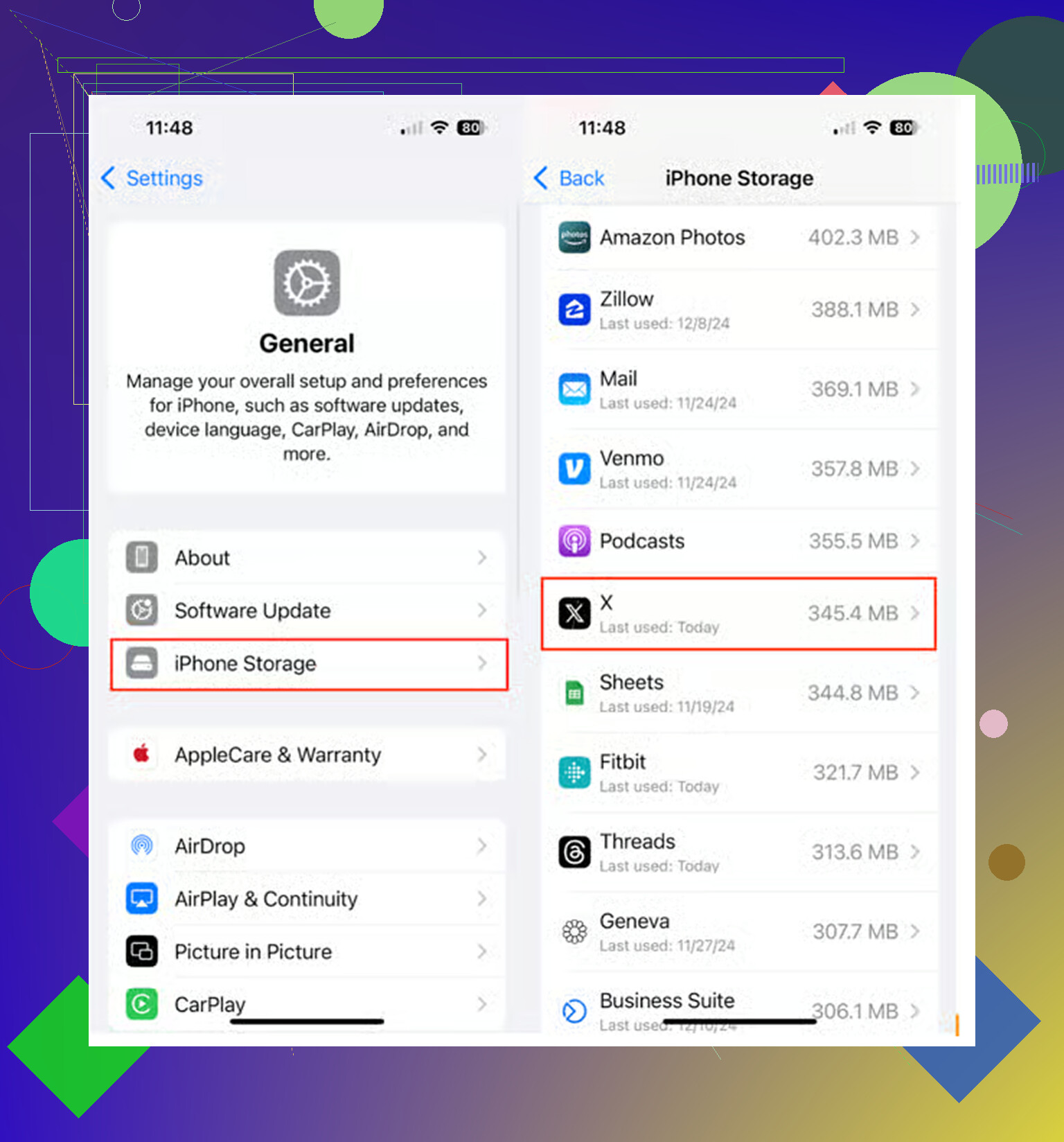
Das Auslagern von X ist nicht dasselbe wie das Löschen von Twitter-Daten. Dabei wird das App-Paket entfernt, aber die gespeicherten Daten bleiben erhalten, die oft überhaupt erst dafür sorgen, dass die Speicheranzeige unschön hoch aussieht. Wenn die Einstellungen also zeigen, dass X eine riesige Zahl bei „Dokumente & Daten“ hat, kann das Auslagern zwar das Gefühl geben, etwas getan zu haben, während kaum der Speicherplatz frei wird, den du eigentlich zurückhaben wolltest.
Die sicherere Reihenfolge ist: zuerst Medien-/Webspeicher in X löschen, dann den iPhone-Speicher prüfen. Wenn er immer noch aufgebläht ist, verwende „App löschen“ und nicht „App auslagern“ und installiere die App dann erneut aus dem App Store. Bevor du das tust, prüfe, ob es etwas Lokales gibt, das dir wichtig ist, besonders ungesendete Entwürfe. Deine Beiträge, Follower, DMs, Lesezeichen usw. sind an dein Konto gebunden, aber zufällige lokale App-Reste und Entwürfe sind genau die Art von Dingen, die verschwinden können, wenn du die App entfernst.
Kleine iPhone-Nervigkeit: Wenn du sie vom Home-Bildschirm löschst, achte darauf, „App löschen“ zu wählen und nicht nur „Vom Home-Bildschirm entfernen“. Das Entfernen vom Home-Bildschirm blendet das Symbol nur in der App-Mediathek aus und gibt keinen Speicherplatz frei. Nach der Neuinstallation beginnt X wieder damit, Bilder und Videos zwischenzuspeichern, während du scrollst, also betrachte das als Zurücksetzen und nicht als dauerhafte Lösung.