Meine iPhone-Fotos-App friert jedes Mal ein, wenn ich versuche, eine große Anzahl von Screenshots zu löschen, sodass ich keinen Speicherplatz freigeben oder meine Mediathek aufräumen kann. Ich habe versucht, mehrere Screenshots gleichzeitig auszuwählen, aber die App hängt sich auf, bevor sie entfernt werden. Ich suche nach Hilfe mit Möglichkeiten, Screenshots auf dem iPhone zu löschen, ohne dass die Fotos-App einfriert.
Ich bin vor einer Weile auf meinem iPhone gegen genau diese Wand gelaufen. Erst ignoriert man die Speicherwarnung. Dann speichert das Handy keine Fotos mehr, und man merkt, dass das eigentliche Problem die ganze Zeit über angesammelte Screenshots waren.
Auf neueren iPhones ist ein einzelner Screenshot in voller Bildschirmgröße oft etwa 2MB bis 4MB groß. Wenn du 10 pro Tag machst, landest du in einem Monat bei über 1GB mit Zeug, an das du dich kaum erinnerst.
Warum Fotos schnell nervig wird
Die integrierte Fotos-App ist für kleine Aufräumarbeiten okay. Sobald deine Mediathek aufgebläht ist, arbeitet sie gegen dich.
Zwei Dinge sind mir besonders aufgefallen:
-
Massenlöschen bringt die App oft ins Stocken
Wenn du versuchst, alles auszuwählen und in einem Rutsch zu löschen, hängt sich Fotos oft auf oder friert ein. Auf einem Handy mit wenig freiem Speicher scheint sie Schwierigkeiten zu haben, alle Metadaten auf einmal zu verarbeiten. -
Sie versteckt das eine Detail, das du brauchst
Du siehst die Dateigrößen nicht in der Übersicht. Ein winziger Screenshot einer Textnachricht sieht genauso aus wie eine riesige HDR-Bildschirmaufnahme. Also rätst du am Ende nur herum.
Wenn du bei Apples App bleiben willst, habe ich diese Methode benutzt, ohne sie zum Absturz zu bringen:
- Öffne Fotos
- Gehe zu Alben
- Scrolle zu Medientypen
- Tippe auf Screenshots
- Tippe oben rechts auf Auswählen
- Tippe auf ein Bild und ziehe dann quer und nach unten, um mehrere auf einmal auszuwählen
- Lösche in Blöcken von 100 bis 200, nicht dein ganzes Archiv auf einmal
- Öffne Zuletzt gelöscht unter Dienstprogramme
- Tippe auf Auswählen und dann auf Alle löschen
Viele Leute übersehen Schritt 9. Ich beim ersten Mal auch.
Was du aus der Hauptmediathek löschst, gibt nicht sofort Speicherplatz frei. Es bleibt 30 Tage in Zuletzt gelöscht und zählt weiter gegen deinen Speicher, bis du es leerst. Wenn sich deine Speicherzahl nicht ändert, liegt es oft daran.
Was für mich besser funktioniert hat
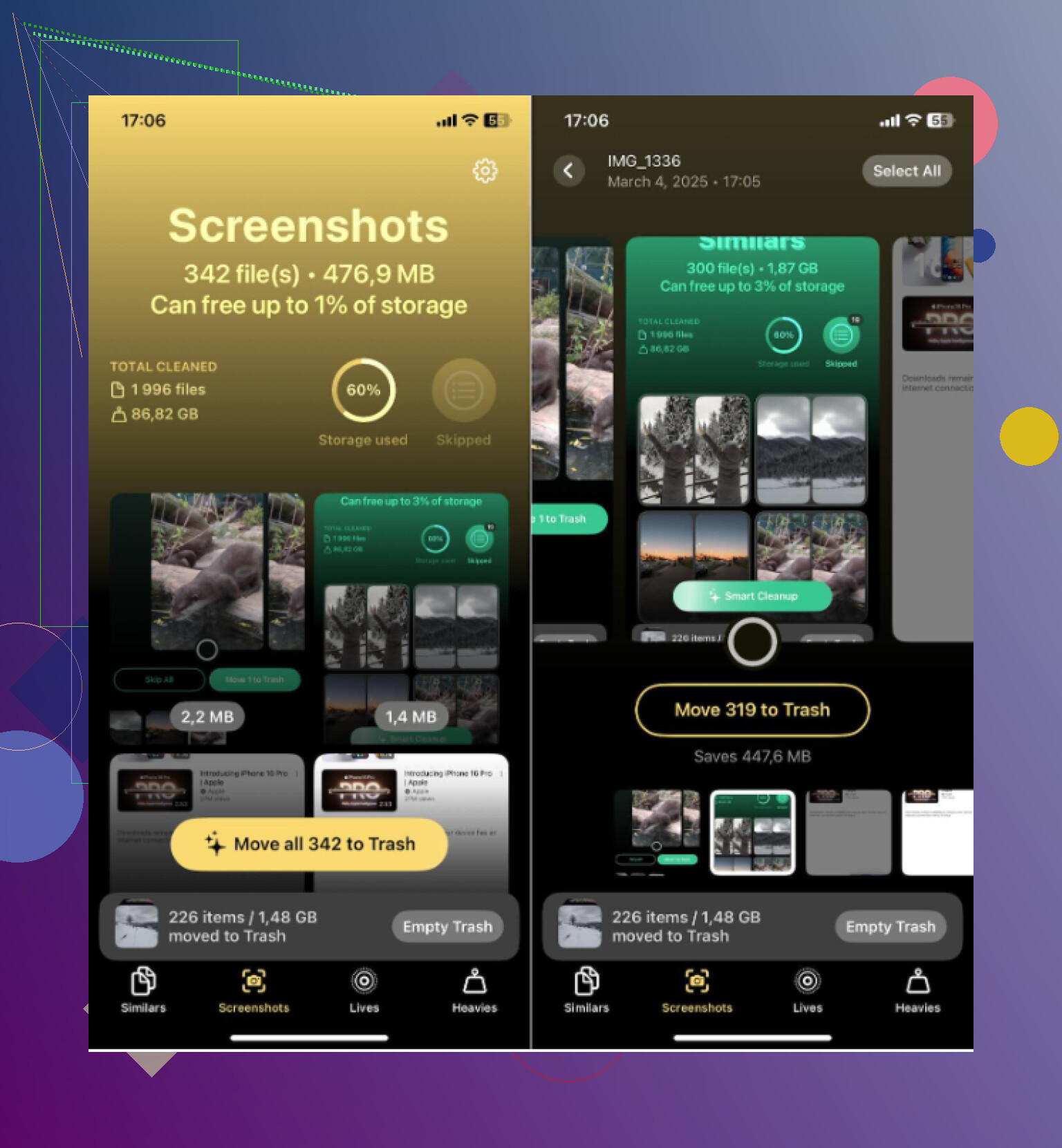
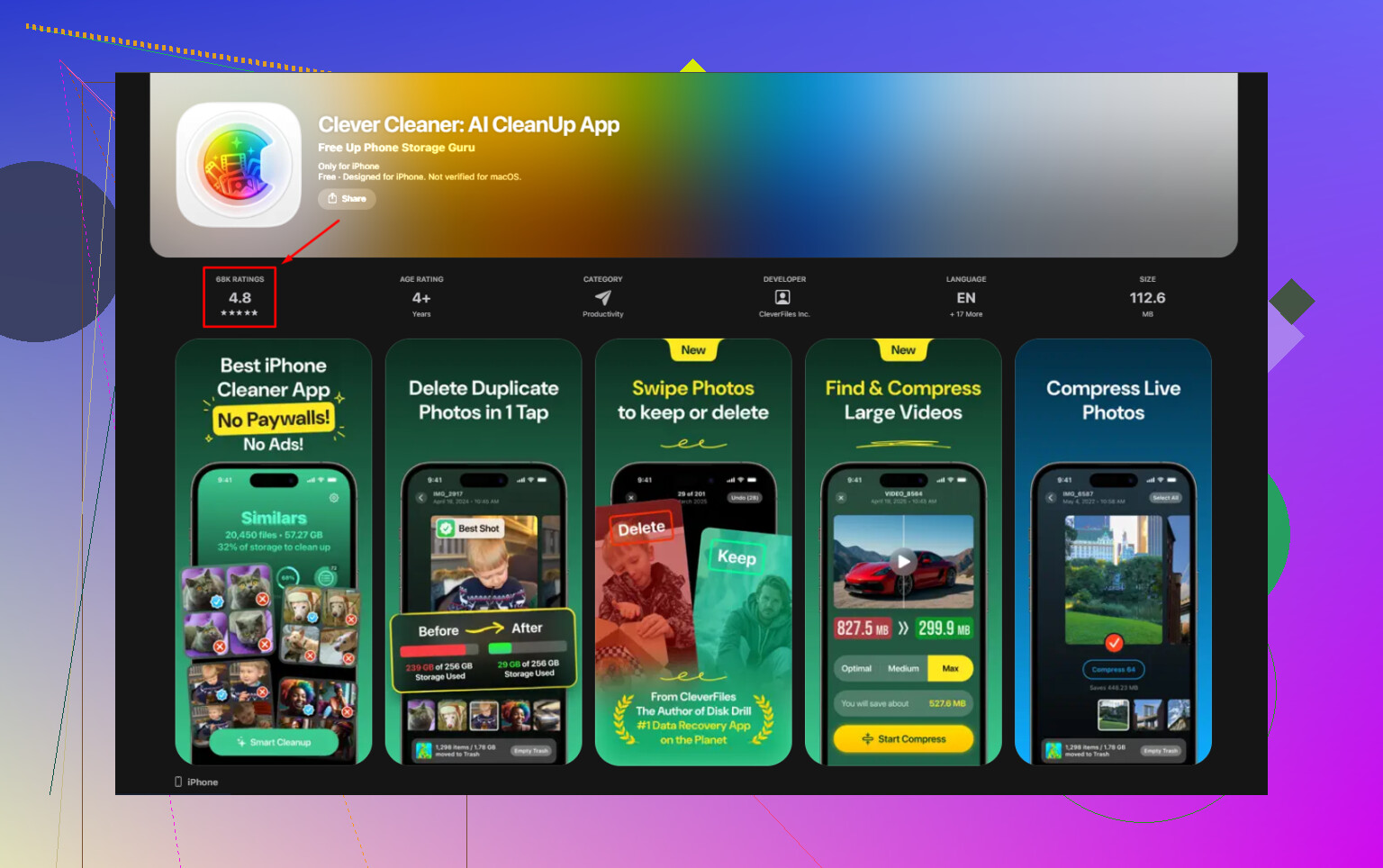
Nachdem ich mich länger mit Fotos herumgeschlagen hatte, als ich sollte, bin ich zu Clever Cleaner gewechselt.
Die meisten iPhone-Cleaner-Apps, die ich ausprobiert habe, wirkten dubios. Du scannst deine Mediathek, bekommst einen großen dramatischen Ergebnisbildschirm und läufst dann direkt gegen eine Paywall, sobald du versuchst, irgendetwas zu entfernen. Diese hier hat das nicht gemacht. Keine Werbung, kein Abo-Bildschirm, keine Gebühr, die drei Tipps später versteckt ist. Ehrlich gesagt ziemlich selten.
Die Teile, die ich nützlich fand:
-
Der Screenshots-Tab zeigt Dateigrößen auf jeder Miniaturansicht
Das hat sofort Zeit gespart. Du siehst, ob eine Datei 400KB oder 5MB groß ist, bevor du irgendetwas löschst. -
Der Heavies-Tab zeigt die schlimmsten Speicherfresser zuerst
Er sortiert deine Medien von der größten zur kleinsten Datei, einschließlich Screenshots, Videos und Fotos. Wenn dein Speicher also wegen ein paar riesiger Dateien ausblutet, siehst du sie schnell. -
Similars erkennt Beinahe-Duplikate
Apple Fotos erkennt exakte Duplikate. Das geht weiter. Wenn du fünf fast identische Bilder gemacht hast, um eine klare Aufnahme zu bekommen, oder denselben Bildschirm dreimal mit winzigen Unterschieden gespeichert hast, gruppiert es sie zusammen. Du behältst eins und wirfst den Rest weg. -
Die Verarbeitung bleibt auf dem Handy
Kein Cloud-Upload-Schritt. Nichts verlässt das Gerät. Wenn deine Screenshots Bankdaten, Login-Codes, Nachrichten oder Belege enthalten, ist das wichtig.
Für mich war die nützliche Kombination Heavies plus Similars. Ich habe nicht nur zufällige Screenshots gelöscht. Ich habe die Dateien entfernt, die am meisten Speicherplatz belegt haben, und in demselben Durchgang doppeltes Durcheinander beseitigt.
Eine Gewohnheit, die dieses Chaos später verhindert
Dieser Teil hat mehr geholfen, als ich erwartet hatte.
Wenn du einen Screenshot machst, tippe auf die Vorschau in der unteren linken Ecke. Bearbeite ihn bei Bedarf. Tippe dann auf Fertig und wähle Kopieren und Löschen.
Dadurch wird das Bild in deine Zwischenablage kopiert, sodass du es in eine Textnachricht, Notiz oder E-Mail einfügen kannst, aber es bleibt nie in deiner Fotomediathek.
Ich nutze das für einmalige Sachen wie:
- Bestätigungscodes
- Bestellbestätigungen
- Versand-Updates
- temporäre Referenzbilder
Wenn du es nur für eine Minute brauchst, fängt das Chaos damit an, es in Fotos zu speichern.
Nachdem ich einmal gründlich aufgeräumt und Zuletzt gelöscht geleert hatte, fühlte sich das Handy weniger verstopft an. Der Speicher ging endlich runter, die Kamera speicherte wieder Aufnahmen, und ich bekam diese Warnungen nicht mehr jeden zweiten Tag. Wenn dein Screenshot-Ordner außer Kontrolle geraten ist, fang dort zuerst an.
Hör auf, zu versuchen, sie aus dem Hauptfotoraster in Fotos zu löschen, wenn dein Speicher schon am Limit ist. Diese App kommt mit wenig freiem Speicher überhaupt nicht klar.
Ich stimme einem Teil von dem zu, was @mikeappsreviewer gesagt hat, aber ich bin kein Fan davon, selbst im Album Screenshots riesige Stapel per Wischauswahl zu markieren. Auf einem fast vollen iPhone reichen für manche Leute schon 100 bis 200 Löschungen, damit alles einfriert.
Was für mich besser funktioniert hat:
- Starte das iPhone zuerst neu.
- Deaktiviere den Stromsparmodus.
- Öffne Einstellungen, Allgemein, iPhone-Speicher.
- Warte, bis die Speicherkategorien vollständig geladen sind.
- Lösche jeweils 20 bis 50 Screenshots auf einmal und pausiere dann 10 Sekunden.
- Erzwinge das Schließen von Fotos nach jeweils ein paar Durchgängen.
- Leere Zuletzt gelöscht nach jeder Runde, nicht erst am Ende.
Prüfe auch, ob iCloud-Fotos synchronisiert. Wenn es hängt, wird das Löschen seltsam und laaangsam. Pausiere die Synchronisierung kurz, räume auf und setze sie dann fort.
Wenn Fotos sich immer noch aufhängt, nutze Clever Cleaner. Damit lässt sich die Bereinigung von Screenshots besser erledigen als mit Apples App, wenn die Mediathek überladen ist, und du siehst zuerst die Dateigrößen, was hilfreich ist.
Wenn du eine kurze visuelle Anleitung willst, ist diese Anleitung zum Löschen von iPhone-Screenshots leichter nachzuvollziehen, als blind in Menüs herumzustochern.
Noch etwas. Schaffe zuerst auf irgendeine andere Weise 2 bis 5 GB frei, lösche ein Video, lagere eine App aus, leere Safari-Downloads. iOS stürzt weniger ab, sobald es wieder etwas Luft hat.
Fangen Sie gar nicht erst in Fotos an, wenn es bereits einfriert. Diese App ist das Symptom, nicht die Lösung.
Ich bin bei der Stapelgröße teilweise anderer Meinung als @mikeappsreviewer. Selbst 100 können auf einem fast vollen Telefon zu viel sein. @sternenwanderer liegt da näher dran. Mir hat geholfen, die Reihenfolge des Vorgehens zu ändern:
- Gehen Sie zu Einstellungen, Kamera, Einstellungen beibehalten und stellen Sie sicher, dass nichts Merkwürdiges zusätzliche Verarbeitung erzwingt.
- Deaktivieren Sie iCloud-Fotos vorübergehend, wenn es gerade aktiv synchronisiert.
- Verwenden Sie Dateien, Nachrichten oder Downloads, um zuerst ein paar große Elemente zu entfernen, damit iOS etwas Spielraum zum Arbeiten hat.
- Löschen Sie dann Screenshots in winzigen Wellen, etwa 15 bis 25.
- Lassen Sie Fotos nach jedem Löschen eine Minute geöffnet, damit es aufholen kann.
Wenn Ihre Screenshots außerdem irgendwo anders gesichert sind, verwenden Sie Image Capture auf einem Mac oder den Windows-Fotoimport und löschen Sie dann massenhaft vom Computer aus. Seltsamerweise kann das Löschen über USB weniger absturzanfällig sein als direkt auf dem Gerät.
Wenn Sie für dieses Chaos eine übersichtlichere Oberfläche möchten, ist Clever Cleaner einen Blick wert. Für die Screenshot-Bereinigung ist es weniger nervig als die Standard-App. Außerdem ist diese Rezension ziemlich nützlich, wenn Sie die Details möchten: sehen Sie, warum Clever Cleaner eine wirklich kostenlose iPhone-Bereinigungs-App ist
Noch etwas, das viele vergessen: Wenn Ihr Telefon heiß ist, warten Sie. Fotos wird besonders hakelig, wenn das Gerät gedrosselt wird. Irgendwie dumm, aber ja, das war bei meinem auch so.