Safari belegt auf meinem iPhone viel Speicherplatz, und ich habe bemerkt, dass die Größe von Dokumenten und Daten auch dann weiter zunimmt, nachdem ich den Verlauf und die Websitedaten gelöscht habe. Ich brauche Hilfe dabei herauszufinden, wie ich Safari-Dokumente und -Daten gezielt entfernen kann, ohne etwas Wichtiges zu beeinträchtigen, denn ich versuche, Speicherplatz freizugeben, und nichts von dem, was ich ausprobiert habe, hat funktioniert.
Ich bin auf meinem iPhone mehr als einmal darauf gestoßen, und ja, dass die Zahl für Dokumente und Daten größer ist als die App selbst, ist unter iOS normal. Verdammt nervig, aber normal.
Die App-Größe ist nur die installierte App. Dokumente und Daten ist der ganze zusätzliche Kram, der sich im Laufe der Zeit ansammelt. Logins, zwischengespeicherte Bilder, gespeicherte Sitzungen, Offline-Dateien, Reste nach Updates, all das landet dort. Soziale Apps sind meist am schlimmsten. Facebook, Instagram, TikTok und so weiter speichern eine Menge Medien im Cache, damit Feeds schneller laden. Nach einer Weile bläht sich der Speicher auf und iOS fühlt sich beengt an.
Wenn du sehen willst, was den Speicherplatz frisst, geh hierhin:
Einstellungen > Allgemein > iPhone-Speicher
Warte kurz. Bei mir braucht es immer ein paar Sekunden zum Berechnen. Öffne dann die größeren Apps nacheinander. Du wirst zwei Zahlen sehen, App-Größe und Dokumente und Daten. Wenn eine deiner Messaging- oder Social-Apps mehrere GB belegt, hast du deine Antwort.
Zum Auslagern: Dieser Teil hat mich beim ersten Mal verwirrt. Auslagern löscht Dokumente und Daten nicht. Es entfernt die App-Binärdatei, behält deine Dateien und Einstellungen und stellt dann alles wieder her, wenn du neu installierst. Gut, wenn du schnell etwas Platz brauchst. Schlecht, wenn dein Ziel das Leeren des Caches ist. Für ein echtes Zurücksetzen musst du die App vollständig löschen und sie dann erneut aus dem App Store installieren.
Safari funktioniert anders, weil es in iOS integriert ist. Du kannst es nicht entfernen, also musst du seine gespeicherten Daten manuell löschen:
Einstellungen > Apps > Safari > Verlauf und Websitedaten löschen
Kleine Warnung aus Erfahrung: Dadurch wirst du von vielen Websites abgemeldet und Tabs werden geschlossen. Trotzdem war das der sauberste Weg, den ich gefunden habe, um den Safari-Speicher zu verkleinern.
Das größere Problem zeigt sich, wenn der freie Speicher knapp wird. Mein Handy wurde dann extrem langsam. Tippen hing. Die Kamera brauchte ewig zum Öffnen. Apps stürzten ohne klaren Grund ab. Nach einem iOS-Update wurde es so schlimm, dass ich dachte, das Telefon selbst gibt den Geist auf, aber es war Speicherdruck.
Ich habe ein paar aufgeblähte Apps gelöscht und neu installiert. Safari geleert. Das half etwas. Dann belegte Fotos immer noch einen riesigen Teil des Speichers, bei mir etwa 15 GB, sogar nachdem ich eine Menge Videos entfernt hatte. Dieser Teil war zum Verrücktwerden.
Was mir am Ende am meisten geholfen hat, war das Aufräumen der Medienseite, nicht nur der Apps. Ich habe dieses Video gefunden, als ich nach Optionen gesucht habe:

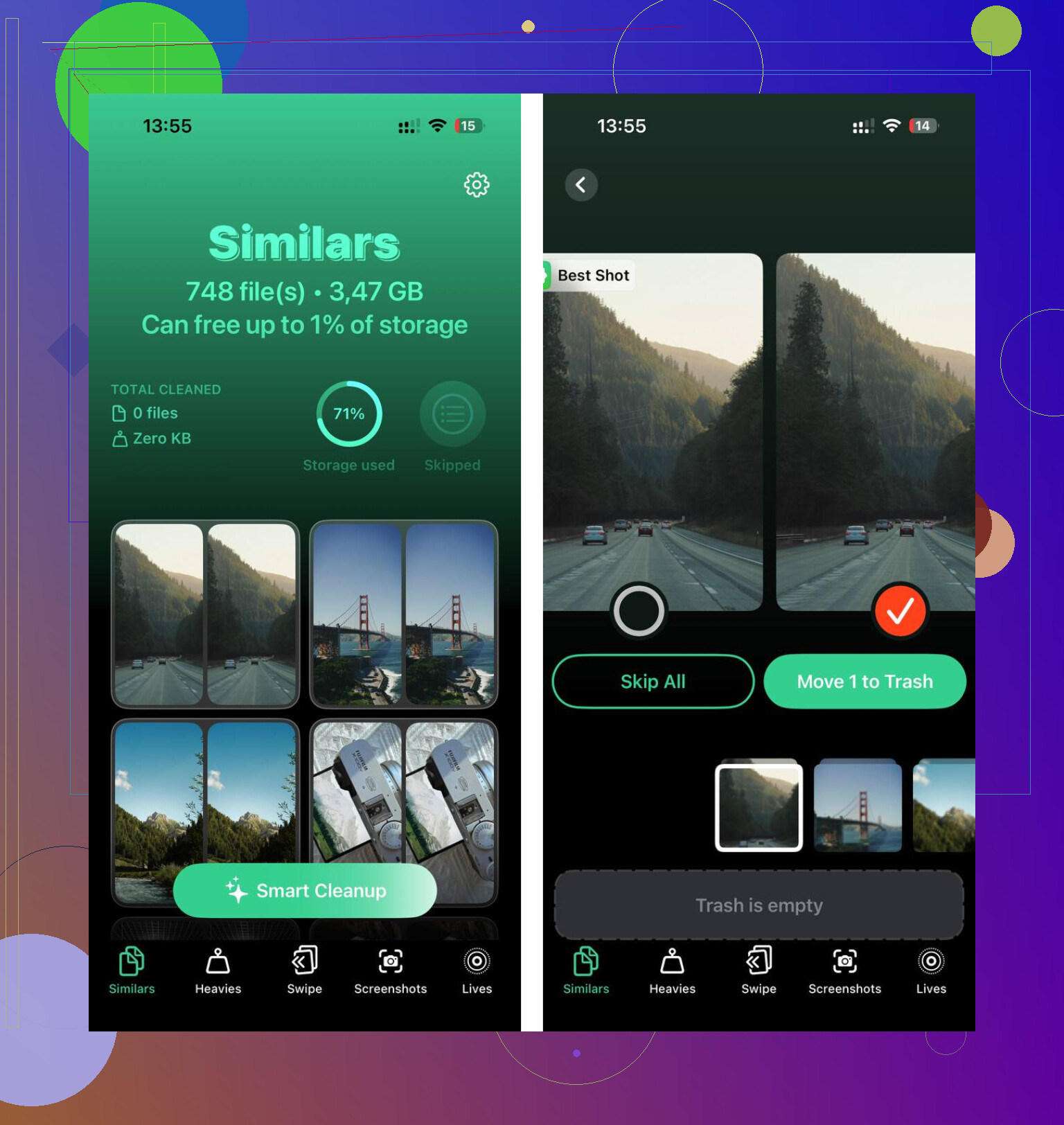
Danach habe ich Clever Cleaner benutzt. Ich erwartete den üblichen Unsinn, Werbung nach jedem zweiten Tippen, Paywall, bevor man irgendetwas löschen kann, aber bei mir war das nicht so. Den Teil, den ich am meisten benutzt habe, war der Bereich Heavies. Dort wurden Fotos und Videos nach Größe sortiert, wodurch alte 4K-Bildschirmaufnahmen schnell auffielen. Ich hatte dort ein paar riesige Dateien liegen, von denen ich vergessen hatte, dass sie existieren.
Der Finder für ähnliche Fotos war ebenfalls nützlich. Er gruppierte Beinahe-Duplikate, was half, wenn ich sechs Versionen desselben Bildes hatte, weil ich es immer wieder neu aufgenommen hatte. Eine Sache, die mir gefiel, zumindest nach dem, was ich gesehen habe, war, dass alles auf dem Gerät verarbeitet wurde. Darauf achte ich mehr als früher.
Nachdem ich rund 10 GB durch doppelte Medien, übergroße Videos und übrig gebliebenen Kram in Fotos gelöscht hatte, gingen meine Speicherwerte runter und das Ruckeln hörte größtenteils auf.
Zwei Stellen, die Leute ständig übersehen:
Fotos > Zuletzt gelöscht
Dateien-App > Downloads
Gelöschte Sachen bleiben dort wochenlang, also zählen sie weiter zum Speicher, bis du sie leerst. Das habe ich einmal vergessen und zwanzig Minuten damit verbracht, mich zu fragen, warum sich mein freier Speicher nicht geändert hat. Wenn du manuell aufräumst, leere danach immer Zuletzt gelöscht.
Wenn sich dein iPhone langsam anfühlt und Dokumente und Daten außer Kontrolle wirken, würde ich es in dieser Reihenfolge machen:
- iPhone-Speicher prüfen und die schlimmsten Apps finden.
- Aufgeblähte Social- oder Messaging-Apps löschen und neu installieren.
- Safari-Verlauf und Websitedaten löschen.
- Große Videos, Bildschirmaufnahmen und doppelte Fotos entfernen.
- Zuletzt gelöscht in Fotos leeren.
- Dateien > Downloads prüfen und Reste löschen.
Das hat es bei mir behoben. Nicht elegant, aber es hat funktioniert.
Der Safari-Speicher ist stärker aufgeteilt, als Apple es deutlich macht. Das Löschen von Verlauf und Websitedaten entfernt nicht immer alles.
Versuche diese Safari-spezifischen Stellen:
-
Einstellungen > Apps > Safari > Erweitert > Websitedaten
Tippe auf Alle Websitedaten entfernen.
Dadurch werden manchmal Reste entfernt, die der Haupt-Löschen-Button übersieht. -
Prüfe in Safari die Downloads.
Wenn Safari Dateien lokal gespeichert hat, bleiben sie in Dateien.
Öffne Dateien > Durchsuchen > Downloads.
Lösche große PDFs, ZIPs, Videos oder was auch immer dort liegt. -
Deaktiviere die Synchronisierung kurzzeitig.
Einstellungen > dein Name > iCloud > In iCloud gesichert > Safari.
Schalte es aus, wähle Auf dem iPhone behalten und lösche dann die Safari-Daten erneut. Starte danach das iPhone neu und aktiviere die Safari-Synchronisierung wieder. Wenn alte Tab- oder Sitzungsdaten ständig aus iCloud wieder auftauchen, hilft das. -
Entferne den Offline-Cache der Leseliste.
Einstellungen > Apps > Safari.
Deaktiviere Automatisch offline speichern, falls es aktiviert ist.
Öffne dann Safari und lösche gespeicherte Leselisten-Einträge. -
Erzwinge einen Neustart nach dem Löschen.
Ich widerspreche @mikeappsreviewer in einem Punkt ein wenig. Die Safari-Speicherstatistiken aktualisieren sich nicht immer sofort. iOS hält manchmal an der alten Zahl fest, bis nach einem Neustart und einer Neuindizierung.
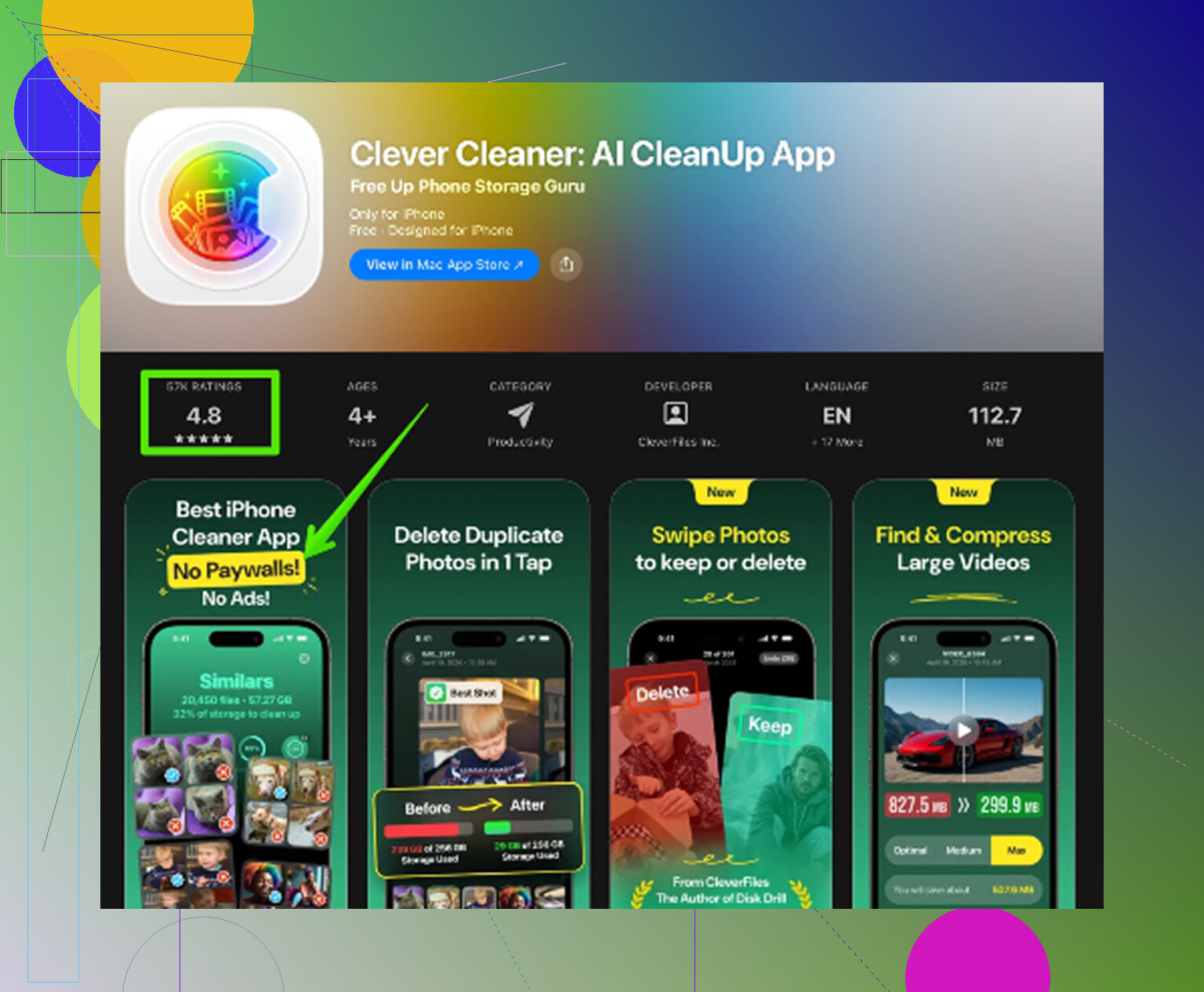
Wenn Safari immer noch riesig ist, liegt der Ballast oft woanders und nicht nur an Safari. Viele geben Safari die Schuld, obwohl Fotos und Downloads die eigentlichen Speicherfresser sind. Für eine umfassendere Bereinigung ist Clever Cleaner ganz ordentlich, um große Medien schnell zu finden. Diese Seite ist lesenswert zu den besten iPhone-Bereinigungs-Apps und Speicher-Tools: beste iPhone-Bereinigungs-Apps zum schnellen Freigeben von Speicher.
Wenn du den gründlichsten Reset willst, erstelle zuerst ein Backup, melde dich dann von der iCloud-Safari-Synchronisierung ab, lösche alle Safari-Websitedaten, entferne Downloads, starte neu und melde dich wieder an. Das kommt dem Löschen von Safari-Dokumenten und -Daten auf dem iPhone am nächsten.
Eines würde ich noch zu dem hinzufügen, was @mikeappsreviewer und @waldgeist gesagt haben: Manchmal ist die Safari-Zahl durch Dinge aufgebläht, die gar nicht klar als Safari gekennzeichnet sind. Die iOS-Speicheranzeige ist irgendwie chaotisch, und sie kann verzögert reagieren oder zugehörige Webdaten auf merkwürdige Weise zusammenfassen.
Ein paar Dinge, die es wert sind, geprüft zu werden und auf die sie nicht wirklich eingegangen sind:
- Mail-App-Vorschauen, die über Safari-Links geöffnet wurden, können Anhänge in Dateien oder im Mail-Cache hinterlassen.
- Wenn du Safari für Streaming-Seiten nutzt, können heruntergeladene Medienlizenzen und temporäre Dateien länger als erwartet erhalten bleiben.
- Tabs im privaten Modus können Sitzungsdaten ebenfalls behalten, bis sie vollständig geschlossen werden, nicht nur wenn sie einfach offen bleiben.
Ich würde Folgendes versuchen:
- Schließe jeden Safari-Tab, einschließlich privater Tabs.
- Gehe zu Einstellungen > Allgemein > iPhone-Speicher > Safari und prüfe dort alle aufgeführten Websitedaten.
- Lösche die Websitedaten und warte dann ein paar Minuten. Im Ernst, die iOS-Speicherzahlen sind manchmal laaangsam.
- Ändere den Safari-Download-Speicherort vorübergehend auf iCloud Drive oder einen anderen Ordner und leere dann den alten Downloads-Ordner manuell.
- Entferne Erweiterungen oder Inhaltsblocker, die du nicht verwendest. Manche behalten ebenfalls zwischengespeicherte Inhalte.
- Prüfe, ob ein großer Teil des Speichers eigentlich von PDFs, EPUBs oder Videodateien stammt, die du über Safari geöffnet und unbemerkt gespeichert hast.
Ich stimme der Idee, einfach noch einmal den Verlauf zu löschen, nur teilweise zu, weil das oft kaum den größeren Müllhaufen berührt. Die versteckten Übeltäter sind meist Downloads, Offline-Leseinhalte und gespeicherte Dateien, die über Safari geöffnet wurden.
Wenn das Telefon allgemein knapp an Speicher ist und nicht nur Safari, würde ich auch deine Mediathek durchsehen. Clever Cleaner für die iPhone-Speicherbereinigung ist tatsächlich nützlich, um riesige Videos, doppelte Bilder und andere Dinge zu finden, die Safari wie das Problem aussehen lassen, obwohl es das nicht ist. Auch dieses Short ist ganz gut: sieh dir an, wie du den iPhone-Speicher schnell freigibst
Apple macht das wirklich nerviger, als es sein sollte.