Ich versuche, iPhone-Speicher freizugeben, indem ich jedes Foto lösche, das nicht als Favorit markiert ist, aber ich kann keine zuverlässige Möglichkeit finden, das zu tun. Filter, Alben und die Mehrfachauswahl haben nicht so funktioniert, wie ich es erwartet habe. Gibt es eine sichere Methode, alle Nicht-Favoriten-Fotos zu entfernen, ohne meine Favoriten zu verlieren?
Wenn du auf einem iPhone nur deine favorisierten Fotos behalten möchtest, ist der nervige Teil, dass Apple dir keinen sauberen Button Alles außer Favoriten löschen gibt. Es gibt keinen integrierten Filter für Nicht-Favoriten und auch keine Option Alle außer diesen auswählen. Du musst dafür einen Umweg nutzen.
Stelle zuerst sicher, dass Löschen wirklich das ist, was du möchtest. Wenn du hauptsächlich Speicherplatz auf dem iPhone freigeben willst, gehe zu Einstellungen - Fotos und aktiviere iPhone-Speicher optimieren. Dadurch bleiben kleinere lokale Versionen auf dem iPhone und die Originale in voller Auflösung werden in iCloud gespeichert. Es wird nichts gelöscht, und deine Fotos bleiben verfügbar. Das hilft nur, wenn iCloud-Fotos aktiviert ist und dein iCloud-Speicher noch Platz hat.
Wenn du die Nicht-Favoriten wirklich löschen möchtest, ist der beste native Umweg, deine Favoriten vorübergehend auszublenden:
- Öffne das Album Favoriten, tippe auf Auswählen und dann auf Alle auswählen
- Tippe auf die drei Punkte und wähle Ausblenden
- Gehe zurück zur Hauptansicht Mediathek, in der jetzt nur noch Nicht-Favoriten sichtbar sein sollten
- Tippe auf Auswählen und beginne, die verbleibenden Fotos auszuwählen. Bei großen Mediatheken halte das letzte Foto gedrückt und tippe dann mit einem anderen Finger nahe oben auf den Bildschirm, um einen großen Bereich per Sprungauswahl zu markieren
- Lösche die ausgewählten Fotos
- Öffne das Album Ausgeblendet unter Dienstprogramme, wähle dort alles aus und tippe auf Einblenden
Dadurch erscheinen deine Favoriten wieder in der Hauptmediathek, während die Nicht-Favoriten gelöscht bleiben.
Sei vorsichtig, wenn iCloud-Fotos aktiviert ist. Wenn du ein Foto von deinem iPhone löschst, wird es auch aus iCloud und von jedem Gerät gelöscht, das mit derselben Mediathek verbunden ist. iOS hat für iCloud-Fotos keine Option Vom iPhone löschen, aber in iCloud behalten. Wenn du die Originale behalten musst, nutze stattdessen iPhone-Speicher optimieren oder deaktiviere iCloud-Fotos, bevor du das machst. Du solltest nur wissen, dass das spätere erneute Aktivieren eine weitere Synchronisierung starten kann.
Große Fotomediatheken machen das schmerzhafter, als es sein sollte. Sobald du mit etwa 10.000+ Fotos zu tun hast, kann die Fotos-App bei Massenaktionen unzuverlässig werden. Die Auswahl kann unterwegs verloren gehen, Löschvorgänge können einfrieren und die Speicheranzeige wird möglicherweise nicht sofort aktualisiert. Kleinere Stapel sind sicherer, aber natürlich langsamer.
Wenig iPhone-Speicher macht die ganze Sache ebenfalls schlimmer. Wenn das Telefon fast voll ist, hat iOS weniger Spielraum für temporäre Verarbeitung. Dann treten ruckeliges Scrollen, Verzögerungen bei der Kamera und ein Einfrieren von Fotos bei einfachen Aufräumarbeiten auf.
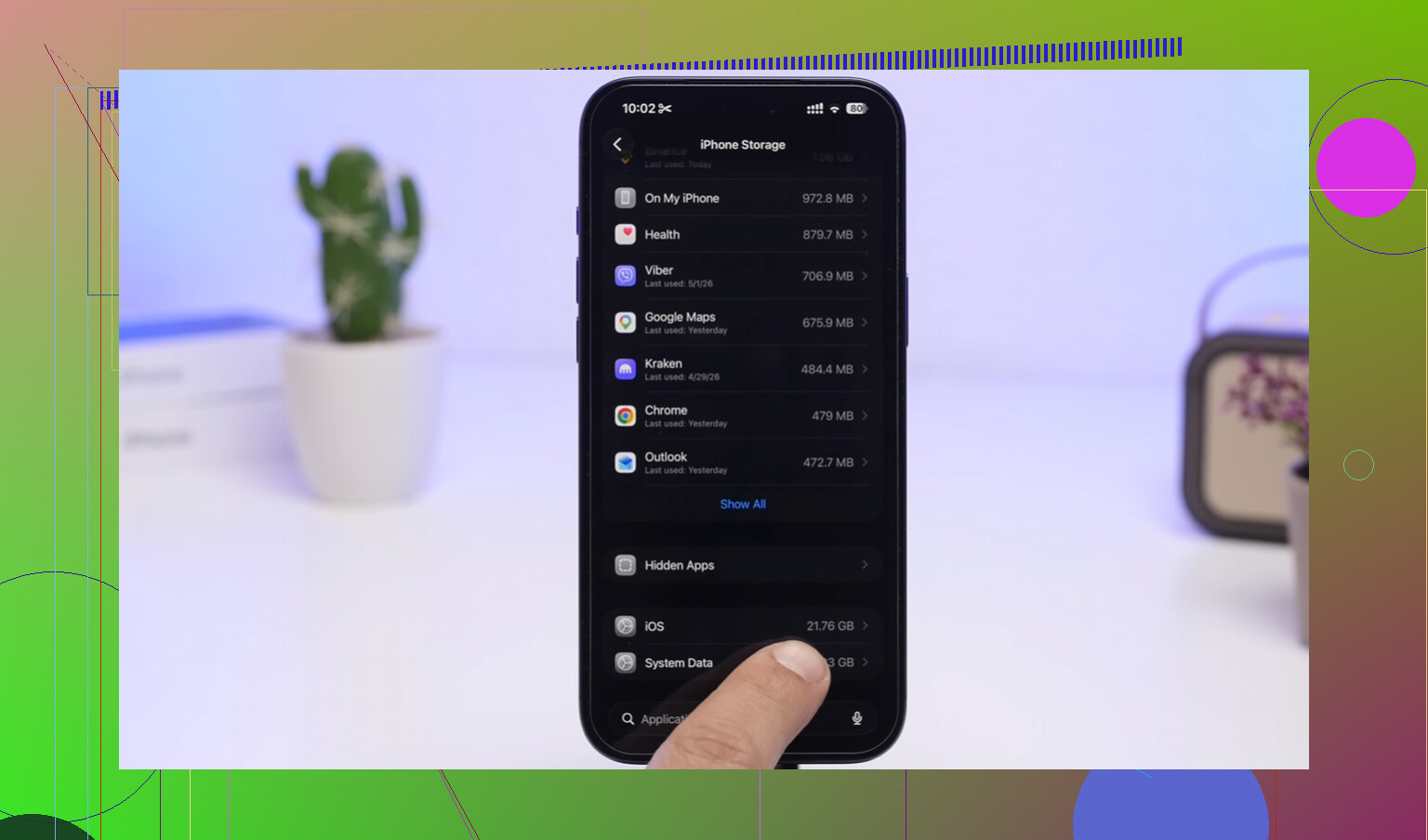
Nachdem du die Hauptmediathek bereinigt hast, lohnt es sich trotzdem zu prüfen, was tatsächlich Speicherplatz belegt. Große Videos, Serienbilder, wiederholte Aufnahmen und Screenshots können mehr Platz einnehmen als normale Nicht-Favoriten-Fotos.
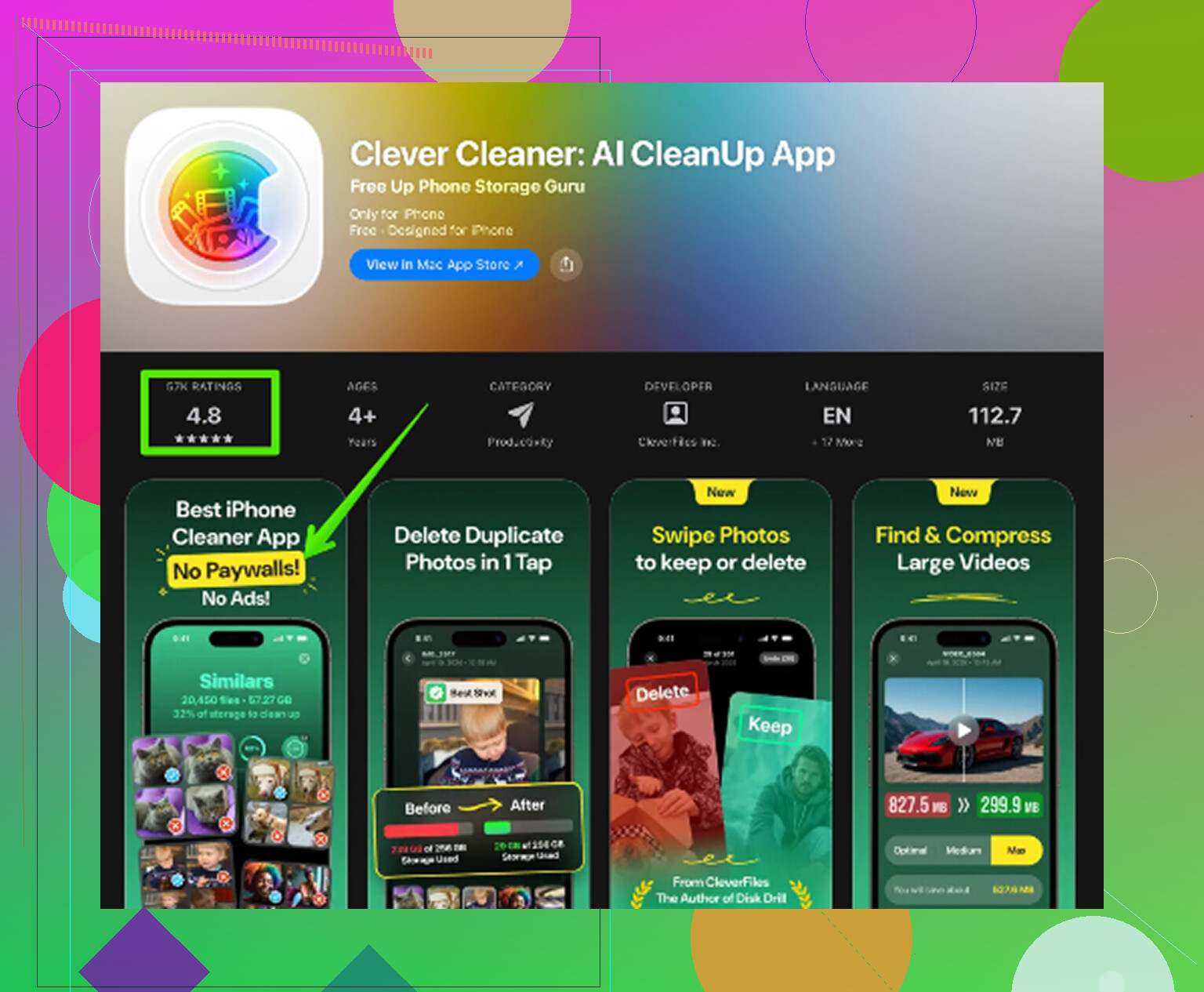
Clever Cleaner ist kostenlos, ohne Werbung oder Abonnement. Der Tab Schwergewichte sortiert Dateien von der größten zur kleinsten und zeigt die exakten Größen an, sodass riesige vergessene 4K-Videos leicht zu erkennen sind. Der Tab Ähnlich gruppiert nahezu doppelte Fotos und wählt aus jeder Gruppe ein Bestes Foto aus, was bei Serienbildern und wiederholten Versuchen desselben Fotos hilft. Der Tab Screenshots zeigt außerdem die Dateigröße für jeden Screenshot an, bevor du etwas löschst. Die Verarbeitung findet auf dem Gerät statt, ohne dass etwas anderswo hochgeladen wird.
Ein letzter Schritt ist sehr wichtig: Gelöschte Fotos bleiben noch 30 Tage in Zuletzt gelöscht und zählen in dieser Zeit weiterhin gegen deinen Speicherplatz. Gehe nach dem Aufräumen zu Fotos - Alben - Zuletzt gelöscht - Alle löschen. Wenn die Speicheranzeige danach immer noch falsch aussieht, starte das iPhone neu, damit iOS den verfügbaren Speicherplatz neu berechnen kann.
Vertrauen Sie nicht darauf, dass das Album Favoriten Ihr einziges Backup ist, bevor Sie das tun. Ein Favorit ist nur eine Markierung auf demselben Foto, keine separat gespeicherte Kopie. Wenn die falsche Auswahl getroffen wird, können Sie auch Favoriten löschen, und Zuletzt gelöscht ist Ihre einzige einfache Rückgängig-Option, bis es geleert wird.
Ich stimme dem Workaround zu, Favoriten auszublenden, aber ich würde vorher eine Sicherheitskopie der Favoriten machen, wenn die Fotos wichtig sind. Verwenden Sie Teilen, um sie irgendwo außerhalb der Fotosmediathek zu speichern oder zu exportieren, zum Beispiel in Dateien, auf einen Computer, auf ein externes Laufwerk, in Google Fotos, Dropbox usw. Selbst ein temporärer Ordner ist besser, als sich darauf zu verlassen, dass die iOS-Auswahl bei einer großen Löschung nicht spinnt. Auch Alben können hier irreführend sein, weil das Entfernen aus einem Album nicht dasselbe ist wie das Löschen, und das Löschen aus der Mediathek entfernt es überall in dieser Mediathek.
Für eine große Bereinigung würde ich es in einfachen Abschnitten machen, statt zu versuchen, die ganze Mediathek auf einmal zu vernichten. Wählen Sie einen Monat oder ein Jahr, löschen Sie, leeren Sie Zuletzt gelöscht und prüfen Sie dann den Speicher nach einem Neustart. Es dauert länger, aber es ist weniger wahrscheinlich, dass es mitten drin fehlschlägt und Sie sich fragen, was eigentlich passiert ist. Wenn Ihr eigentliches Ziel Speicherplatz auf dem Telefon ist, statt Fotos dauerhaft zu entfernen, ist iPhone-Speicher optimieren immer noch der weniger riskante Weg.
Das wird wahrscheinlich umständlich, wenn du nur das iPhone in der Hand hast. Der sauberere Weg, falls du Zugriff auf einen Mac hast, der dieselbe iCloud-Fotomediathek verwendet, ist, Fotos auf dem Mac zu nutzen und ein Intelligentes Album mit der Regel „Foto ist kein Favorit“ zu erstellen, dann dieses Album durchzugehen, alles auszuwählen und von dort zu löschen. So vermeidest du das Verstecken- und Einblenden-Hin und Her auf dem iPhone und hast einen echten Negativfilter. Der Haken ist derselbe, den andere schon erwähnt haben: Wenn iCloud-Fotos aktiviert ist, wird diese Löschung überall synchronisiert, also exportiere oder sichere die Favoriten zuerst, wenn es dich ärgern würde, sie zu verlieren. Wenn du keinen Mac hast, dann ist die Methode nur mit dem iPhone im Grunde ein Workaround und keine richtige Funktion.
Es gibt dafür auf dem Telefon keinen magischen Schalter.
Wenn du eine reine iPhone-Option möchtest, bei der du weniger mit dem Finger ziehen musst als beim Ausblenden von Favoriten, probiere Kurzbefehle aus, bevor du eine Stunde damit verbringst, Miniaturansichten auszuwählen. Erstelle in der Kurzbefehle-App einen Kurzbefehl, der Fotos suchen verwendet, füge einen Filter für Favorit ist falsch hinzu, wenn deine iOS-Version das anzeigt, und übergib diese Ergebnisse dann an Fotos löschen. Führe ihn zuerst mit einer kleinen Testmenge aus, nicht mit deiner gesamten Mediathek. iOS fragt möglicherweise trotzdem nach einer Bestätigung, und bei sehr großen Mediatheken kann es ins Stocken geraten, aber es kommt der fehlenden Schaltfläche Alles löschen außer Favoriten näher als die Fotos-App selbst.
Ich würde so einen Kurzbefehl nicht blind auf 20.000 Elemente loslassen. Füge zuerst eine Begrenzung hinzu, etwa 20 oder 50 Fotos, und stelle sicher, dass genau das erfasst wird, was du erwartest. Wenn der Filter auf deinem Telefon nicht verfügbar ist, dann ist die oben erwähnte Smart-Album-Methode auf dem Mac wahrscheinlich die sauberste Lösung.
Und ja, Favoriten sind nur eine Kennzeichnung. Bevor du massenhaft löschst, exportiere die Favoriten irgendwo außerhalb von Apple Fotos, wenn sie wichtig sind. Nach dem Löschen leere Zuletzt gelöscht, sonst wirst du dich wundern, warum sich dein Speicherplatz kaum verändert hat.