Ich versuche, alle Fotos von meinem iPhone zu entfernen, aber ich bin verwirrt darüber, was tatsächlich vom Gerät, aus iCloud und aus dem Ordner Zuletzt gelöscht gelöscht wird. Ich habe begonnen, meine Mediathek zu leeren, und jetzt mache ich mir Sorgen, dass einige Bilder vielleicht noch irgendwo gespeichert sind oder wieder synchronisiert werden. Ich brauche Hilfe dabei, die richtigen Schritte zu verstehen, um alles zu löschen und zu bestätigen, was wirklich entfernt wurde.
Der Teil, bei dem gelöschte Fotos wieder auftauchen, ist das, woran die meisten Leute meiner Erfahrung nach hängen bleiben. Es wirkt kaputt. Meistens ist es das nicht. Es ist die iCloud-Synchronisierung, die ihren Job macht, nur zum falschen Zeitpunkt für das, was du willst.
Warum gelöschte Fotos wieder auftauchen
iCloud-Fotos arbeitet als Synchronisierung, nicht als kalter Speicher. Dein iPhone, deine anderen Apple-Geräte und die Cloud-Kopie versuchen ständig, übereinzustimmen. Wenn ein Löschvorgang hängen bleibt oder deine Verbindung mittendrin abbricht, gewinnt oft die Server-Kopie und schiebt die Fotos direkt wieder auf das Telefon.
Wenn du willst, dass diese Schleife aufhört, würde ich Folgendes tun:
- Öffne die Einstellungen und tippe auf deinen Namen
- Tippe auf iCloud, dann auf Fotos
- Schalte Dieses iPhone synchronisieren aus
- Wenn iOS fragt, wähle die Option, Fotos vom Gerät zu entfernen
Dadurch werden nur die lokalen Kopien vom Telefon entfernt. Deine iCloud-Mediathek bleibt erhalten. Da die Synchronisierung auf dem Telefon ausgeschaltet ist, hören dieselben Dateien auf, das Gerät erneut zu füllen.
Warum Digitale Bilder besser funktioniert als Fotos auf dem Mac
Mit Digitale Bilder hatte ich bei riesigen Mediatheken deutlich mehr Erfolg. Die Fotos-App auf dem Mac versucht, mit ihrer Mediathek clever zu sein, und sobald du ihr 20.000 Elemente zumutest, fangen seltsame Dinge an. Verzögerungen. Datenbank-Aussetzer. Zufälliges Hängenbleiben. Digitale Bilder ist einfacher. Es behandelt das iPhone eher wie angeschlossenen Speicher und steht nicht im Weg.
- Verbinde das iPhone per Kabel mit dem Mac
- Öffne Digitale Bilder im Ordner Programme
- Warte, bis die vollständige Fotoliste erscheint. Bei einer großen Mediathek wirkt es eine Weile eingefroren. Bei mir war das auch so
- Drücke Befehl + A
- Klicke auf die Löschen-Taste und entferne alles in einem Durchgang
Unter Windows funktioniert der DCIM-Ordner im Datei-Explorer so halbwegs. Sobald die Anzahl der Dateien hoch wird, erscheint oft Gerät reagiert nicht. Wenn Windows dein einziger Weg ist, würde ich bei Stapeln unter 500 Dateien bleiben. Größere Mengen gehen oft schief.
Die nächstbeste Variante zu Alles auswählen direkt auf dem iPhone
Apple gibt dir in der Hauptmediathek immer noch keinen schlichten Button Alles auswählen. Es gibt aber einen Gesten-Trick. Er ist umständlich, spart aber Zeit.
- Tippe oben rechts auf Auswählen
- Ziehe über die unterste Reihe, um mit der Auswahl zu beginnen
- Lass einen Finger auf dem Bildschirm, und tippe dann mit der anderen Hand oben auf dem Bildschirm in die Nähe der Uhr
- Die Mediathek springt nach oben und wählt den Bereich dazwischen aus
Es funktioniert besser bei kleineren Mediatheken. Sobald du über etwa 10.000 Elemente kommst, beginnt die Fotos-App müde zu wirken. Verzögerungen, übersehene Auswahlen, App-Abstürze, halb abgeschlossene Aktionen. Wenn der Speicher des Telefons schon voll ist, wird es schlimmer. Bei mir sind ein paar Auswahlen fehlgeschlagen und ich musste sie erneut machen.
Löschen nach dem Backup, sicher oder nicht
Sicher, ja, nachdem du bestätigt hast, dass das Backup nutzbar ist. Ein abgeschlossener Fortschrittsbalken beweist nicht, dass die Dateien sauber und vollständig übertragen wurden.
- Wenn du auf einem Mac oder PC gesichert hast, öffne den Zielordner und teste zufällige Fotos und Videos. Verlass dich nicht nur auf Miniaturansichten
- Wenn du Dropbox oder Google Fotos verwendet hast, melde dich im Web an und prüfe die Dateien dort, bevor du irgendetwas vom Telefon entfernst
Nachdem du das Backup überprüft hast, ist das Löschen in Ordnung. Leere danach auch Zuletzt gelöscht, sonst bewegt sich deine Speicheranzeige kaum und du denkst, es sei nichts passiert.
Wo Clever Cleaner ins Spiel kommt
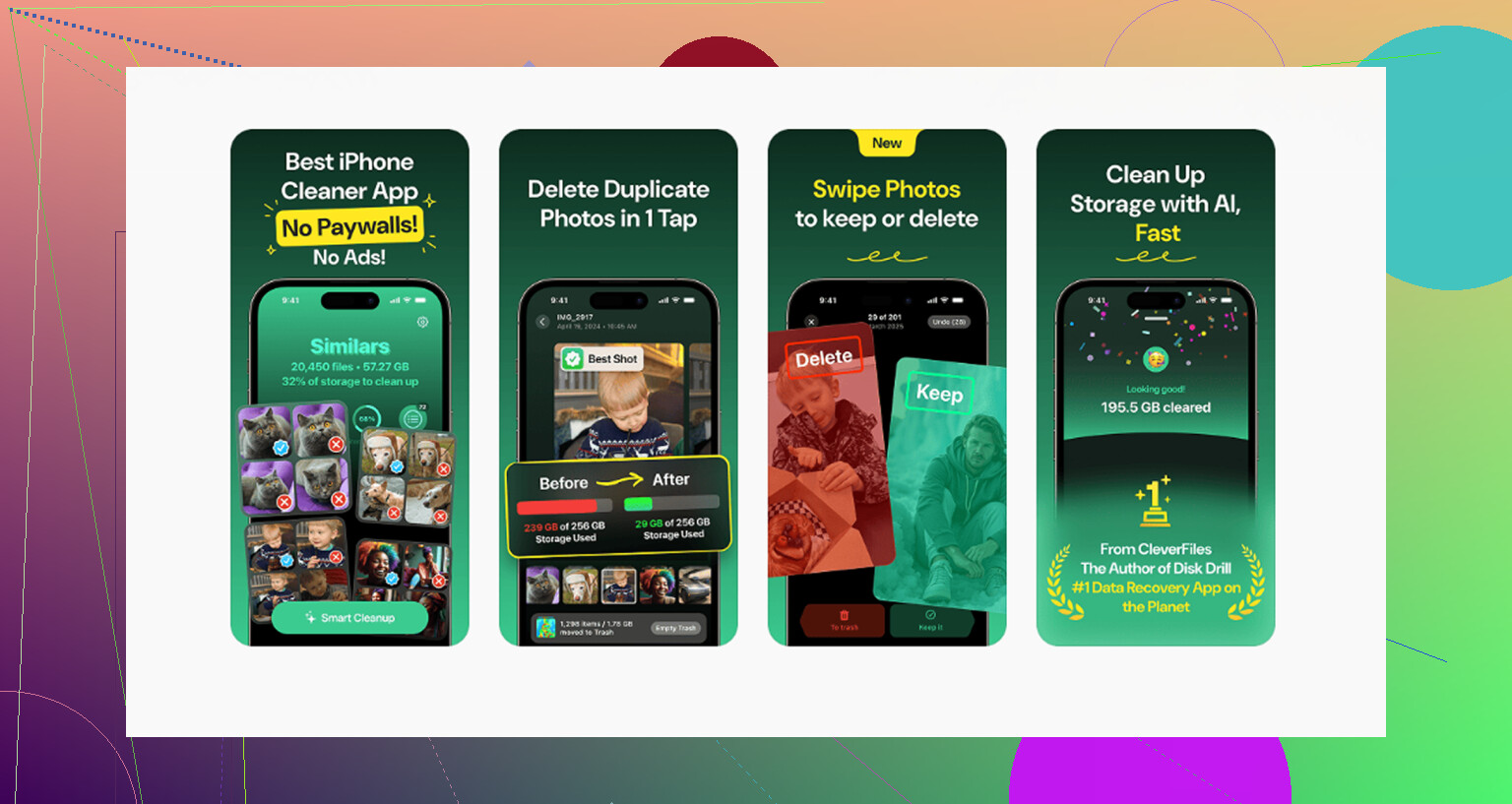
Bei riesigen Mediatheken fühlt sich die normale Fotos-App untermotorisiert an. Du bekommst Dateigrößen nicht auf eine hilfreiche Weise angezeigt. Du bekommst keine solide Möglichkeit, danach zu sortieren, was am meisten Speicher frisst. Beinahe doppelte Aufnahmen manuell zu sortieren ist zäh. Clever Cleaner schließt jede einzelne dieser Lücken.
Die schnellste Routine, die ich gefunden habe, sieht so aus:
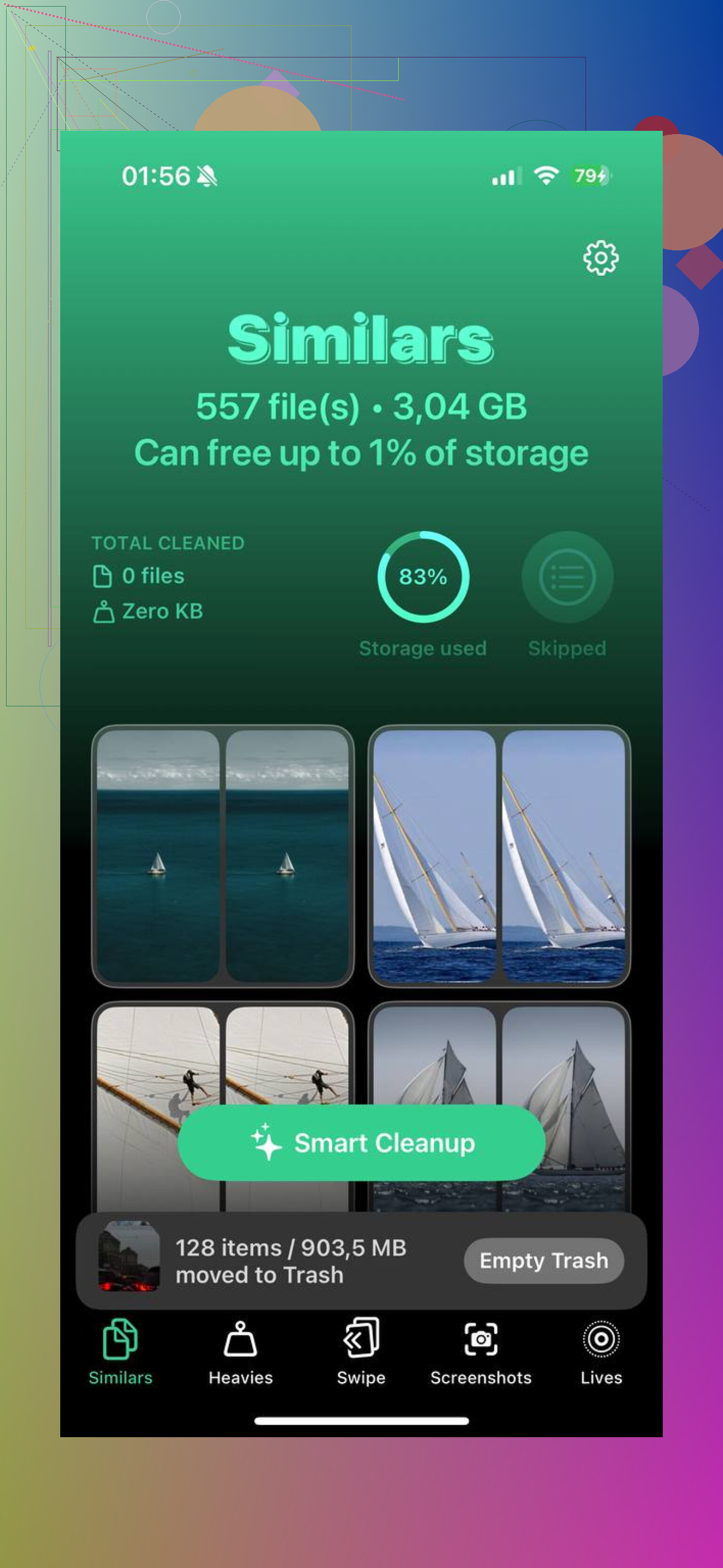
- Öffne den Tab Schwere Dateien. Dort wird die Mediathek von den größten zu den kleinsten Dateien aufgelistet, sodass große Videos und aufgeblähte Elemente zuerst erscheinen
- Wechsle zum Tab Ähnliches. Dort werden nahezu identische Aufnahmen gruppiert, sodass es leichter ist, eine zu behalten und das Durcheinander schnell loszuwerden
- Sieh dir den Tab Screenshots an. Dort siehst du Dateigrößen vor dem Löschen, was mehr hilft, als ich erwartet hatte
- Die Verarbeitung bleibt auf dem Telefon. Keine Uploads, kein Remote-Scan, nichts wird vom Gerät weggesendet
Der Schritt, den Leute auslassen und sich dann wundern, warum sich der Speicher nicht geändert hat
Wenn du aus der Hauptmediathek löschst, werden diese Dateien nach Zuletzt gelöscht verschoben. Dort bleiben sie bis zu 40 Tage lang und belegen die ganze Zeit weiterhin Speicher. Deshalb bleibt die Speicherleiste oft unverändert, bis du auch diesen Ordner leerst.
Nachdem du mit dem Aufräumen fertig bist, öffne Alben, gehe unter Dienstprogramme zu Zuletzt gelöscht, tippe auf Auswählen und dann auf Alle löschen. Das ist der Teil, der den Speicherplatz wirklich freigibt.
Was gelöscht wird, hängt davon ab, wo iCloud-Fotos aktiviert ist.
Wenn iCloud-Fotos AKTIVIERT ist, wird beim Löschen eines Fotos in Fotos es von deinem iPhone und aus iCloud gelöscht und dann auch von jedem anderen Apple-Gerät, das dieselbe Mediathek synchronisiert. Anschließend wird es für etwa 30 Tage in Zuletzt gelöscht verschoben. Während dieser Zeit existiert es weiterhin und zählt in vielen Fällen weiterhin zum Speicherplatz.
Wenn iCloud-Fotos DEAKTIVIERT ist, entfernt das Löschen vom iPhone nur die Gerätekopie. Deine iCloud-Inhalte, falls vorhanden, sind davon getrennt.
Bei einem Punkt widerspreche ich @mikeappsreviewer ein wenig: Das Synchronisieren zuerst auszuschalten ist sinnvoll, wenn dein Ziel ist, Fotos in iCloud zu behalten, aber das iPhone zu leeren. Wenn dein Ziel die vollständige Entfernung überall ist, lass die Synchronisierung eingeschaltet und lösche nur einmal.
Beste Methode zur Überprüfung:
- Aus der Mediathek löschen.
- Zuletzt gelöscht leeren.
- icloud.com/photos in einem Browser prüfen.
- Die Fotos-App auf einem anderen synchronisierten Apple-Gerät prüfen.
- iPhone-Speicher nach 5 bis 15 Minuten prüfen. Große Mediatheken brauchen etwas länger.
Wenn du riesige Videos und Duplikate vor dem Löschen sortieren möchtest, hilft Clever Cleaner. Diese Bewertung von Clever Cleaner für iPhone, kostenlose KI-Fotobereinigung und Tipps zum Speicherplatzsparen gibt einen guten Überblick. Mach außerdem zuerst eine Stichprobe, damit du nicht etwas löschst, das du gebraucht hättest.
Am wichtigsten ist zu entscheiden, welche Kopie du loswerden willst.
Ich stimme @mikeappsreviewer und @byteguru größtenteils zu, würde aber noch einen zusätzlichen Check empfehlen, den viele überspringen: Fotos können aus der Mediathek verschwunden sein und trotzdem noch in Nachrichten, Dateien, Drittanbieter-Apps oder Backups existieren. „Alle Fotos gelöscht“ ist also nicht immer so eindeutig, wie es klingt.
Kurzfassung:
- iCloud-Fotos EIN: Auf dem iPhone löschen = aus iCloud und von jedem synchronisierten Apple-Gerät löschen
- iCloud-Fotos AUS: Auf dem iPhone löschen = löscht normalerweise nur die auf diesem iPhone gespeicherte Kopie
- Zuletzt gelöscht: nicht wirklich weg, bis du es leerst
- Geteilte Alben und in iMessage gesendete Inhalte sind manchmal ihr eigenes kleines seltsames Universum
Wenn dein Ziel ist, das iPhone zu leeren, aber iCloud zu behalten, dann ja, es ergibt Sinn, die Synchronisierung zuerst zu deaktivieren.
Wenn dein Ziel ist, alles überall zu vernichten, lass iCloud-Fotos eingeschaltet, lösche alles und leere dann „Zuletzt gelöscht“.
So würde ich es prüfen, ohne genau dieselben Schritte zu wiederholen, die schon gepostet wurden:
- Gehe zu Einstellungen > Allgemein > iPhone-Speicher > Fotos und beobachte, wie die Größe sinkt
- Öffne icloud.com/photos in einem Browser und bestätige dort die Anzahl in der Mediathek
- Prüfe Alben, einschließlich „Versteckt“ und geteilten Inhalten
- Suche in Fotos nach zufälligen Begriffen wie „Hund“, „Strand“ oder einem Monat/Jahr, um zu sehen, ob Nachzügler übrig sind
- Warte etwas. Große Mediatheken können extrem hinterherhinken und eine Zeit lang so aussehen, als wären sie „nicht gelöscht“
Falls dein Ziel eher Aufräumen als vollständiges Löschen ist, ist Clever Cleaner ehrlich gesagt vor dem Löschen nützlicher, weil es hilft, riesige Videos, Duplikate und nutzlose Screenshots schneller sichtbar zu machen. So ist es weniger chaotisch, meiner Meinung nach.
Und wenn du eine kurze Videoerklärung möchtest, ist das leichter zu verstehen als die meisten anderen: sieh dir an, wie Rich DeMuro erklärt, wie Clever Cleaner dabei hilft, iPhone-Speicher freizugeben
Die größte Falle ist zu denken, dass die Mediatheksansicht die endgültige Wahrheit ist. Ist sie nicht. Prüfe Speicher, iCloud und „Zuletzt gelöscht“, sonst machst du dich noch verrückt.
Eine Nuance würde ich zu dem hinzufügen, was @byteguru, @chasseurdetoiles und @mikeappsreviewer behandelt haben: Backups sind die Unbekannte.
Das Löschen von Fotos wirkt sich nicht rückwirkend aus auf:
- alte iPhone-Backups im Finder/iTunes
- Uploads in Google Fotos, OneDrive, Dropbox
- Fotos, die in Notizen, Dateien, WhatsApp, Nachrichten-Anhängen usw. gespeichert sind
Wenn dein Ziel also wirklich ist, dass sie überall verschwunden sind, prüfe auch diese Orte. Ich widerspreche dem Ansatz ein wenig, einfach den iPhone-Speicher im Auge zu behalten und darauf zu vertrauen, denn die Speicherzahlen können sich verzögern oder durch Caching stundenlang aufgebläht bleiben.
Was ich stattdessen prüfen würde:
- Die Fotos-App zeigt 0 Elemente in der Mediathek
- Zuletzt gelöscht ist leer
- Das Album Versteckt ist leer
- Suche in Fotos nach ein paar Daten oder Orten und erhalte keine Ergebnisse
- Dateien-App und Nachrichten enthalten weiterhin keine gespeicherten Kopien
Wenn du vor dem Löschen aufräumen möchtest, ist Clever Cleaner nützlich.
Vorteile:
- große Videos und Duplikate sind leicht zu erkennen
- schneller als manuelles Scrollen
- gut zum Aufräumen vor einem vollständigen Löschen
Nachteile:
- du musst die Dinge trotzdem sorgfältig prüfen
- nicht nötig, wenn du ohnehin wirklich alles löschen willst
- ein weiterer Schritt, wenn dein einziges Ziel die vollständige Entfernung ist
Also sind gelöscht aus Fotos und aus dem gesamten Apple-Ökosystem des Lebens entfernt nicht immer dasselbe. Das ist der Punkt, den die meisten Leute übersehen.