Fotos belegen den größten Teil meines iPhone-Speichers, und der Speicherplatz ist fast voll. Wie kann ich am sichersten Speicherplatz für Fotos freigeben, ohne wichtige Bilder oder Videos zu verlieren?
Du musst wahrscheinlich nicht die Fotos löschen, die dir wirklich wichtig sind, nur weil die Fotos-App den größten Teil deines iPhone-Speichers belegt. Die größten Speicherfresser sind meist Dinge, die man leicht vergisst: doppelte Aufnahmen, fast identische Fotos, alte Screenshots, große Videos und Live Photos, die nicht animiert bleiben müssen.
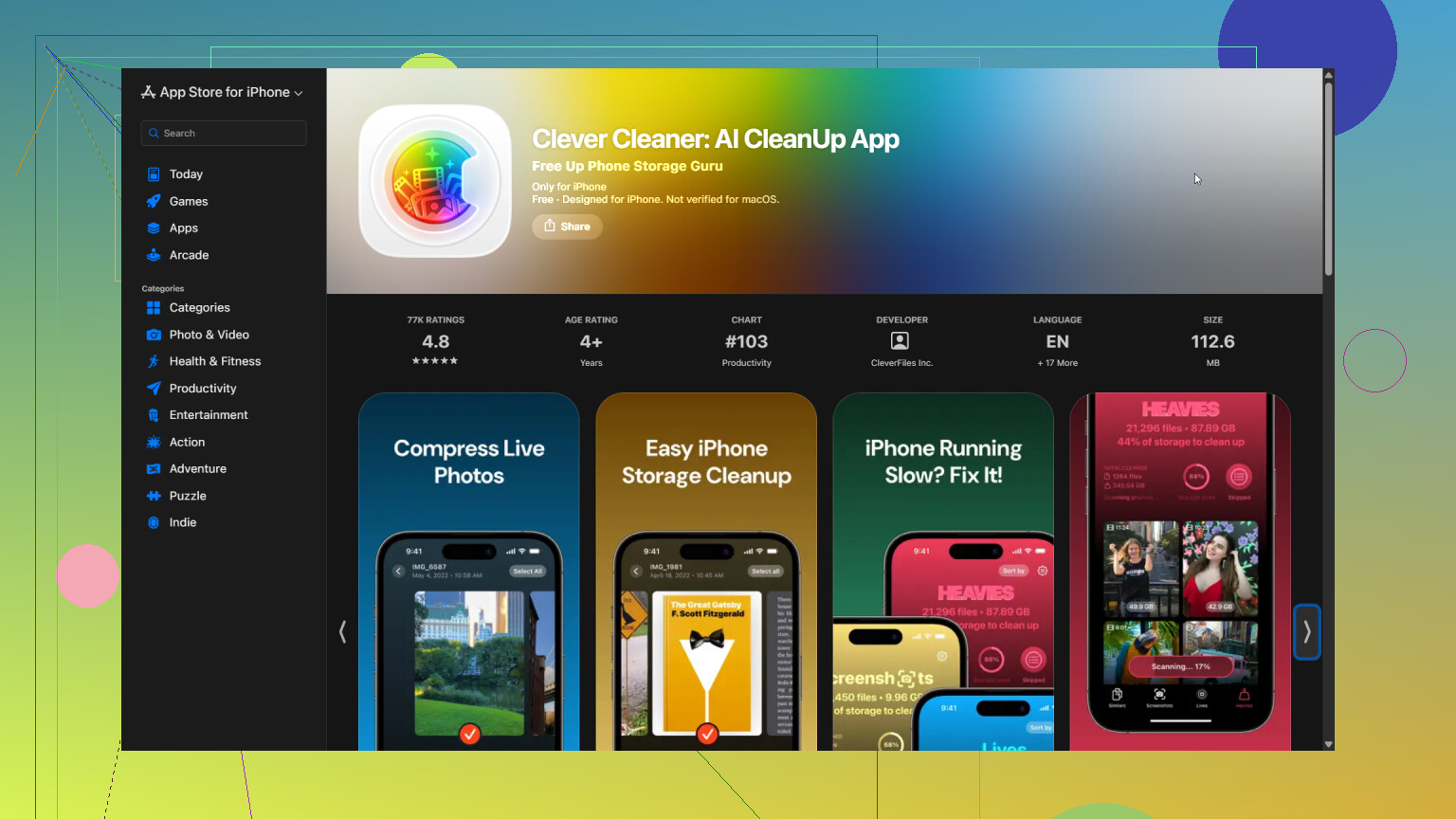
Jahrelang angesammelte Fotos manuell durchzugehen ist mühsam, deshalb habe ich zunächst Clever Cleaner verwendet, um die Mediathek zu organisieren. Die App sortiert ähnliche und doppelte Fotos, doppelte Videos, Screenshots, Live Photos und andere große Dateien in separate Bereiche ein. Dadurch war es viel einfacher, jeweils eine Art von Datenmüll zu überprüfen, anstatt endlos durch die Aufnahmen zu scrollen.
Smart Cleanup funktionierte gut für den ersten Durchgang. Die Funktion findet ähnliche Fotos und komprimiert geeignete Medien im selben Arbeitsablauf. Anschließend habe ich die einzelnen Kategorien trotzdem überprüft, da ich nicht wollte, dass eine automatische Bereinigung alle Entscheidungen für mich trifft.
Je nachdem, wie viel Zeit du hast, sind auch die anderen Werkzeuge nützlich. Komprimieren reduziert den Speicherverbrauch, ohne dass du das Bild vollständig löschen musst. Der Wischmodus eignet sich besser, wenn du Fotos einzeln sortieren möchtest, sobald du ein paar Minuten Zeit hast. Die App ist kostenlos, enthält keine Werbung und erfordert kein Abonnement, um mit der Bereinigung zu beginnen. Einige Werkzeuge haben für neue Nutzer ein recht großzügiges Tageslimit.
Es gibt noch einige andere Bereiche, die du ebenfalls überprüfen solltest:
- Leere den Ordner Zuletzt gelöscht. Gelöschte Fotos und Videos bleiben dort 30 Tage lang gespeichert. Der Speicherplatz wird daher nicht sofort freigegeben, sofern du sie nicht aus diesem Album entfernst.
- Sieh dir die Anhänge in Nachrichten an. Alte Unterhaltungen können Fotos und Videos aus mehreren Jahren enthalten, die du nicht mehr benötigst.
- Wenn du iCloud-Fotos verwendest, aktiviere iPhone-Speicher optimieren. Dein Smartphone behält kleinere lokale Versionen, während die Originale in voller Auflösung in iCloud gespeichert bleiben.
Am meisten überraschte mich, wie viel Speicherplatz durch doppelte Bilder, vergessene Screenshots und alte Videos belegt war. Das Entfernen dieser Dateien schaffte reichlich freien Speicherplatz, ohne dass ich die Fotos löschen musste, die ich behalten wollte.
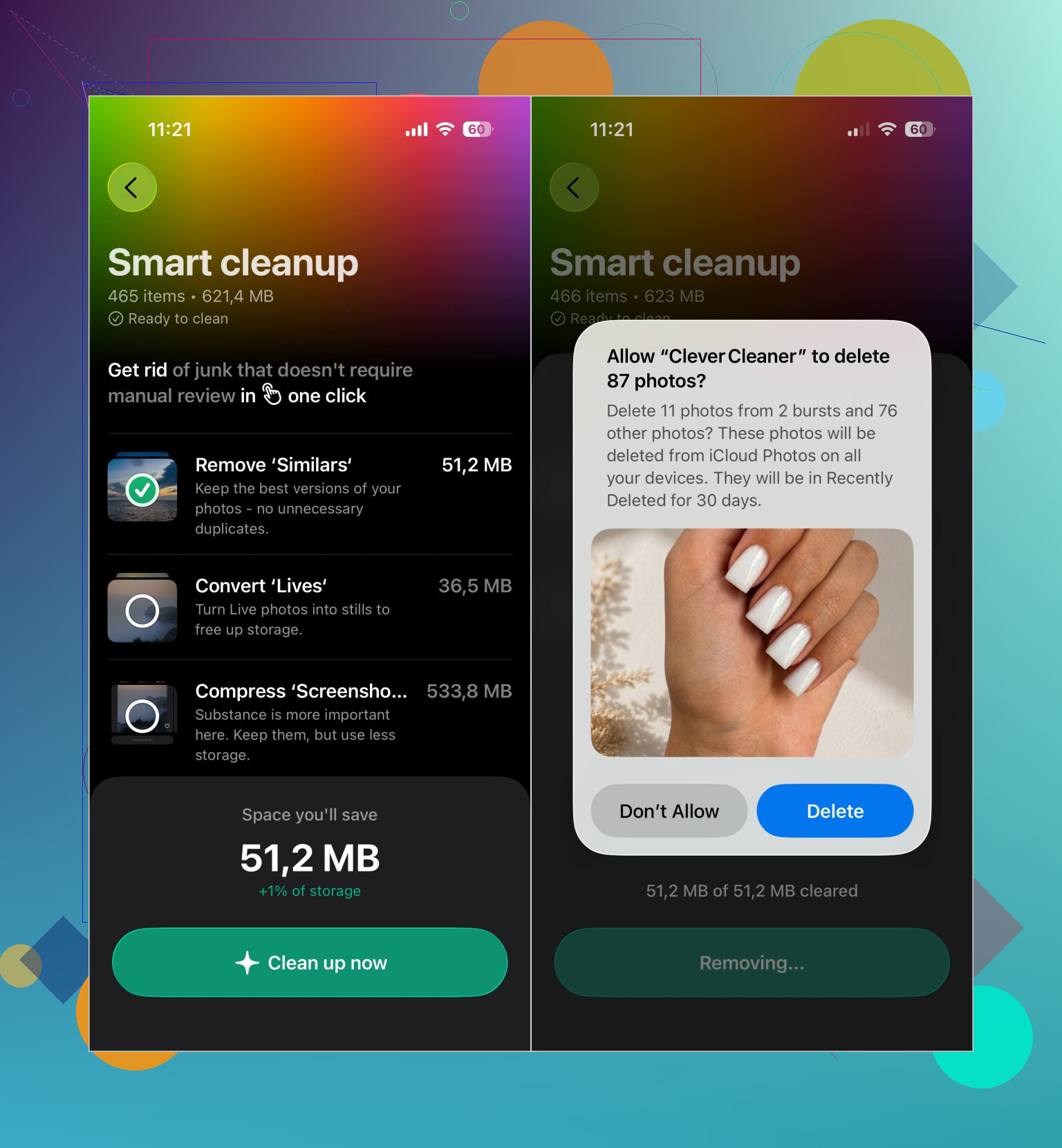
Beginne erst mit dem Löschen, wenn du eine separate Kopie der Originale erstellt hast. iCloud-Fotos ist ein Synchronisierungsdienst. Wenn du also ein Foto auf dem iPhone löschst, kann es auch von deinen anderen Apple-Geräten und aus iCloud entfernt werden. „Es ist in iCloud“ bedeutet nicht unbedingt, dass es unabhängig davon an einem anderen Ort sicher gesichert ist.
Ich würde zunächst die wichtigen Fotos auf einen Computer, eine externe Festplatte oder in einen anderen Cloud-Dienst exportieren und anschließend einige Dateien aus dieser Sicherung öffnen, um zu überprüfen, ob sie tatsächlich kopiert wurden. Danach eignen sich Tools wie Clever Cleaner gut, um offensichtlichen Datenmüll auszusortieren. Prüfe jedoch jedes zu löschende Element, anstatt bei Serienaufnahmen oder ähnlichen Familienfotos blind auf die automatische Auswahl zu vertrauen.
Wenn du für ausreichend iCloud-Speicher bezahlst, ist „iPhone-Speicher optimieren“ die schonendste Lösung. Erwarte jedoch nicht, dass der angezeigte Speicherverbrauch sofort sinkt. Das iPhone benötigt möglicherweise WLAN, eine Stromversorgung und etwas Zeit, bevor es lokal gespeicherte Dateien in voller Auflösung durch kleinere Versionen ersetzt.
Wenn auf deinem iPhone noch einige Gigabyte frei sind, kannst du die Fotomediathek wie gewohnt sortieren. Sind nur noch wenige Hundert Megabyte verfügbar, solltest du zunächst Speicherplatz freigeben, der nicht von Fotos belegt wird. Entferne heruntergeladene Inhalte von Netflix oder Spotify, lösche Offline-Podcasts oder lagere ein großes Spiel aus. Tools zum Bereinigen von Fotos und die iCloud-Synchronisierung können Probleme verursachen, wenn auf dem iPhone fast kein freier Arbeitsspeicherplatz mehr vorhanden ist.
Nachdem du so etwas Platz geschaffen hast, sieh unter Einstellungen > Allgemein > iPhone-Speicher nach, bevor du über das weitere Vorgehen entscheidest. Das Löschen großer Videos führt in der Regel schneller zu Ergebnissen als das Löschen Hunderter gewöhnlicher Fotos. Bildschirmaufnahmen, heruntergeladene Clips und versehentlich in der Tasche aufgenommene Videos solltest du besonders gründlich prüfen. Apples integriertes Album Duplikate ist ebenfalls ein sinnvoller Ausgangspunkt, da es sich leichter überprüfen lässt als eine riesige Kamerarolle.
Ich stimme @maxthewidget zu, dass du eine separate Kopie erstellen solltest. Achte jedoch darauf, dass es sich um eine echte Kopie und nicht nur um eine weitere synchronisierte Ansicht derselben Mediathek handelt. Öffne mehrere übertragene Fotos und spiele einige Videos ab, bevor du etwas löschst. Achte besonders auf ältere Bilder und bearbeitete Fotos, da diese Dateien eine fehlerhafte oder unvollständige Übertragung am ehesten erkennen lassen.
Clever Cleaner kann das Sortieren beschleunigen, insbesondere bei ähnlichen Aufnahmen und Screenshots. Ich würde jedoch vermeiden, eine große Anzahl von Dateien in einem einzigen Durchgang automatisch zu löschen. Ähnlich bedeutet nicht identisch. Zwei beinahe identische Bilder können unterschiedliche Gesichtsausdrücke, Fokuspunkte oder Bildausschnitte haben. Auch bei der Komprimierung ist dieselbe Vorsicht geboten, da dabei Bildqualität gegen Speicherplatz eingetauscht wird und Änderungen an einer synchronisierten Mediathek auf all deinen Geräten erscheinen können.
Nachdem du Medien gelöscht hast, solltest du das Album Zuletzt gelöscht erst leeren, wenn du überprüft hast, dass die Sicherung verwendbar ist. Dadurch wird der Speicherplatz sofort freigegeben, aber deine einfache Wiederherstellungsoption entfällt. Für alle, die bereits für ausreichend iCloud-Speicher bezahlen, ist iPhone-Speicher optimieren weiterhin die Lösung mit dem geringsten Aufwand. Wer eine weitere monatliche Rechnung vermeiden möchte, kann die Originale auf einen Computer oder ein externes Laufwerk kopieren, sie überprüfen und anschließend ausgewählte Jahrgänge oder große Videos vom iPhone löschen. Das dauert zwar länger, gibt dir aber deutlich mehr Kontrolle.
Ein pausierter oder unvollständiger iCloud-Upload verändert hier die sichere Reihenfolge. „iPhone-Speicher optimieren“ kann den lokalen Speicherbedarf der Mediathek erst dann sicher reduzieren, wenn die Originale hochgeladen wurden. Dieser Vorgang kann jedoch ins Stocken geraten, wenn dein iCloud-Speicher voll ist. Überprüfe zuerst den Synchronisierungsstatus in der Fotos-App und lasse das iPhone anschließend mit einem WLAN verbunden aufladen, bis der Vorgang abgeschlossen ist.
Verwende danach die Option „iPhone-Speicher optimieren“, sofern du über genügend iCloud-Speicher verfügst. Andernfalls solltest du dem Rat von @maxthewidget folgen, eine separate Kopie anzulegen, und die Originale auf einen Computer oder ein Laufwerk übertragen, bevor du etwas löschst. Ich würde zuerst 4K-Videos, Zeitlupenaufnahmen und RAW-Fotos auswählen. Schon wenige davon können mehr Speicherplatz beanspruchen als Tausende gewöhnlicher Bilder.
Stelle für zukünftige Aufnahmen das Kameraformat auf „High Efficiency“ um und vermeide es, alle Videos mit der höchsten Auflösung aufzunehmen. Clever Cleaner kann dir helfen, unnötige Dateien zu finden, behebt jedoch weder speicherintensive Kameraeinstellungen noch ein iCloud-Konto, dessen Synchronisierung nicht mehr funktioniert.
Sitz nicht da und lösche manuell ein Foto nach dem anderen in der Hoffnung, dass sich die Speicheranzeige bewegt. Das ist die langsamste überhaupt mögliche Vorgehensweise, und du wirst auf halbem Weg aufgeben. Die Zahl verändert sich kaum, wenn du einzelne Bilder löschst, weil fast immer Videodateien die Speicherfresser sind, und alle weiter oben haben bereits darauf hingewiesen.
Wobei ich ein wenig widersprechen würde, ist, wie sehr sich die Leute auf iCloud als sichere Rückfallebene verlassen. @silentcraft7782 hat die eigentliche Falle genau erkannt: „iPhone-Speicher optimieren“ hilft erst, wenn deine Originale vollständig hochgeladen wurden. Wenn dein iCloud-Speicher voll ist, hängt dieser Upload einfach fest. Die Ratschläge in der Hälfte des Threads setzen also stillschweigend voraus, dass du entweder für ausreichend iCloud-Speicher bezahlst oder bereit bist, damit anzufangen. Wenn du diese monatlichen Kosten vermeiden möchtest, lautet die ehrliche Antwort, dass du alles manuell auf einen Computer oder ein Laufwerk exportieren musst – und das ist mehr Arbeit, als es in den Antworten klingt.
Clever Cleaner ist für den langweiligen Sortierteil wirklich praktisch, besonders bei Screenshots und nahezu identischen Serienaufnahmen. Ich würde es aber eher als Möglichkeit betrachten, dir einen Überblick über deine Dateien zu verschaffen, und nicht als Löschfunktion, der du blind vertraust. Bei ähnlichen Fotos führt die automatische Auswahl schnell zu Problemen, denn bei zwei Aufnahmen desselben Moments kann auf einer ein Gesicht gut getroffen sein, während die Person auf der anderen blinzelt. Mein tatsächlicher Arbeitsablauf wäre einfach: Zuerst die größten Videos auslagern, da einige wenige 4K-Clips mehr Speicherplatz freigeben als tausend Fotos. Sichere sie, prüfe, ob sie sich aus der Sicherung abspielen lassen, und verwende anschließend ein Sortierwerkzeug für den restlichen Datenmüll, wobei du jeden Stapel selbst überprüfst. Langweilig, aber so verlierst du nichts, was dir wichtig ist.