Meine Festplatte hat angefangen, seltsame Geräusche zu machen, und jetzt lassen sich Teile davon wegen fehlerhafter Sektoren nicht mehr öffnen. Darauf sind wichtige Fotos und Arbeitsdateien, die ich nie gesichert habe, und ich hoffe, die Daten zu Hause wiederherstellen zu können, bevor sich der Zustand der Festplatte weiter verschlechtert. Welche Schritte oder Werkzeuge sollte ich ausprobieren, um Dateien sicher von einer Festplatte mit fehlerhaften Sektoren wiederherzustellen?
CRC-Fehler sind genau die Art von Sache, die ich nicht mehr abtue. Genauso wenig, wenn ein System hängt, während du einen Ordner öffnest. Wenn die Dateien wichtig sind, hör auf, das Laufwerk anzufassen.
Wenn es ein externes Laufwerk ist, zieh den Stecker. Wenn es dein internes Hauptlaufwerk ist, fahr den Rechner herunter. Ich habe das vor einiger Zeit auf die harte Tour gelernt. Jeder zusätzliche Start hielt die Festplatte damit beschäftigt, schlechte Stellen erneut zu lesen, und das Laufwerk wurde schlimmer, noch bevor ich überhaupt mit der Wiederherstellung begann.
Was diese Fehler normalerweise bedeuten
Es gibt zwei grobe Fälle.
Weiche fehlerhafte Sektoren sind die weniger hässliche Variante. Die Laufwerksoberfläche könnte noch in Ordnung sein, aber die Daten in einem Sektor stimmen nicht mehr mit den Informationen zur Fehlerprüfung überein. Ich habe das nach einem erzwungenen Herunterfahren und nach einem Stromausfall gesehen. Manchmal sind diese Sektoren wiederherstellbar.
Harte fehlerhafte Sektoren sind etwas anderes. Das deutet eher auf physische Schäden hin. Defekter Plattenbereich, schwacher Kopf, ausfallende Hardware, so etwas in der Art. Software behebt keine physischen Schäden. Im besten Fall hilft sie dem Laufwerk, diese Stellen später zu vermeiden.
Was ich nicht als Erstes tun würde
Viele Leute springen direkt zu CHKDSK. Ich würde das nicht tun, jedenfalls nicht, wenn dein Ziel die Dateiwiederherstellung ist.
CHKDSK versucht, das Dateisystem wieder benutzbar zu machen. Seine Aufgabe ist Reparatur, nicht Erhaltung. Wenn Dateisystemeinträge beschädigt sind, könnte es sie auf eine Weise bereinigen, die dir weniger Wege für die Wiederherstellung lässt. Ich habe Fälle gesehen, in denen Leute es zuerst ausgeführt haben und danach weniger zur Verfügung hatten.
Sicherer erster Schritt: Laufwerk klonen oder ein Image erstellen
Was für mich besser funktioniert hat, war, vor allem anderen eine vollständige Sektor-für-Sektor-Kopie zu erstellen. Ein Klon oder Image gibt dir einen kontrollierten Durchgang über die ausfallende Festplatte. Danach arbeitest du mit der Kopie und lässt das Original ausgeschaltet.
Das ist wichtig, weil instabile Laufwerke nicht sauber nach Plan ausfallen. Sie driften. In einer Stunde lesen sie 80 Prozent problemlos, später verschlucken sie sich an genau demselben Bereich.
Ein DIY-Weg, der mehr Sinn ergibt
Wenn du die Wiederherstellung selbst versuchen willst, nutze Wiederherstellungssoftware statt Reparaturtools. Disk Drill ist eine Option. Was mir daran aufgefallen ist, ist die Art, wie es mit schwachen Laufwerken während der Sicherung umgeht. Es sitzt nicht ewig da und hämmert auf einen unlesbaren Block ein. Es überspringt problematische Bereiche, holt sich zuerst die leicht lesbaren Daten und kehrt dann mit kleineren Lesevorgängen zurück.
Dieses Verhalten ist wichtiger, als die Leute denken. Wiederholte Leseversuche bei einem angeschlagenen Laufwerk sind der Punkt, an dem die Dinge schnell schiefgehen.
Praktische Reihenfolge der Schritte
- Besorge ein anderes gesundes Laufwerk mit genug freiem Speicherplatz.
- Erstelle ein Byte-für-Byte-Image des defekten Laufwerks.
- Lass das Original nach dem Imaging ausgeschaltet.
- Scanne das Image nach wiederherstellbaren Dateien.
- Speichere wiederhergestellte Dateien auf einem anderen dritten Laufwerk.
Schreibe wiederhergestellte Dateien nicht zurück auf das ursprüngliche Laufwerk. Lege sie auch nicht auf dem Ziel des Images ab, wenn du das vermeiden kannst. Halte deine Ziele getrennt. Weniger Chaos, weniger Fehler.
Wann ich den DIY-Versuch abbrechen würde
Wenn das Laufwerk klickt, kratzt, piept, nicht hochdreht oder gar nicht mehr erkannt wird, würde ich aufhören. Diese Anzeichen bedeuten normalerweise mechanische Probleme. Software wird dich da nicht herausholen. Manchmal bringt sie das Laufwerk sogar noch näher an den Totalausfall.
Wenn die Dateien unersetzlich sind, geh zu einem Labor. Gillware und Techchef sind zwei Namen, die oft genannt werden. Sie haben die Ausrüstung für beschädigte Hardware und saubere Handhabung.
Es ist nicht billig. Du musst möglicherweise mit Hunderten oder ein paar Tausend Dollar rechnen. Für Familienfotos, Geschäftsunterlagen, Forschungsdaten, Dinge, die du nicht neu erstellen kannst, würde ich mir zumindest einen Preis geben lassen.
Was du nach der Wiederherstellung mit dem Laufwerk tun solltest
Erst nachdem deine Dateien kopiert und geprüft wurden, solltest du über eine Reparatur der ursprünglichen Festplatte nachdenken. Ab diesem Punkt ist ein vollständiges Formatieren oder chkdsk /r in Ordnung, wenn du es testen willst. Diese Schritte markieren fehlerhafte Sektoren, damit das Betriebssystem sie vermeidet.
Ich würde einem solchen Laufwerk trotzdem nie wieder für irgendetwas Wichtiges vertrauen. Sobald es anfängt, CRC-Fehler zu werfen und den Explorer einzufrieren, behandle ich es bestenfalls als Reserve oder als Elektroschrott, wenn die Symptome weiter zunehmen.
Der Backup-Teil, den Leute auslassen, bis es weh tut
Richte danach Backups ein. Im Ernst. Die 3-2-1-Regel ist langweilig, aber sie rettet dir den Hals.
3 Kopien deiner Daten.
2 verschiedene Speichertypen.
1 Kopie extern oder in Cloud-Speicher.
Dieses Setup kostet weniger Zeit als ein einziges schlimmes Wiederherstellungswochenende. Ich wünschte, mir hätte das früher jemand richtig eingebläut.
Wenn das Laufwerk seltsame Geräusche macht, wäre ich bei einer vollständigen DIY-Rettung weniger optimistisch als @mikeappsreviewer. Fehlerhafte Sektoren allein sind das eine. Geräusche erhöhen die Wahrscheinlichkeit für Probleme mit den Köpfen oder dem Motor. Das ist wichtig.
Mein Ansatz für zu Hause wäre kleiner und schneller.
Erstens, hör auf, zufällige Ordner zu öffnen. Explorer-Einfrierungen und Wiederholungsversuche sind hart für eine ausfallende Festplatte. Wenn das Laufwerk noch eingebunden wird, kopiere zuerst nur die absolut unersetzlichen Dateien, Fotos, Dokumente, Arbeitssachen. Überspringe Videos und große Archive vorerst. Beginne mit den Ordnern, von denen du weißt, dass sie wichtig sind. Zeit ist wichtiger als Ordnung.
Zweitens, prüfe SMART, bevor du lange Scans startest. Verwende CrystalDiskInfo oder smartctl. Wenn du siehst, dass Reallocated Sectors, Pending Sectors oder Uncorrectable Sectors zunehmen, verschlechtert sich die Festplatte in Echtzeit. Wenn SMART einen schlechten Zustand zusammen mit Geräuschen anzeigt, würde ich das Testen beenden und schnell zur Wiederherstellung übergehen.
Drittens, halte das Laufwerk kühl. Hitze macht schwache Festplatten schlimmer. Ich hatte einmal eine, die gerade lange genug durchhielt, um das Kopieren abzuschließen, nachdem ich einen Tischventilator darauf gerichtet hatte. Klingt dumm, hat trotzdem funktioniert.
Was Software angeht, ist Disk Drill eine solide Wahl, wenn du Dateien aus beschädigten Sektoren wiederherstellen willst, ohne zuerst am Dateisystem herumzuspielen. Der Scan lässt sich zu Hause leicht ausführen, und für technisch nicht versierte Leute ist es meist benutzerfreundlicher als ein Haufen Kommandozeilen-Tools. Wenn du dir zuerst Nutzerfeedback ansehen möchtest, schau dir Disk Drill Bewertungen und echte Nutzererfahrungen an.
Ein kleiner Widerspruch zum Rat, zuerst zu klonen. Wenn die Festplatte Geräusche macht und schnell nachlässt, kostet ein vollständiger Image-Versuch manchmal Zeit, die du nicht hast. Ich habe bessere Ergebnisse gesehen, wenn zuerst die wertvollsten Dateien gesichert wurden und danach ein Image von dem erstellt wurde, was übrig blieb, falls die Festplatte noch am Leben blieb. Nicht ideal, aber das echte Leben ist nicht immer ideal.
Führe keine Defragmentierung aus. Installiere keine Wiederherstellungssoftware auf der defekten Festplatte. Starte nicht ständig neu.
Wenn das Geräusch ein Klicken, Kratzen oder wiederholtes Hochdrehen und Abbremsen ist, wird die Wiederherstellung zu Hause schnell riskant. An diesem Punkt ist ein Labor die sicherere Wahl. Wenn es um Familienfotos oder Geschäftsdaten geht, schmerzt dieser Preis weniger als ein dauerhafter Verlust.
Seltsame Geräusche verändern die Rechnung. Bei nur ein paar unlesbaren Bereichen ist eine Wiederherstellung zu Hause vielleicht möglich. Mit Geräuschen kann es sehr schnell zu ein weiterer Neustart und es ist erledigt werden.
Ich stimme @mikeappsreviewer und @codecrafter größtenteils zu, würde aber noch eines hinzufügen: Hänge dich nicht zu sehr an einem perfekten Plan auf. Wenn das Laufwerk noch für kurze Zeit lesbar ist, zählt die Priorisierung. Mach eine Liste der Ordner, die wirklich am wichtigsten sind, und kümmere dich zuerst um diese. Desktop, Dokumente, Bilder, Projektordner, exportierte Rechnungen, was auch immer. Nicht deine Filmsammlung. Keine Steam-Backups. Prioritäten.
Teste die Festplatte außerdem nicht zu Tode. Die Leute lieben es, jedes Tool auszuführen, das sie finden können, weil es sich produktiv anfühlt. Ist es nicht. Oberflächentests, Benchmark-Apps, wiederholte SMART-Aktualisierungen und lass mich den Ordner noch einmal zu öffnen versuchen verursachen nur zusätzlichen Verschleiß.
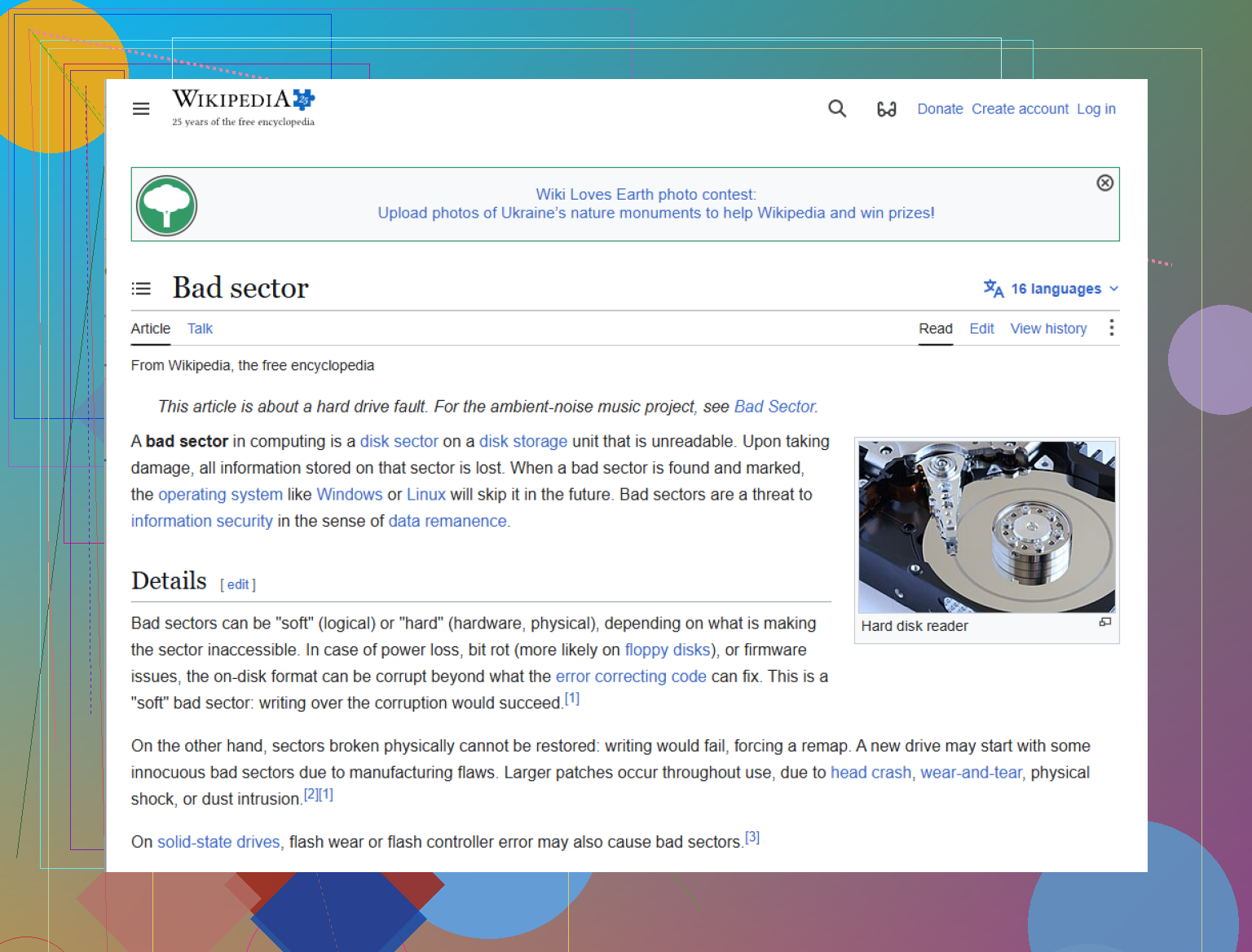
Wenn du verstehen willst, was ein beschädigter Speicherbereich tatsächlich ist, findest du hier eine brauchbare Erklärung in einfachem Englisch zu defekten Festplattensektoren und unlesbaren Bereichen auf Datenträgern.
In einem Punkt widerspreche ich @codecrafter leicht: SMART zu prüfen ist nützlich, aber wenn das Laufwerk hörbar klickt oder schleift, würde ich nicht viel Zeit mit dem Lesen von Diagnosen verbringen. Das Geräusch hat dir bereits genug gesagt.
Mein reiner Heimansatz wäre:
- Schließe es an den stabilsten Rechner an, den du hast
- Deaktiviere Ruhezustand/Energiesparmodus, damit der Kopiervorgang nicht unterbrochen wird
- Kopiere zuerst die kleinsten und wertvollsten Dateien
- Nutze eine Wiederherstellungs-App wie Disk Drill, wenn normales Kopieren hängen bleibt oder sich Ordner nicht öffnen lassen
- Stelle auf einem anderen gesunden Laufwerk wieder her, niemals auf dem defekten
Wenn Disk Drill die Partition sehen oder das Datenträgerabbild scannen kann, ist das für Fotos/Dokumente zu Hause meist der am wenigsten nervige Weg. Wenn das Laufwerk beginnt, die Verbindung zu verlieren, aus dem BIOS zu verschwinden oder lautere Geräusche zu machen, hör auf. Das ist der Punkt, an dem Eigenversuche von billig zu teurer Fehler werden.
Und ja, danach solltest du das Laufwerk ausmustern. Eine Festplatte mit zunehmenden defekten Sektoren und seltsamen Geräuschen ist nicht noch völlig in Ordnung als sekundärer Speicher. Da belügen sich die Leute selbst.
Ich würde das in zwei Fragen aufteilen: Kann das Laufwerk noch irgendetwas lesen, und ist das Geräusch elektronisch oder mechanisch?
Kleine Meinungsverschiedenheit mit @codecrafter und @viajantedoceu hier: Wenn das Geräusch ein leichtes Summen ist, das Laufwerk aber eingebunden bleibt, würde ich eine kontrollierte Lesesitzung versuchen, bevor ich Zeit in die Diagnose investiere. Keine Scans, nur gezielte Extraktion. Manchmal bekommt man nur ein einziges brauchbares Zeitfenster.
Ein paar Dinge, die niemand deutlich genug betont hat:
- Verwende nach Möglichkeit ein USB-Dock mit eigener Stromversorgung oder eine direkte SATA-Verbindung. Eine schwache USB-Stromversorgung kann dazu führen, dass sich ein sterbendes Laufwerk häufiger trennt.
- Deaktiviere Miniaturansichten im Windows-Explorer. Defekte Video- oder Fotodateien können schon beim bloßen Durchsuchen von Ordnern Hänger auslösen.
- Kopiere nach Dateityp, wenn Ordner einfrieren. Sichere zuerst per Suche .docx, .xlsx, .jpg, .pdf, statt dich in problematische Verzeichnisse hineinzuarbeiten.
- Vermeide Wiederherstellung bei einem Laptop im Akkubetrieb. Jedes Energiesparereignis oder jeder Spannungseinbruch ist schlechte Nachrichten.
Zu Disk Drill: eine ordentliche Wahl für den Heimgebrauch, wenn normales Kopieren fehlschlägt.
Vorteile:
- einfache Benutzeroberfläche
- kann von beschädigten Partitionen und fehlerhaften Sektoren wiederherstellen
- gut für Fotos, Dokumente und gängige Dateitypen
- weniger einschüchternd als viele forensische Werkzeuge
Nachteile:
- Tiefenscans können sehr lange dauern
- keine Magie bei physisch ausfallenden Köpfen
- wiederhergestellte Dateinamen und Ordnerstruktur sind nicht immer perfekt
- für die besten Ergebnisse braucht man meist ein anderes gesundes Laufwerk mit viel Speicherplatz
Ich stimme @mikeappsreviewer in einem Punkt besonders zu: nicht zuerst reparieren. Zuerst wiederherstellen, später bereinigen.
Wenn das Laufwerk in einem gleichmäßigen Muster zu klicken beginnt, mitten beim Kopieren verschwindet oder überall extrem langsam wird, hör mit DIY auf. Das ist der Punkt, an dem jede zusätzliche Minute Daten kosten kann.