Mein iPhone sagt, dass nicht genügend Speicherplatz vorhanden ist, um das neueste iOS-Update zu installieren, und ich versuche zu vermeiden, all meine Fotos, Apps und Nachrichten zu löschen, nur damit es funktioniert. Ich brauche Hilfe mit der besten Methode, ein iPhone mit vollem Speicher zu aktualisieren, sicher Speicherplatz freizugeben oder eine andere Methode wie die Aktualisierung über einen Computer zu verwenden, ohne wichtige Daten zu verlieren.
Dein iPhone sollte nicht bei 0 freiem Speicher hängen. Ich habe das auf die nervige Art gelernt. Selbst wenn du iOS nicht installierst, braucht das Telefon trotzdem Platz für temporäre Dateien, Protokolle, Indizierung und all die kleinen Systemaufgaben, die du nie siehst. Wenn der Speicher komplett am Limit ist, fangen Dinge an kaputtzugehen. Apps beenden sich. Das Telefon wird langsam. In schlimmeren Fällen startet es immer wieder neu und kommt nie zurück zum Home-Bildschirm.
Bei Updates ist der Speicherbedarf größer, als die Leute denken. iOS braucht Platz, um die Datei herunterzuladen, zu entpacken und während der Installation Daten hin- und herzuschieben. Ich versuche, vor einem Update 15 GB bis 25 GB frei zu halten. Darunter provozierst du nur Ärger.
Wenn du die Meldung nicht genug Speicher erhältst, bringt es nicht viel, zwei Selfies und einen Screenshot zu löschen. Du musst Speicher in größeren Blöcken freimachen.
Starte das iPhone zuerst neu
Das mache ich immer, bevor ich etwas Wichtiges lösche, weil iOS den Speicher manchmal eine Weile lang falsch anzeigt.
- Halte die Seitentaste gedrückt. Bei neueren Modellen halte die Seitentaste plus Lauter gedrückt.
- Warte auf den Ausschalten-Regler.
- Schalte das Telefon aus und lass es etwa 30 Sekunden ausgeschaltet.
- Schalte es wieder ein, indem du die Seitentaste gedrückt hältst, bis das Apple-Logo erscheint.
- Prüfe erneut Einstellungen > Allgemein > iPhone-Speicher.
Ich habe gesehen, dass dadurch ein paar GB zurückkamen, nachdem Dateien schon entfernt worden waren, das Telefon aber noch nicht nachgezogen hatte.
Fotos und Videos in großen Mengen löschen
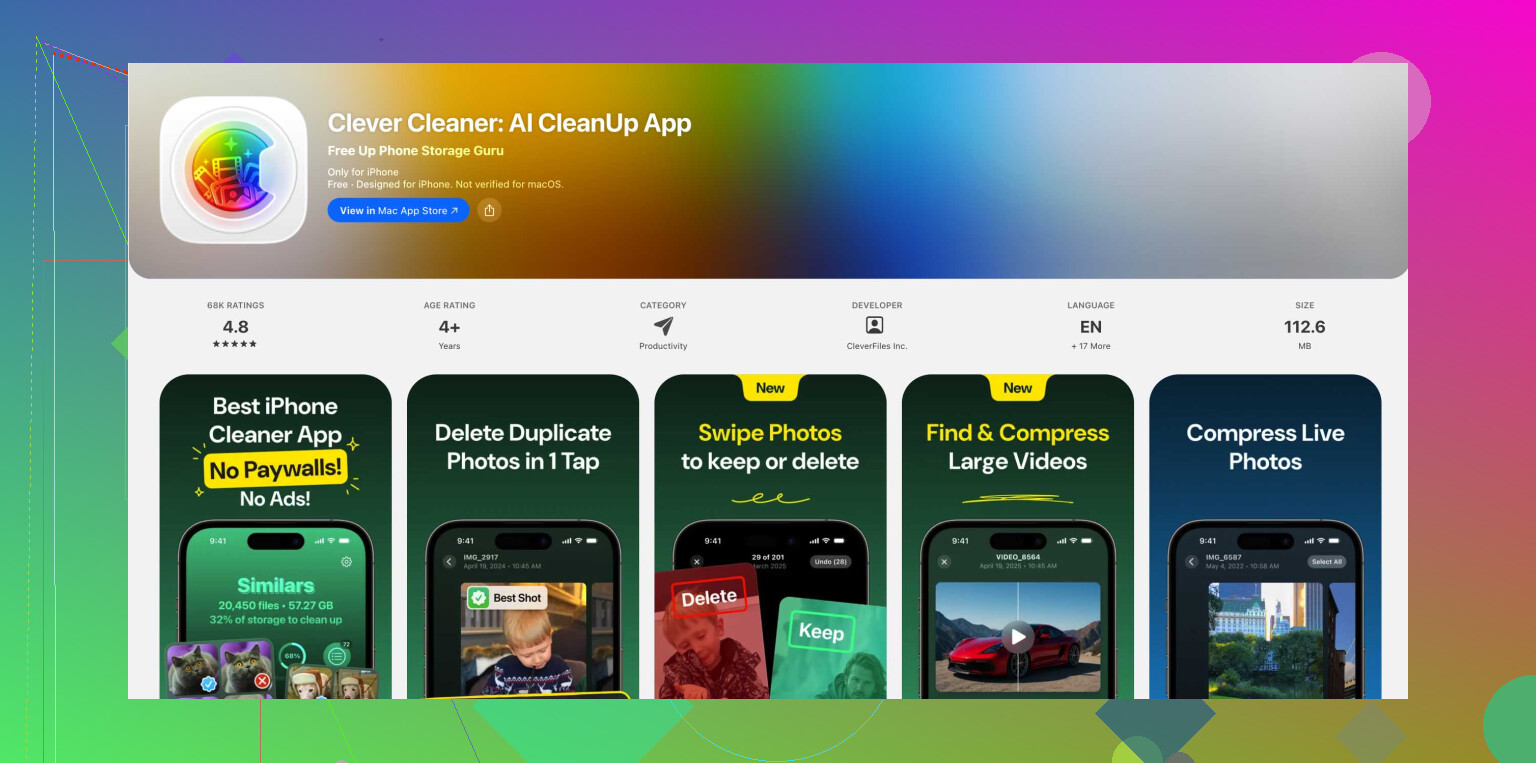
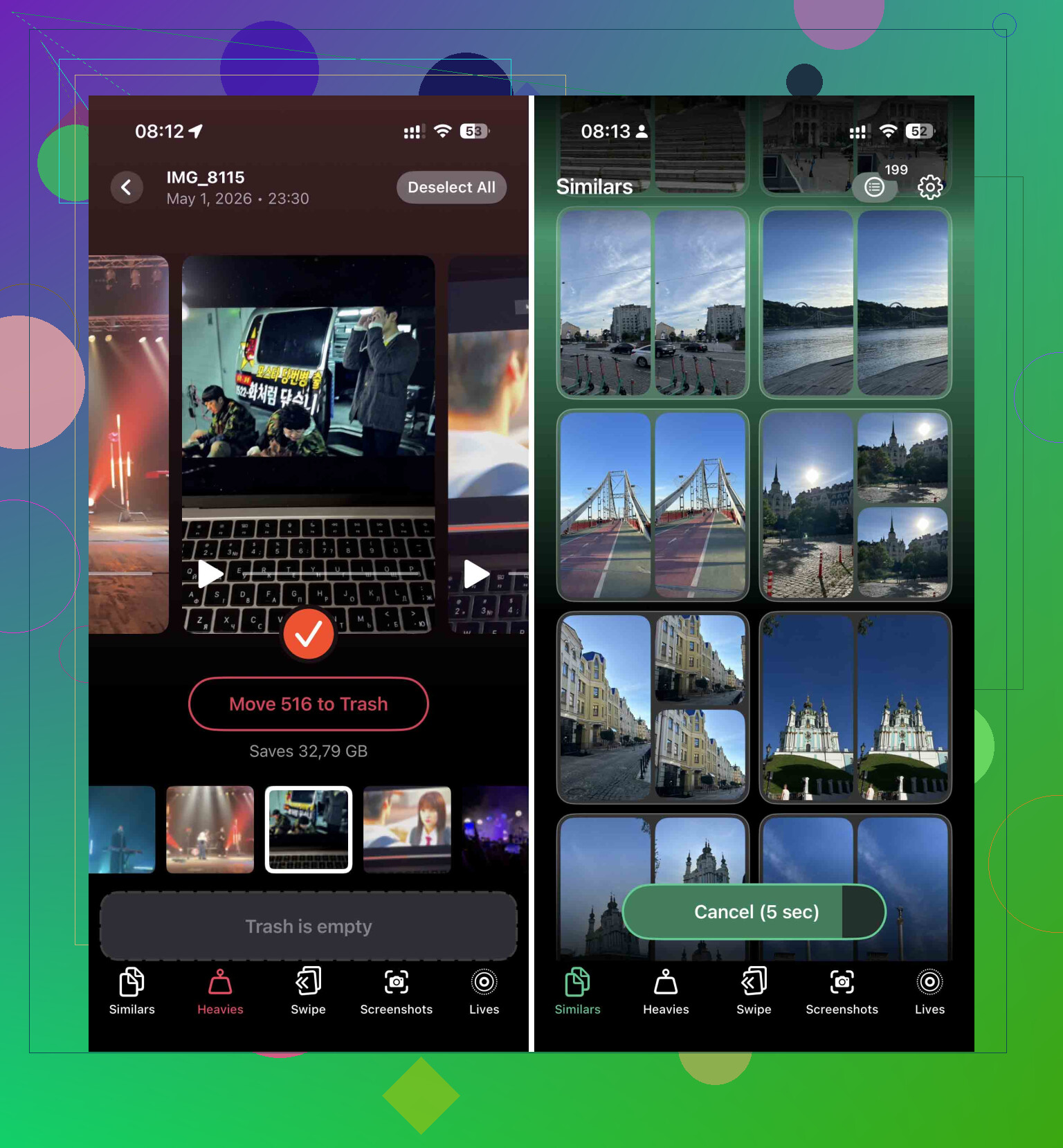
Wenn der Neustart nichts ändert, sind Medien meist der schnellste Gewinn. Sich von Hand durch die Fotos-App zu kämpfen, ist langsam und unerquicklich. Ich hatte bessere Ergebnisse mit Clever Cleaner, weil es schnell arbeitet und die nützlichen Funktionen nicht wegsperrt.
Was ich gemacht habe:
- Installiere es und lass es die Fotomediathek scannen.
- Öffne zuerst den Bereich mit den großen Dateien. Große Videos sind die einfachste Beute. Ein vergessener 4K-Clip von einem Konzert oder dem Fußballspiel deines Kindes kann auf einen Schlag mehrere GB freimachen.
- Prüfe den Finder für ähnliche Fotos. Serienaufnahmen und versehentliche Duplikate sammeln sich stärker an, als die Leute denken.
- Nach dem Löschen in der App öffne Fotos, gehe zu Zuletzt gelöscht und entferne dort ebenfalls alles.
Dieser letzte Teil ist wichtig. Bis du Zuletzt gelöscht leerst, behält das Telefon die Dateien weiterhin.
Apps löschen, nicht auslagern
Ich weiß, iOS drängt zum Auslagern. Ich mag das nicht, wenn der Speicher knapp ist. Beim Auslagern bleiben App-Daten erhalten, und genau die App-Daten sind oft das Problem. Soziale Apps sind dafür besonders schlimm. TikTok, Instagram, sogar manche Shopping-Apps behalten riesige Caches.
Hier ist der sauberere Weg:
- Öffne Einstellungen > Allgemein > iPhone-Speicher.
- Geh die größten Apps durch.
- Wähle die aus, die du seit Wochen nicht geöffnet hast.
- Tippe auf die App und wähle dann App löschen.
Ja, du verlierst lokale App-Daten. Genau darum geht es. Wenn die App wichtig ist, lade sie später einfach wieder herunter.
Nachrichtenanhänge prüfen
Das überrascht viele. Jedes Video, Meme, jede Audiodatei und jede PDF in Nachrichten bleibt auf dem Telefon, bis sie entfernt wird.
Schritte:
- Gehe zu Einstellungen > Allgemein > iPhone-Speicher.
- Tippe auf Nachrichten.
- Öffne Große Anhänge überprüfen.
- Lösche die größten Dateien stapelweise.
Der Gesprächsverlauf bleibt erhalten. Du entfernst nur den angehängten Ballast. Einfach.
Safari-Cache leeren
Safari hortet mit der Zeit Websitedaten. Es beginnt als Geschwindigkeitsding und endet als Unordnung.
Mach Folgendes:
- Öffne Einstellungen.
- Gehe zu Apps.
- Tippe auf Safari.
- Tippe auf Verlauf und Websitedaten löschen.
- Bestätige es.
Ich sehe dabei meist, dass etwa 500 MB bis 1 GB zurückkommen. Manchmal mehr, wenn das Telefon monatelang nicht aufgeräumt wurde.
Zwei Wege rund um das Speicherproblem
Wenn du nicht Datei für Datei weiter aussortieren willst, habe ich diese zwei Optionen genutzt.
Mit einem Mac oder PC aktualisieren
Das ist die am wenigsten nervige Umgehungslösung, die ich kenne.
Verbinde das iPhone mit deinem Computer. Nutze Finder auf einem Mac. Nutze iTunes unter Windows. Führe das Update dann dort aus. Der Computer übernimmt das Herunterladen und Entpacken, sodass das Telefon nicht so viel freien Speicher braucht wie bei einem Over-the-Air-Update.
Bevor du anfängst, erstelle ein vollständiges Backup auf dem Computer. Das mache ich immer. Wenn das Update schiefläuft, hast du einen Weg zurück.
Sichern, löschen, wiederherstellen
Das ist eher der letzte Ausweg, aber es funktioniert.
- Sichere das iPhone.
- Lösche es und setze es auf die Werkseinstellungen zurück.
- Richte es erneut ein.
- Installiere während der Einrichtung die neueste angebotene iOS-Version.
- Stelle danach dein Backup wieder her.
Es dauert länger. Wenn das Telefon aber komplett voll ist und nichts anderes ausreicht, schafft dieser Weg wieder Platz.
Überspringen Sie das OTA-Update. Verwenden Sie einen Computer.
Ich stimme einem Teil von dem zu, was @mikeappsreviewer gesagt hat, aber ich denke nicht, dass Sie jedes Mal 15 GB bis 25 GB freien Speicherplatz benötigen. Ich habe iPhones mit weniger aktualisiert, indem ich den Finder auf dem Mac oder iTunes unter Windows verwendet habe. Die Update-Datei wird zuerst auf den Computer heruntergeladen, daher benötigt Ihr iPhone weniger freien Arbeitsspeicher.
Gehen Sie so vor:
- Sichern Sie das iPhone in iCloud oder auf Ihrem Computer.
- Verbinden Sie es mit einem Mac oder PC.
- Öffnen Sie den Finder oder iTunes, wenn Sie Windows verwenden.
- Klicken Sie auf Nach Update suchen.
- Installieren Sie es von dort aus.
Wenn es immer noch fehlschlägt, nehmen Sie sich zuerst die Systemdaten vor, bevor Sie persönliche Inhalte löschen. Der iOS-Speicher wird dort oft aufgebläht.
Versuchen Sie zuerst Folgendes:
- Löschen Sie jede alte iOS-Update-Datei unter Einstellungen > Allgemein > iPhone-Speicher.
- Schalten Sie Sync dieses iPhone für Fotos aus und wieder ein, wenn Sie iCloud-Fotos verwenden, und lassen Sie es dann eine Weile mit WLAN und Strom verbunden.
- Aktivieren Sie iPhone-Speicher optimieren in Fotos. Dadurch werden lokale Kopien in voller Auflösung gegen kleinere Versionen ausgetauscht.
- Ändern Sie die Aufbewahrung von Nachrichten auf 1 Jahr oder 30 Tage, wenn Ihr Nachrichtenverlauf sehr groß ist.
Für schnellen Speicherplatz, ohne Ihr ganzes Leben zu löschen, ist Clever Cleaner eine der besten iPhone-Reinigungs-Apps, um doppelte Fotos und große Videos schnell zu entfernen. Wenn Sie eine Schritt-für-Schritt-Anleitung möchten, sehen Sie sich an, wie man iPhone-Speicher für ein iOS-Update freigibt.
Meine Reihenfolge wäre: zuerst Update über den Computer, zweitens Fotos optimieren, drittens Duplikate bereinigen, zuletzt löschen und wiederherstellen. Dieser Weg bewahrt die meisten Inhalte mit dem geringsten Aufwand.
Ich würde @mikeappsreviewer hier tatsächlich ein wenig widersprechen. 15GB bis 25GB frei zu halten ist natürlich schön, aber für viele Menschen ist das ein Storage-Management aus dem Fantasieland. Normalerweise musst du nicht die Hälfte deines Smartphones plattmachen, nur um iOS zu installieren.
Da @sonhadordobosque den Weg über das Update am Computer bereits erklärt hat, würde ich mich auf ein paar weniger dramatische Dinge konzentrieren, die viele vergessen:
- Entferne zuerst heruntergeladene Offline-Inhalte. Spotify, Netflix, YouTube, Podcasts, Audible, Offline-Bereiche in Google Maps – all das kann mehrere GB verschlingen, und es ist deutlich weniger schmerzhaft, das neu herunterzuladen, als Fotos zu löschen.
- Prüfe die Dateien-App. Viele Leute haben riesige ZIP-Dateien, PDFs, Videoexporte oder per AirDrop erhaltenen Kram in Auf meinem iPhone herumliegen.
- Lösche alte Sprachmemos, wenn du sie nutzt. Manche Leute haben stundenlange Aufnahmen und merken es nie.
- Mail-Anhänge können ebenfalls heimtückisch sein. Wenn die Mail-App riesig ist, kann das Entfernen und erneute Hinzufügen des Mail-Kontos manchmal den lokalen Cache verkleinern.
Einem Punkt stimme ich nicht ganz zu, nämlich direkt Apps zu löschen. Manchmal ist es klüger, zuerst die Downloads oder zwischengespeicherten Medien der App zu entfernen, weil das Neuinstallieren von Apps lästig sein kann, wenn du Authentifizierungs-Apps, Banking-Apps usw. hast.
Wenn dein Speicherproblem hauptsächlich an Fotos liegt, dann ist Clever Cleaner tatsächlich eine ziemlich gute Abkürzung, um doppelte Bilder, ähnliche Aufnahmen und große Videos zu finden, ohne den ganzen Nachmittag wütend durch die Kamerarolle zu scrollen.
Auch lesenswert, wenn du zusätzliche Methoden suchst, um genug Platz für ein iPhone-Update freizumachen, ohne alles zu löschen: clevere Wege, iPhone-Speicher für ein iOS-Update freizumachen
Meine Reihenfolge wäre:
- Offline-Downloads löschen
- Dateien-App prüfen
- Große Medien mit Clever Cleaner bereinigen
- Update über den Computer verwenden
- Backup + Löschen nur, wenn das Smartphone komplett festhängt
So klappt es normalerweise, ohne gleich die komplette Verbrannte-Erde-Methode anzuwenden.
Ich bin bei @sonhadordobosque, was die Verwendung eines Computers angeht, aber ich widerspreche @mikeappsreviewer bei der Denkweise „erst einmal einen riesigen Block freimachen“ ein wenig. Manchmal ist das eigentliche Hindernis nicht der reine Speicherplatz, sondern ein hängender Update-Cache oder aufgeblähte Systemreste.
Ein paar Dinge, die ich ausprobieren würde und die nicht wirklich genug betont wurden:
- Aktiviere Unbenutzte Apps auslagern vorübergehend. Ich weiß, @ombrasilente hat sich gegen das Auslagern ausgesprochen, und das ist ein fairer Punkt, aber wenn du die am wenigsten zerstörerische Option willst, kann das Auslagern Speicherplatz freigeben, ohne Dokumente oder Spielstände zu löschen.
- Entferne alle heruntergeladenen Apple Music-Wiedergabelisten, TV-Folgen, Podcast-Folgen und Buch-Downloads. Die Leute vergessen, dass auch Apples eigene Apps etliche Gigabyte horten können.
- Wenn Systemdaten absurd groß sind, synchronisiere einmal mit einem Computer und lass das Gerät über Nacht am Ladegerät und im WLAN. Ich habe erlebt, dass iOS diese Kategorie von selbst neu berechnet und verkleinert.
- Prüfe Einstellungen > Bedienungshilfen > Gesprochene Inhalte / Stimmen und Tastaturen. Zusätzliche Siri-Stimmen, Wörterbücher und Sprachdateien können überraschend viel Platz belegen.
Wenn Fotos das Hauptproblem sind, ist Clever Cleaner nützlich, um schnell doppelte Aufnahmen und große Videos zu finden.
Vorteile: schneller Scan, offensichtlicher Datenmüll leicht zu finden, gut für die Bereinigung in großen Mengen.
Nachteile: du musst vor dem Löschen trotzdem alles prüfen, und es hilft weniger, wenn dein Speicherproblem hauptsächlich von Apps oder Systemdaten kommt.
Meine Reihenfolge wäre:
- Downloads löschen, nicht persönliche Dateien
- Unbenutzte Apps auslagern
- Alte Update-Datei entfernen
- Systemdaten zur Ruhe kommen lassen
- Clever Cleaner verwenden, wenn Fotos das Problem sind
- Dann über einen Computer aktualisieren, wenn OTA sich immer noch weigert
Damit lässt sich die nukleare Option normalerweise vermeiden.