Mein iPhone-Speicher ist fast voll, und ich versuche, zuerst die größten Videos zum Löschen zu finden. In der Fotos-App scrolle ich endlos und kann Videos trotzdem nicht schnell nach Dateigröße sortieren. Ich brauche Hilfe mit der schnellsten Möglichkeit, iPhone-Videos nach Größe anzuzeigen, zu sortieren oder zu verwalten, damit ich Speicherplatz freigeben kann.
Ich stieß immer wieder auf dieselbe dumme Hürde beim iPhone-Speicher. Riesige Videos fraßen Speicherplatz, und Fotos bietet dir immer noch keine saubere Möglichkeit, nach Dateigröße zu sortieren. Selbst unter iOS 26 hat Apple den offensichtlichen Button weggelassen.
Wenn du die Speicherfresser erkennen willst, ohne Clips einzeln zu öffnen, sind dies die zwei Methoden, die ich nützlich fand.
Methode 1: Verwende Clever Cleaner
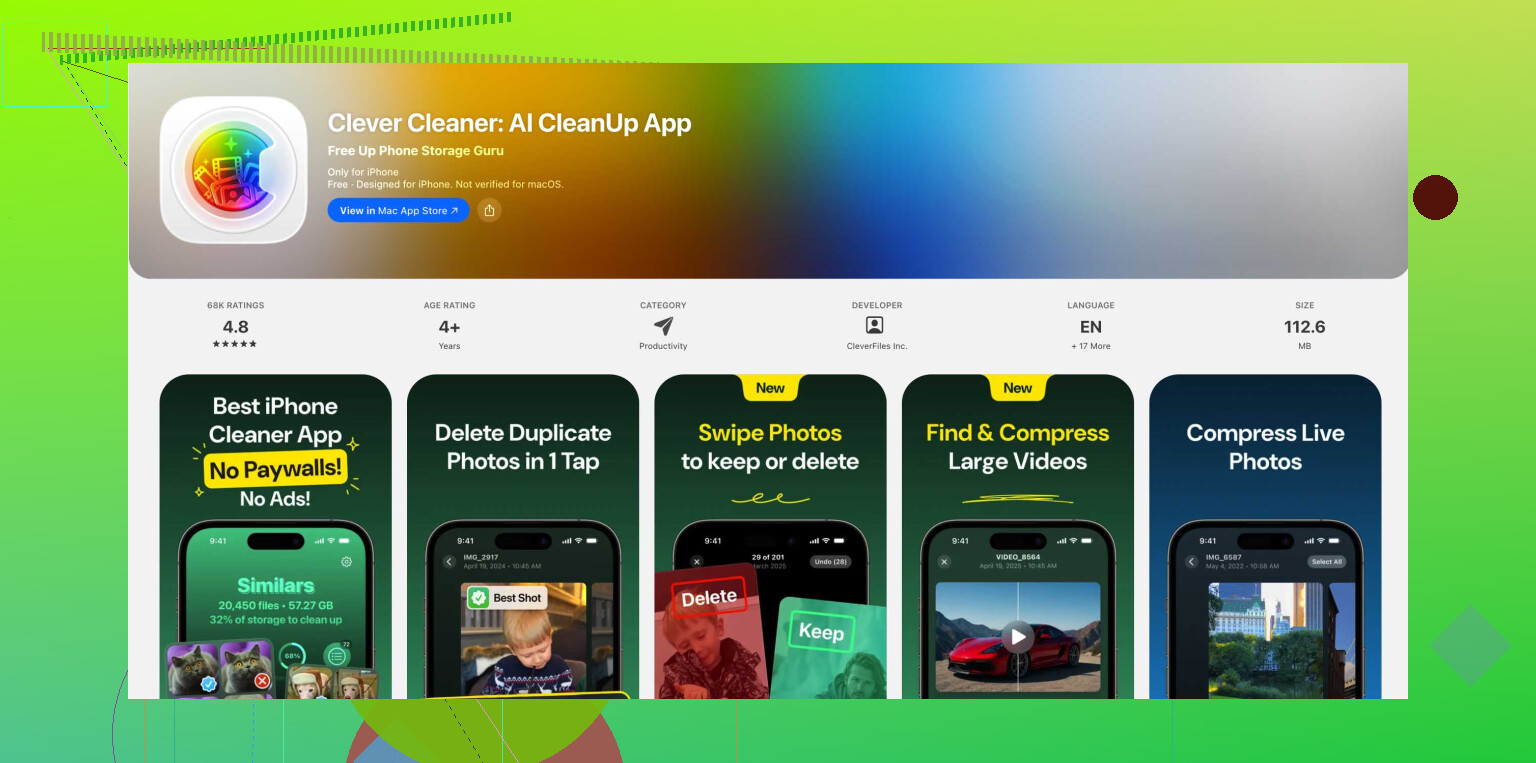
Das war für mich der schnelle Weg. Ich wollte eine Liste, die größte Datei zuerst, ohne Rätselraten. Clever Cleaner hat das geschafft, ohne dass ich mich mit Pop-ups oder einer Bezahlschranke nach fünf Tipps herumschlagen musste. Es hat einen Bereich für große Dateien, sodass du die manuelle Suche überspringst.
- Installiere Clever Cleaner aus dem App Store und öffne die App dann.
- Erlaube den Zugriff auf deine Fotomediathek, damit deine Videos gescannt werden.
- Öffne unten den Tab Schwere Dateien.
- Tippe oben in der Nähe auf die Sortieroption und stelle sie auf Nach Größe um.
- Du bekommst sofort eine Liste von der größten bis zur kleinsten Datei. Mir gefiel, dass ich Clips in der Vorschau ansehen konnte, bevor ich etwas entferne.
- Wähle die Videos aus, die du löschen möchtest, oder tippe auf Alle auswählen, wenn deine Mediathek ein Chaos ist.
- Tippe auf In den Papierkorb verschieben.
- Schließe ab, indem du in der App auf Papierkorb leeren tippst.
Ein nützlicher Punkt ist, dass angezeigt wird, wie viel Speicherplatz du freimachst, bevor du es bestätigst. Wenn auf deinem Handy nur noch ein paar Reste an freiem Speicherplatz übrig sind, hilft das.
Methode 2: Kopien in die Dateien-App verschieben
Das wirkt etwas umständlich, funktioniert aber, wenn du keine weitere App auf deinem iPhone haben möchtest. Apples Dateien-App unterstützt die Sortierung nach Größe. Fotos nicht. Deshalb besteht der Workaround darin, die Videos zuerst in Dateien zu verschieben und sie dann dort zu sortieren.
- Öffne Fotos und wähle die Videos aus, die deiner Meinung nach groß sind.
- Tippe auf Teilen und wähle dann In Dateien sichern.
- Speichere sie in einem Ordner unter Auf meinem iPhone oder an einem anderen leicht auffindbaren Ort.
- Öffne Dateien und gehe zu diesem Ordner.
- Tippe oben rechts auf das Menü mit den drei Punkten.
- Wähle Sortieren nach und dann Größe.
- Jetzt kannst du zuerst die größten Elemente sehen und entscheiden, was bleiben soll.
Es gibt allerdings einen Haken. Wenn du die Kopien in Dateien löschst, befinden sich deine Originale in Fotos möglicherweise immer noch dort. Das ist mir einmal passiert, und ich habe mich gewundert, warum sich mein Speicherplatz kaum verändert hat. Prüfe also beide Orte.
Warum Fotos das immer noch schwierig macht
Ich habe in Fotos nach einer integrierten Sortierung nach Größe gesucht. Es gibt keine.
Also bleiben dir zwei schlechte manuelle Optionen:
- Nach der Videolänge raten. Längere Clips brauchen oft mehr Speicherplatz, aber nicht immer. Auflösung, Bildrate und Format verändern die Dateigröße erheblich.
- Jedes Video öffnen, für das Infofeld tippen oder wischen und dann die Größe Datei für Datei ablesen. Okay bei sechs Videos. Schrecklich bei 400.
Wenn du in 4K aufnimmst oder den Kinomodus verwendest, wird das schnell lästig. Ein kurzer Clip kann trotzdem riesig sein. Ich habe ein 48-Sekunden-Video gefunden, das größer war als ein paar alte Clips mit zwei Minuten Länge, daher reicht die Dauer allein nicht aus.
Auch Zuletzt gelöscht leeren
Dieser Teil bringt viele durcheinander. Wenn du ein Video aus Fotos löschst, wird es nicht sofort entfernt. Das iPhone verschiebt es in Zuletzt gelöscht und behält es dort 30 Tage lang.
Wenn du jetzt Speicherplatz brauchst, öffne Fotos, gehe zu Zuletzt gelöscht und entferne die Dateien auch dort. Wenn dir eine sofortige Speicherfreigabe nicht wichtig ist, kannst du sie dort lassen, und das iPhone löscht sie später von selbst.
Für mich war Clever Cleaner der einfachere Weg, weil die großen Videos der Reihenfolge nach angezeigt wurden und eine klare Gesamtsumme des belegten Speichers zu sehen war. Der Dateien-Trick funktioniert aber weiterhin gut, wenn du alles nativ behalten möchtest. So oder so sollte dein freier Speicherplatz nicht mehr so schnell verschwinden, sobald du die übergroßen Clips entfernt hast.
Fotos hat keine Sortierung nach Größe. Apple zwingt dich immer noch, Stück für Stück zu suchen.
Ein schneller integrierter Trick ist Einstellungen, nicht Fotos:
Einstellungen > Allgemein > iPhone-Speicher > Persönliche Videos überprüfen
Diese Liste ist für das Aufräumen gedacht. Sie zeigt größere persönliche Videos oft eher zuerst an als Fotos, und du siehst die Speicherauswirkung vor dem Löschen. Es ist keine perfekte Sortierung der gesamten Mediathek, daher stimme ich @mikeappsreviewer teilweise nicht zu, Dateien als wichtigste native Lösung zu nutzen. Das Kopieren von Dingen in Dateien fügt erst zusätzliche Schritte und zusätzliche Speichernutzung hinzu, was schwierig ist, wenn dein iPhone bereits voll ist.
Wenn du eine übersichtlichere Ansicht willst, ist Clever Cleaner die bessere Abkürzung zum Bereinigen großer Videos. Lies auch diesen Reddit-Thread, wenn du echtes Nutzerfeedback lesen willst, bevor du etwas installierst:
sieh dir an, warum Clever Cleaner als kostenloser iPhone-Reiniger ohne Werbung Aufmerksamkeit bekommt
Mach außerdem Folgendes:
- Alben > Videos, tippe dann auf das Sortiersymbol und sortiere nach ältesten oder neuesten. Neuere 4K-Clips sind oft die größten.
- Prüfe Bildschirmaufnahmen separat. Die werden schnell riesig.
- Nach dem Löschen Recently Deleted leeren, sonst verändert sich dein Speicher kaum.
Der schnellste native Weg ist iPhone-Speicher. Der schnellste Weg insgesamt ist Clever Cleaner.
Fotos bietet dir immer noch keine echte Ansicht zum Sortieren von Videos nach Größe, was irgendwie absurd ist. Ich stimme @mikeappsreviewer und @byteguru größtenteils zu, aber ich würde mich nicht mit dem Dateien-Kopieren-Workaround abgeben, wenn dein Speicher schon am Limit ist. Riesige Videos zu duplizieren, bevor du sie löschst, ist genau die Art von Sache, die ein fast volles iPhone komplett ausrasten lässt.
Was ich stattdessen tun würde:
- Geh zu Fotos > suche nach Begriffen wie 4K, Cinematic oder Bildschirmaufnahme
- Öffne diese Ergebnisse und prüfe die Infos bei den offensichtlich riesigen Clips
- Schau in Alben separat bei Bildschirmaufnahmen nach, weil die extrem schnell riesig werden
- Stell in Einstellungen > Kamera die künftige Aufnahmequalität niedriger ein, wenn dir ständig der Speicher ausgeht
Wenn du die schnellste Bereinigung willst, ist Clever Cleaner wahrscheinlich der praktischere Weg, weil die App große Videos anzeigen kann, ohne dieses endlose Scroll-Chaos. Es ist im Grunde eine top-bewertete iPhone-Reinigungs-App, um große Dateien zu finden und Speicher schnell freizugeben. Wenn du dir erst mal kurz ansehen willst, worum es geht, hier ist ein brauchbares Video dazu, wie Clever Cleaner iPhone-Speicher freigibt.
Außerdem übersehen das viele: Bearbeitete Videos in Fotos können die Originaldaten weiterhin behalten, bis sie vollständig entfernt werden. Deshalb solltest du nach dem Löschen von Dateien das iPhone neu starten und den Speicher erneut prüfen. iOS ist in der Hinsicht einfach seltsam. Und ja, leer Zuletzt gelöscht, sonst ist der freigegebene Speicherplatz im Grunde nur eingebildet.