Mein iPhone-Speicher ist fast voll, weil ich Tausende alter Screenshots, Duplikate und zufällige Fotos in der Fotos-App habe. Ich versuche, den schnellsten Weg zu finden, um Fotos auf dem iPhone massenhaft zu löschen, ohne jedes einzeln auszuwählen. Gibt es eine einfachere integrierte Methode oder Einstellung, die ich übersehe?
Ich bin darauf gestoßen, nachdem mein iPhone mich ständig wegen des Speichers genervt hat, obwohl ich dachte, ich hätte den offensichtlichen Datenmüll schon entfernt. Dann habe ich in Fotos nachgesehen und dort mehr als 18.000 Bilder gefunden. Ab diesem Punkt kam es nicht mehr infrage, Fotos manuell einzeln anzutippen.
Die einfachste Methode hängt davon ab, was du löschen möchtest. Ein paar alte Reisen? Verwende Fotos. Screenshots? Apple gruppiert diese bereits. Eine riesige unordentliche Mediathek? Dann möchtest du wahrscheinlich ein schnelleres Bereinigungstool oder einen Computer verwenden.
Verwende die Fotos-App, wenn du nur eine kleinere Menge löschen musst
Für ein paar hundert Fotos oder ein bestimmtes Ereignis funktioniert die normale Fotos-App gut.
- Öffne Fotos.
- Tippe oben rechts auf Auswählen.
- Ziehe deinen Finger über die Fotos, anstatt jedes einzelne anzutippen.
- Wenn es viele sind, wechsle zuerst mit einer Spreizgeste zur Monatsansicht, damit du größere Mengen auf einmal auswählen kannst.
- Tippe auf das Papierkorb-Symbol, wenn du ausgewählt hast, was gelöscht werden soll.
So hast du die meiste Kontrolle, aber bei Tausenden von Bildern wird das schnell mühsam.
Ganze Medientypen wie Screenshots löschen
Wenn Screenshots, Bildschirmaufnahmen, Serienbilder oder ähnliche Dinge Speicherplatz belegen, musst du nicht deine Hauptmediathek durchsuchen. Fotos trennt diese bereits in Alben.
- Öffne Fotos.
- Gehe zum Tab Sammlungen.
- Scrolle nach unten zu Medientypen.
- Öffne etwas wie Screenshots, Serienbilder oder Bildschirmaufnahmen.
- Tippe auf Auswählen, dann auf Alle auswählen.
- Lösche sie.
Das ist einer der wenigen Bereiche, in denen Apple dir eine echte Option Alle auswählen bietet, daher ist es deutlich weniger nervig, als durch deine gesamte Kamerarolle zu ziehen.
Verwende Clever Cleaner, wenn deine Fotomediathek riesig ist
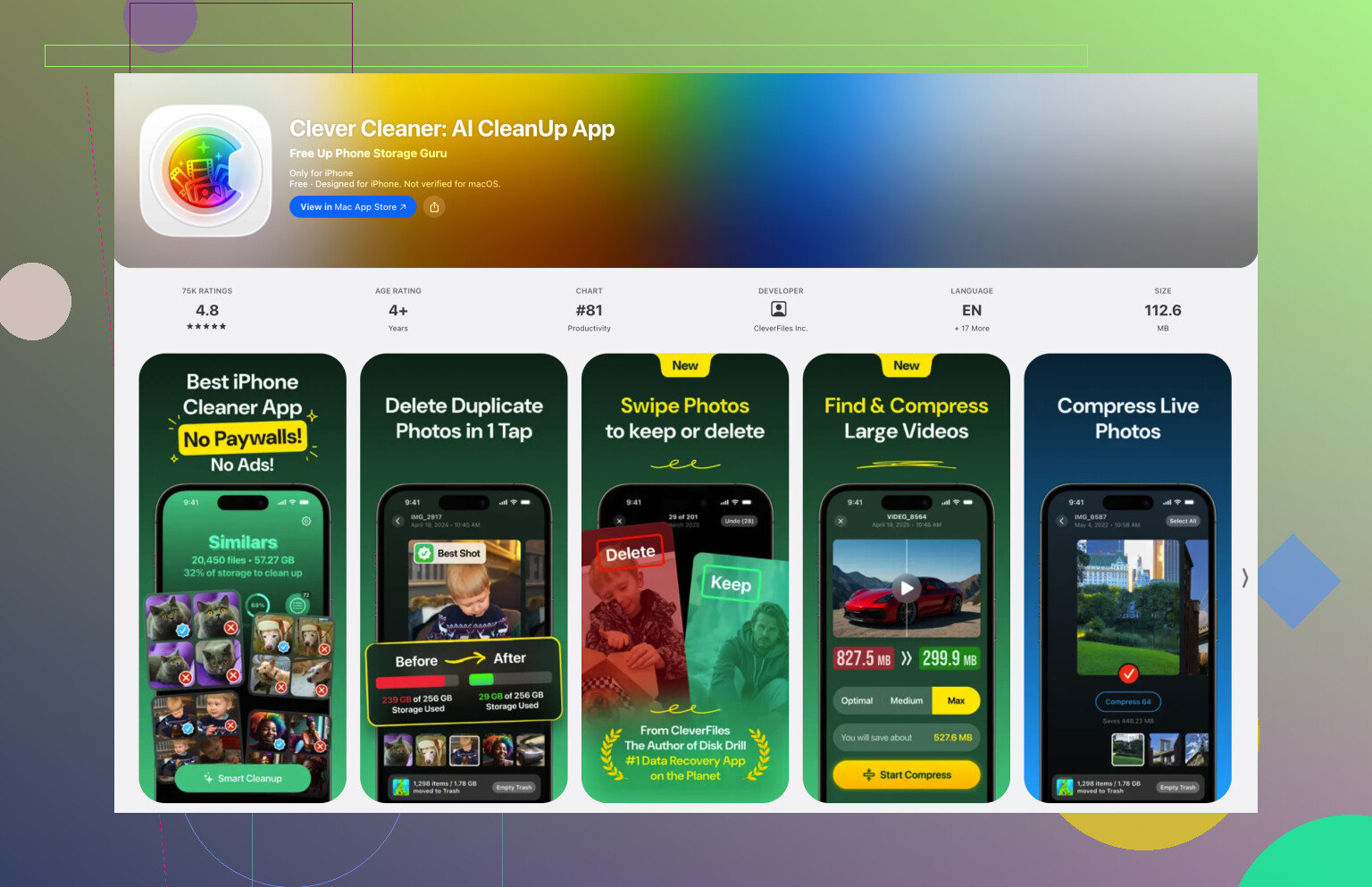
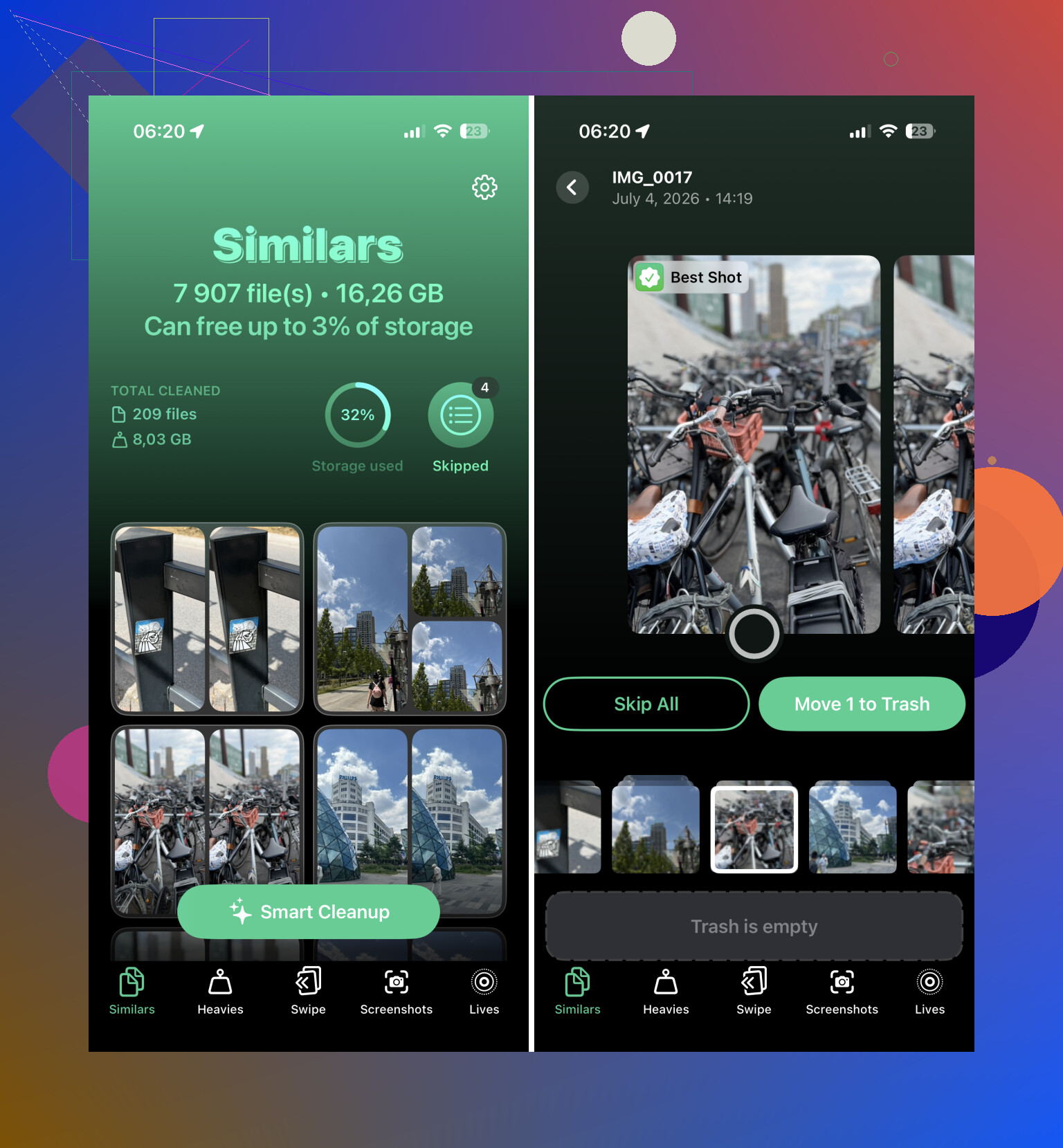
Bei einer großen Mediathek hat mir Clever Cleaner am meisten Zeit gespart. Statt dich manuell durch tausende Fotos suchen zu lassen, sortiert die App alles in aufräumfreundliche Gruppen.
- Installiere Clever Cleaner und öffne die App.
- Prüfe Similars, wo ähnliche oder fast doppelte Fotos gruppiert werden und der beste Schuss zum Behalten vorgeschlagen wird.
- Wische doppelte oder ähnliche Aufnahmen weg, die du nicht behalten möchtest.
- Sieh dir Screenshots an, wenn du diese in großen Mengen löschen möchtest.
- Sieh dir Live Photos an, wenn du sie in normale Standbilder umwandeln und Speicherplatz sparen möchtest.
- Prüfe Heavies auf große Videos, denn das Löschen eines einzigen großen Videos kann mehr Speicher freigeben als das Löschen vieler normaler Fotos.
Ich bin bei Cleaner-Apps normalerweise ziemlich skeptisch, weil viele davon Abo-Fallen sind oder voller Werbung stecken, aber diese hier ist kostenlos und hat eine große Fotomediathek besser bewältigt, als ich erwartet hatte.
Verwenden Sie einen Computer zum massenhaften Löschen
Wenn Sie Tausende von Fotos entfernen, ist es für Ihre Hände und Ihre Geduld viel einfacher, dies an einem Computer zu erledigen.
- Öffnen Sie iCloud.com auf Ihrem Computer, wenn Sie iCloud-Fotos verwenden.
- Melden Sie sich an.
- Halten Sie die Umschalttaste gedrückt, während Sie klicken, um große Fotobereiche auszuwählen.
- Löschen Sie die, die Sie nicht möchten.
- Warten Sie, bis die Änderungen wieder mit Ihrem iPhone synchronisiert werden.
Mit Tastatur und Maus ist das deutlich weniger mühsam, als ewig über den iPhone-Bildschirm zu ziehen.
Auf Werkseinstellungen nur zurücksetzen, wenn Sie möchten, dass alles entfernt wird
Wenn Sie die Fotos oder sonst irgendetwas auf dem Telefon wirklich nicht mehr benötigen, ist ein Zurücksetzen der schnellste Weg, alles zu löschen.
- Sichern Sie alles, was Sie später vielleicht noch brauchen.
- Gehen Sie zu Einstellungen > Allgemein > iPhone übertragen/zurücksetzen.
- Tippen Sie auf Alle Inhalte & Einstellungen löschen.
- Folgen Sie den Schritten auf dem Bildschirm.
Ich würde das nicht tun, wenn die Möglichkeit besteht, dass Sie noch etwas auf dem Telefon benötigen. Wenn Sie es aber verkaufen, verschenken oder einfach einen sauberen Neuanfang möchten, wird dadurch alles viel schneller gelöscht, als Fotos von Hand zu entfernen.
Das Löschen der Fotos ist nur die halbe Arbeit; dein Speicherplatz verändert sich möglicherweise kaum, bis Zuletzt gelöscht geleert wurde und das Telefon Zeit hatte, den Speicher neu zu berechnen. Nachdem du eine große Menge gelöscht hast, gehe zu Fotos > Alben > Zuletzt gelöscht, entsperre es und lösche sie dann auch von dort. Andernfalls können sie dort bis zu 30 Tage verbleiben und weiterhin auf den Speicherplatz angerechnet werden.
Ich stimme zu, dass man zuerst die integrierten Alben nach Medientyp verwenden sollte, besonders Bildschirmfotos und Bildschirmaufnahmen, aber ich wäre vorsichtig mit Duplikaten und ähnlichen Fotos. Apples Album Duplikate erkennt nur exakte oder sehr nahe Übereinstimmungen, daher übersieht es möglicherweise die zehn fast identischen Essensfotos oder unscharfe Versionen. Eine Bereinigungs-App wie Clever Cleaner kann bei dieser Art von Chaos nützlich sein, aber ich würde vor dem Löschen trotzdem alles prüfen, weil das beste Foto nicht immer das ist, das du persönlich behalten möchtest.
Der andere Haken ist iCloud-Fotos. Wenn iCloud-Fotos aktiviert ist, werden gelöschte Fotos auf dem iPhone auch aus iCloud und von deinen anderen Apple-Geräten gelöscht. Wenn dein Ziel nur darin besteht, auf dem Telefon Speicherplatz freizugeben und die Fotos zu behalten, solltest du nicht massenhaft löschen. Aktiviere stattdessen Einstellungen > Fotos > iPhone-Speicher optimieren oder verschiebe/exportiere die Fotos zuerst an einen anderen Ort. Für das tatsächliche Löschen großer Mengen ist die schnellste sichere Reihenfolge jedoch: alles Wichtige sichern, nach Alben oder Datumsbereichen löschen, Zuletzt gelöscht leeren, dann das Telefon neu starten und dem Speicher ein paar Minuten Zeit geben, sich zu aktualisieren.
Das Löschen von 3.000 Screenshots ist eine andere Aufgabe als das Löschen von 3.000 gemischten Fotos aus der Kamerarolle. Für Screenshots, Bildschirmaufnahmen und Videos solltest du die Alben unter Medientypen verwenden, weil sie für dich bereits sortiert sind. Für das zufällige Zeug würde ich die Suche in Fotos häufiger nutzen, als die Leute es erwähnen: Suche nach Dingen wie „Beleg“, „Whiteboard“, „Auto“, „Essen“, einem Stadtnamen oder einem Jahr/Monat und wähle dann aus diesen Ergebnissen aus. Das ist viel weniger schmerzhaft, als durch die gesamte Mediathek zu scrollen.
Ich würde vermeiden, dein gesamtes Chaos in einer einzigen riesigen Auswahl zu löschen. Die Fotos-App kann etwas unruhig reagieren, und wenn dein Daumen abrutscht oder sich der Bildschirm sperrt, verlierst du möglicherweise die Auswahl. Mach es in Abschnitten, besonders wenn iCloud-Fotos aktiviert ist, denn große Löschvorgänge können eine Weile zum Synchronisieren brauchen und es ist einfacher, Fehler zu erkennen, bevor du Zuletzt gelöscht leerst.
Clever Cleaner oder ähnliche Tools sind sinnvoller, nachdem du den offensichtlichen Müll entfernt hast. Lass zuerst Apples Alben die Screenshots und Videos erledigen und verwende dann eine Cleaner-App für das nervige Problem mit sechs Versionen derselben Aufnahme. Und für Apples integriertes Duplikate-Album solltest du Zusammenführen verwenden, anstatt es wie einen normalen Löschstapel zu behandeln, denn genau dafür ist es gedacht.
Das Löschen aus einem normalen Album kann irreführend sein, weil viele Alben nur Verweise auf Fotos in deiner Mediathek sind. Wenn du ein Album öffnest, das du erstellt hast, und auf „Aus Album entfernen“ tippst, hast du keinen Speicherplatz freigegeben. Du hast das Foto nur aus diesem Album entfernt. Um tatsächlich Speicherplatz freizugeben, brauchst du die Papierkorb-/Löschoption, die es aus der Mediathek entfernt, und danach musst du „Zuletzt gelöscht“ leeren.
Für die integrierte Fotos-App würde ich je nach dem, was du löschst, zwei unterschiedliche Vorgehensweisen nutzen. Wenn es Screenshots, Videos, Bildschirmaufnahmen oder Serienbilder sind, ist der Weg über „Medienarten“, den andere erwähnt haben, am saubersten, weil Apple sie bereits getrennt hat. Wenn es um alte Aufnahmen aus der Kamerarolle nach Datum geht, geh zu „Mediathek“, zoome auf eine größere Ansicht heraus, tippe auf „Auswählen“, ziehe dann über die Reihen und halte deinen Finger nah am Bildschirmrand, damit es während der Auswahl scrollt. Es ist umständlich, aber immer noch schneller, als tausende Male einzeln zu tippen.
Die nervige Einschränkung ist, dass Fotos auf dem iPhone immer noch nicht gut darin ist, „alles außer diesen 200 Fotos löschen“ umzusetzen. Es gibt keine perfekte Schaltfläche zum Umkehren der Auswahl. Wenn du versuchst, nur eine kleine Anzahl zu behalten, würde ich den Plan ehrlich gesagt umdrehen: Speichere/exportiere zuerst die Fotos, die du behalten willst, an einen sicheren Ort, bestätige, dass sie tatsächlich gesichert sind, und lösche dann konsequenter. Das ist weniger stressig, als auf einem Touchscreen 9.000 Wegwerfotos perfekt auswählen zu müssen.
Clever Cleaner oder ähnliche Apps sind sinnvoll für den Stapel aus unscharfen bzw. nahezu doppelten Fotos, aber ich würde keinen Cleaner als ersten Durchgang verwenden, wenn der Speicher kritisch knapp ist. Fang mit den einfachen, offensichtlichen Treffern an: große Videos, Bildschirmaufnahmen, als Screenshots gespeicherte Downloads und alte Duplikate, die Apple bereits erkannt hat. Diese geben schneller Speicherplatz frei und lassen sich leichter prüfen. Verwende danach einen Cleaner für die unordentlichen Reste, bei denen die Fotos-App schwach ist.
Kleine praktische Sache: Schließe das Handy an und stelle die automatische Sperre vorübergehend auf eine längere Zeit, bevor du eine riesige Auswahl machst. Nichts ist nerviger, als fünf Minuten lang Fotos auszuwählen, der Bildschirm wird dunkler und du bist dir jetzt nicht mehr sicher, was ausgewählt wurde. Lösche in Stapeln, leere „Zuletzt gelöscht“ und gib dann der Speicheranzeige ein paar Minuten Zeit, um aufzuholen.