Ich versuche immer wieder, alte iPhone-Fotos, Duplikate, Screenshots und Videos zu organisieren und zu löschen, aber ich bin jedes Mal überfordert und höre auf, bevor ich fertig bin. Mein iPhone-Speicher füllt sich, und ich brauche einen einfachen Workflow zum Aufräumen von Fotos, der tatsächlich funktioniert.
Das Wichtigste, das ich vermeiden würde, ist zu versuchen, die ganze Mediathek in einer einzigen Marathon-Sitzung von Hand aufzuräumen. Ich habe das mit ungefähr 55.000 Fotos und Videos gemacht, und es war schrecklich. Stundenlanges Scrollen, Tippen, Löschen, Zweifeln, und am Ende war ich mir nicht einmal sicher, ob ich wirklich viel geschafft hatte.
Was besser funktioniert hat, war, die Bereinigung in ein paar Durchgängen aufzuteilen, anstatt sie wie ein einziges riesiges Chaos zu behandeln.
Fang mit der Fotos-App an, wenn du hauptsächlich offensichtlichen Müll löschen willst. Nutze die Wischgeste, um mehrere Fotos auf einmal auszuwählen, anstatt jedes einzelne anzutippen. Das spart überraschend viel Zeit. Ich würde außerdem eher mit Alben arbeiten als mit der vollständigen Mediatheksansicht. Screenshots, Downloads, Videos und andere Kategorien lassen sich leichter bearbeiten, wenn sie nicht mit allem anderen vermischt sind.
Prüfe auch, ob das Album Alle auswählen hat. Wenn es ein Album voller Dinge ist, von denen du schon weißt, dass du sie nicht willst, wie alte Screenshots, kannst du es so viel schneller leeren.
Wo die integrierte Fotos-App für mich an ihre Grenzen kam, waren Duplikate. Apples Album Duplikate ist nützlich, aber es hilft hauptsächlich bei exakten Übereinstimmungen. Mein Problem war deutlich unordentlicher: Serienaufnahmen, mehrere Versionen derselben Aufnahme, alte Screenshots, Live Photos, die mich nicht mehr interessierten, riesige Videos und viele fast identische Fotos.
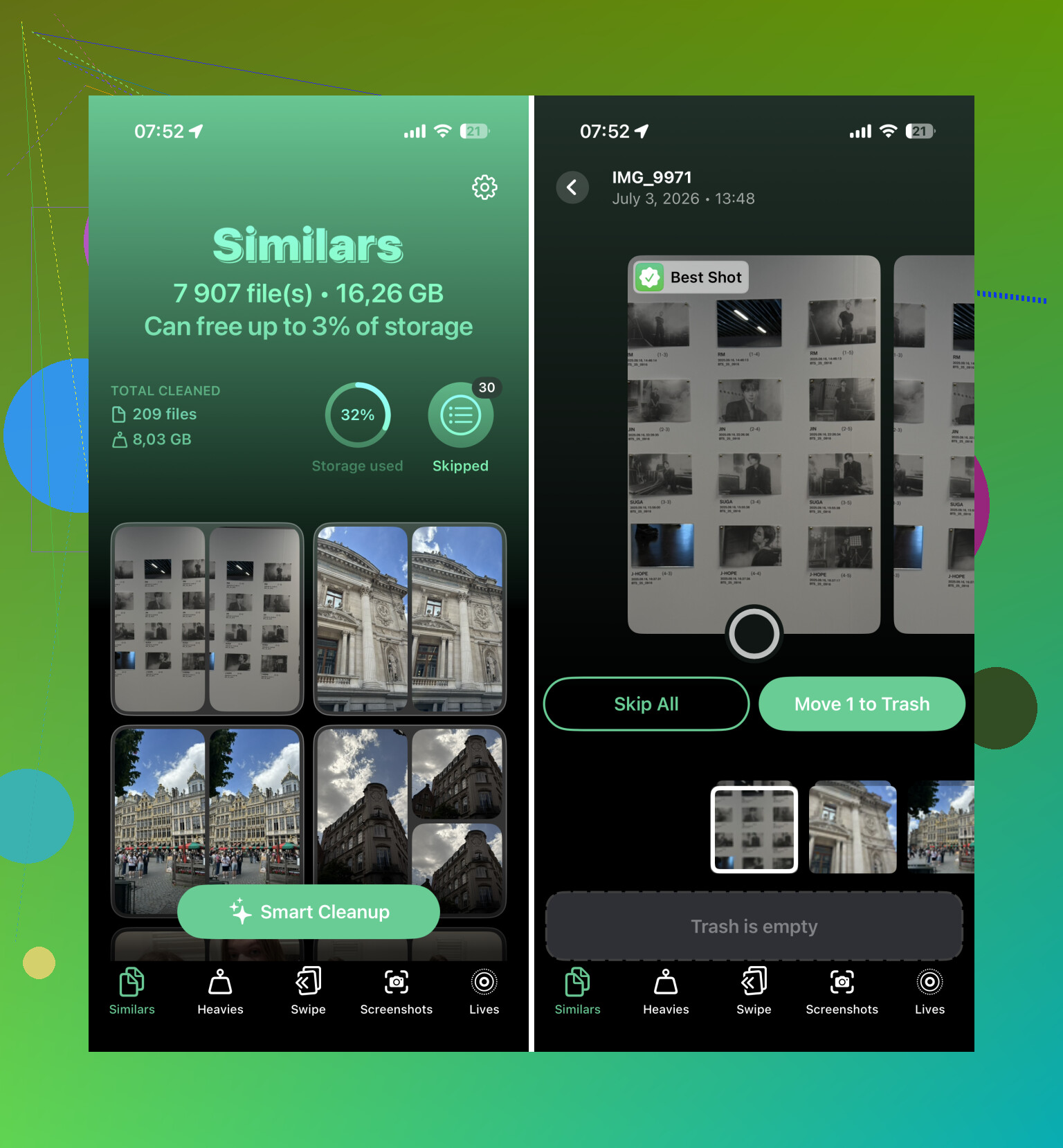
Dann bin ich bei Clever Cleaner gelandet, und das hat mir von allem, was ich ausprobiert habe, am meisten Zeit gespart.
Der nützliche Teil war, dass ähnliche Fotos gruppiert wurden, die App auswählte, was sie für das beste hielt, Screenshots trennte, große Videos fand und mir erlaubte, Live Photos in normale Standbilder umzuwandeln, wenn ich die Bewegung nicht brauchte. Statt also 55.000 einzelne Elemente zu durchforsten, habe ich kleinere Gruppen überprüft, die tatsächlich Sinn ergaben. Die Bereinigung im Wischstil hat ebenfalls geholfen, weil man schnelle Entscheidungen pro Gruppe trifft, anstatt jedes Foto einzeln anzustarren.
Ich habe die Dinge vor dem Löschen trotzdem noch geprüft, aber die App hat den Großteil der Sortierung übernommen. Was ich für etwas hielt, das mehrere Wochenenden dauern würde, war am Ende etwas, das ich an ein paar Abenden geschafft habe.
Wenn du das auch machst, um den iCloud-Speicher zu verringern, denk einfach daran, dass iCloud-Fotos synchronisiert ist. Wenn du etwas von deinem iPhone löschst, wird es auch aus iCloud-Fotos gelöscht und von anderen Geräten entfernt, die dieselbe Mediathek verwenden. Das ist in Ordnung, wenn Aufräumen das Ziel ist, aber behandle es nicht so, als würdest du nur eine lokale Kopie entfernen.
Und nach dem Löschen leere Zuletzt gelöscht. Viele Leute vergessen diesen Teil. Solange diese Elemente dort noch vorhanden sind, können sie weiterhin den Speicher belegen, daher sinkt deine iCloud-Zahl möglicherweise nicht so, wie du es erwartest.
Nach Duplikaten und offensichtlichem Müll solltest du dir zuerst die großen Dinge vornehmen. Für mich waren die größten Gewinne:
- lange Videos, die ich vergessen hatte
- Bildschirmaufnahmen
- alte Screenshots
- Live Photos
- zufällige Bilder und Videos, die aus Messenger-Apps gespeichert wurden
Das Löschen einiger riesiger Videos hat mehr für den Speicher gebracht als das Entfernen einer Menge normaler Fotos.
Eine letzte Sache, die geholfen hat, war, den letzten Durchgang an einem Computer zu machen. Sobald der einfache Müll weg war, habe ich das iPhone mit meinem Mac verbunden und den Rest auf einem größeren Bildschirm überprüft. Ähnliche Aufnahmen zu vergleichen und Alben aufzuräumen ist einfach leichter, wenn man nicht alles auf einem Handy macht.
Ich würde nicht versuchen, alles an einem einzigen Tag fertigzubekommen. So bin ich beim ersten Mal ausgebrannt. Jetzt verbringe ich jede Woche 10 bis 15 Minuten damit, aktuelle Screenshots, unscharfe Aufnahmen und Duplikate zu löschen, bevor sie sich wieder ansammeln. Viel einfacher, als zu warten, bis die Mediathek aus Zehntausenden von Elementen besteht.
Diese Mischung aus Bereinigung mit der Fotos-App, Gruppierung von Duplikaten, Löschen großer Videos und kurzer wöchentlicher Pflege war der schnellste Ansatz, den ich gefunden habe.
Erstelle ein Backup, bevor du mit dem Löschen beginnst.
Das klingt offensichtlich, aber es verändert den gesamten Bereinigungsprozess, weil du dann nicht mehr jeden Tipp wie eine Entscheidung über Leben und Tod behandelst. Wenn iCloud-Fotos aktiviert ist, ist das Synchronisierung, kein Backup. Ich würde zuerst sicherstellen, dass die Fotos irgendwo separat gesichert sind, zum Beispiel als Export auf einen Computer, auf eine externe Festplatte, in Google Fotos, OneDrive oder wo auch immer du bereits vertraust. Dann kannst du beim Entfernen des Mülls entschlossener vorgehen, ohne dir Sorgen zu machen, dass ein falscher Wisch die einzige Kopie gelöscht hat.
Ich stimme @mikeappsreviewer zu, dass große Videos und Screenshots die einfachen Speicherplatzgewinne bringen, aber ich wäre noch kompromissloser dabei, Regeln festzulegen, bevor du die Mediathek öffnest. Zum Beispiel: Lösche jede Bildschirmaufnahme, sofern sie nicht eindeutig gebraucht wird, lösche unscharfe Duplikate, ohne alle fünf Versionen zu vergleichen, lösche Speisekarten, Versandetiketten und Belege, die älter als ein paar Monate sind, und behalte von jeder Serienaufnahme nur das beste Foto. Das Problem ist meistens nicht das Werkzeug, sondern dass man innehält, um 800 nahezu identische Bilder emotional zu prüfen.
Eine einfache Routine, die besser funktioniert als „meine Fotos aufräumen“, ist: zuerst sichern, dann Videos löschen, dann Screenshots, dann Duplikate/ähnliche Aufnahmen, dann Zuletzt gelöscht leeren. Wenn du so etwas wie Clever Cleaner oder Apples integriertes Duplikate-Album verwendest, betrachte es als Sortierhilfe, nicht als Richter. Prüfe die vorgeschlagenen Löschungen, aber zwinge dich nicht dazu, die gesamte Kamerarolle ab 2017 durchzugehen. So geben die Leute nach 20 Minuten auf.
Überprüfe Einstellungen > Allgemein > iPhone-Speicher, bevor du noch etwas anderes löschst. Die Fotos-App mag das sichtbare Chaos sein, aber das Speicherproblem ist nicht immer gleich viele Fotos. Manchmal sind es ein paar 4K-Videos, Anhänge in Nachrichten, heruntergeladene Musik, Podcast-Folgen oder App-Caches, die den Platz belegen. Wenn Fotos auf diesem Bildschirm nicht weit oben steht, fühlen sich drei Stunden lang gelöschte Screenshots produktiv an, bewegen die Zahl aber möglicherweise kaum.
Ich stimme der Backup-Warnung oben zu, besonders wenn iCloud-Fotos aktiviert ist. Aber ich würde zwei Ziele trennen: die Mediathek aufräumen und Speicherplatz auf dem Telefon freigeben. Wenn du hauptsächlich Speicherplatz auf dem Telefon brauchst und die Fotos trotzdem behalten möchtest, aktiviere iPhone-Speicher optimieren unter iCloud-Fotos. Dadurch bleiben kleinere Versionen auf dem Telefon und die vollständigen Versionen in iCloud. Das behebt keine aufgeblähte iCloud-Rechnung, kann aber das akute Problem Speicher voll stoppen, ohne deine Kamerarolle in ein Löschprojekt zu verwandeln.
Für das eigentliche Aufräumen würde ich den ersten Durchgang absichtlich langweilig halten: Lösche nur Dinge, über die du in weniger als zwei Sekunden entscheiden kannst. Schlechte Screenshots, versehentliche Videos, Bildschirmaufnahmen, offensichtliche Duplikate. Überspringe alles, was sentimental oder fraglich ist, und mach weiter. Tools wie Clever Cleaner können beim Sortieren helfen, aber der eigentliche Trick ist, nicht zuzulassen, dass das Aufräumen zu einer Erinnerungsdurchsicht wird. Wenn du alte Reisen und Familienfotos ansehen möchtest, mach das später als separates Projekt, denn daran bleibt die ganze Sache normalerweise hängen.
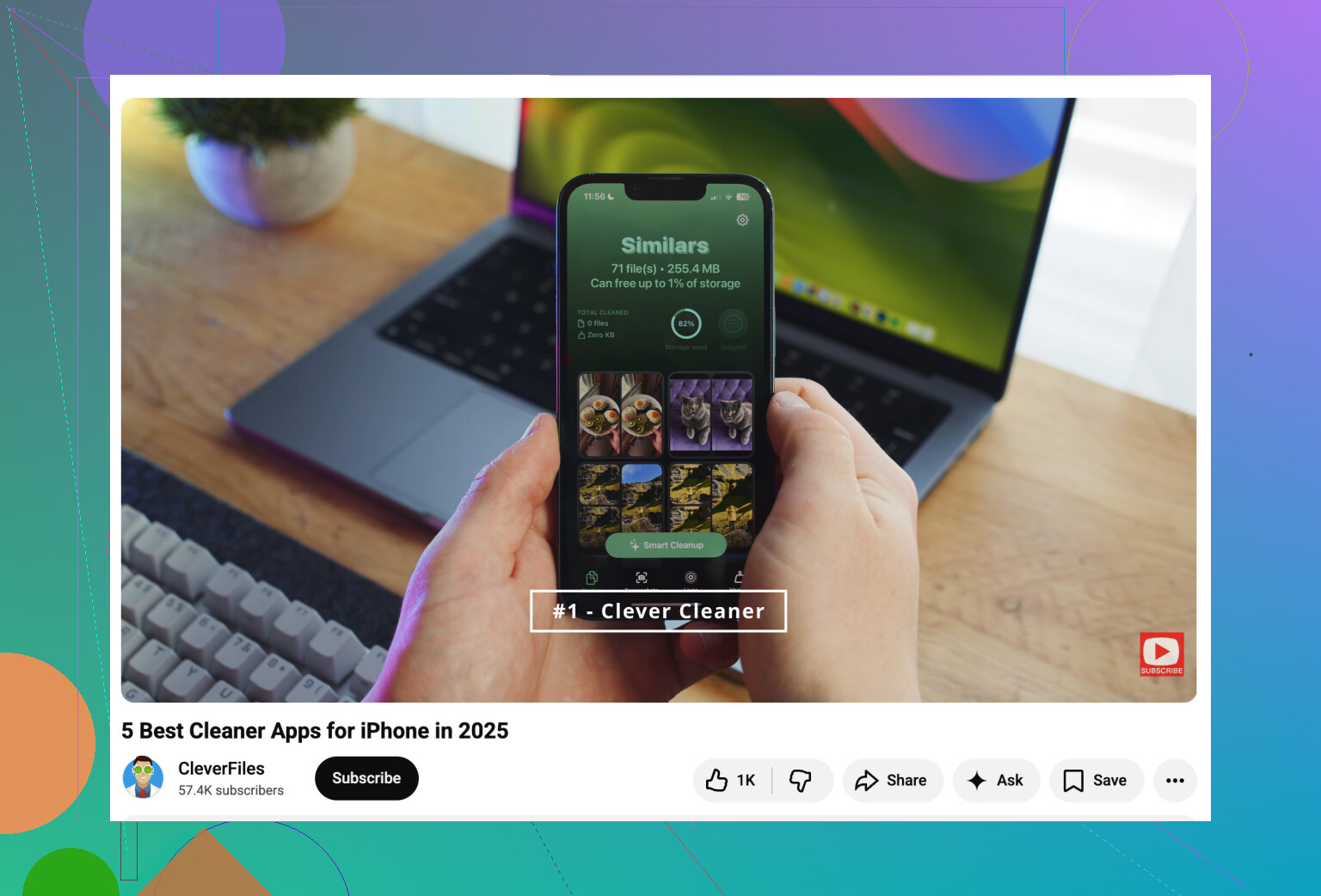
Der versteckte Nachteil von „endlich alles aufzuräumen“ ist, dass es sich in ein riesiges Archivierungsprojekt verwandelt statt in eine Speicherlösung. Ich würde eine Grenze setzen und zuerst nur die letzten 6 bis 12 Monate sowie große Videos aufräumen, dann Fotos oder Clever Cleaner für offensichtliche Duplikate und Screenshots verwenden. Alte sentimentale Dinge können warten, denn daran sterben Aufräumsitzungen.