Mein iPhone‑Speicher ist fast voll und das verlangsamt alles. Ich habe ein paar Apps und Fotos gelöscht, aber das hat kaum einen Unterschied gemacht, und ich bekomme ständig Warnungen wie Speicher fast voll. Was sind die besten Möglichkeiten, um sicher Speicherplatz freizugeben, einschließlich versteckter Dateien, Caches und großer Backups, ohne dabei versehentlich wichtige Fotos, Nachrichten oder App‑Daten zu verlieren?
Ich hatte vor ein paar Monaten dieselbe Schleife mit “Speicher fast voll”. Ein paar Fotos zu löschen hat nichts gebracht. Was geholfen hat, war, Schritt für Schritt durchzugehen und die großen, versteckten Brocken zu erwischen.
So hat es bei mir auf dem iPhone funktioniert, ohne wichtige Daten zu verlieren.
-
Prüfen, was den Speicher wirklich belegt
• Einstellungen > Allgemein > iPhone-Speicher
• Kurz warten, bis alles geladen ist
• Diagramm und App-Liste ansehen
• Jede große App antippen und bei „Dokumente & Daten“ schauenDie größten Speicherfresser waren bei mir Nachrichten und Social-Media-Apps, nicht die Fotos.
-
Unbenutzte Apps auslagern, Daten behalten
• Einstellungen > Allgemein > iPhone-Speicher
• „Unbenutzte Apps auslagern“ aktivieren
• Oder eine App antippen und „App auslagern“ manuell wählenDie App wird entfernt, deine Dokumente bleiben. Beim Neuinstallieren sind deine Sachen wieder da, wenn der Entwickler das unterstützt.
-
Fotos sicher bereinigen
• Zuerst iCloud-Fotos aktivieren, falls du genug iCloud-Speicher hast
Einstellungen > Dein Name > iCloud > Fotos > Dieses iPhone synchronisieren
• Dann „iPhone-Speicher optimieren“ einschalten
So bleiben kleinere Versionen auf dem iPhone, die Vollversionen liegen in iCloud.Danach
• Fotos > Alben > nach unten zu „Dienstprogramme“ scrollen
• „Zuletzt gelöscht“ leeren
• „Duplikate“ bereinigen
• „Bildschirmaufnahmen“, „Serien“, „RAW“, „Live Photos“ prüfenZur zusätzlichen Sicherheit Fotos vorher auf Computer oder externe Festplatte sichern, bevor du sie löschst.
-
Nachrichten aufräumen, ohne alles zu verlieren
• Einstellungen > Nachrichten > Nachrichten behalten > auf 1 Jahr oder 30 Tage stellen
Alte Verläufe werden damit nach und nach automatisch entfernt.
• In Nachrichten einen großen Chat öffnen
Oben auf den Kontakt tippen > Info > nach unten scrollen
Fotos, Videos, Dokumente prüfen und nur große Dateien löschen.Ich habe allein aus alten Gruppenchats über 10 GB freibekommen.
-
Social- und Streaming-Apps reinigen
Diese Apps cachen sehr viel: Instagram, TikTok, Facebook, YouTube, Spotify, Netflix usw.• Jede App öffnen
• In den Einstellungen nach „Cache leeren“, „Offline-Inhalte“, „Downloads“ suchen
• Heruntergeladene Playlists oder Serien löschen, die du nicht mehr nutzt
• Wenn „Dokumente & Daten“ einer App riesig ist und es keinen Lösch-Button gibt, App löschen und neu installieren.
Dein Login und die Serverdaten hängen an deinem Konto, lokaler Müll wird entfernt. -
Alte Offline-Karten und Dateien löschen
• Google Maps, Apple Karten, Waze
Alte Offline-Karten in den App-Einstellungen entfernen.
• Dateien-App
Dateien > Auf meinem iPhone öffnen
Dinge löschen, die du nicht brauchst, z. B. alte PDFs, ZIPs, Videos. -
Safari und Mail aufräumen
• Einstellungen > Safari > Verlauf und Websitedaten löschen
• Einstellungen > Mail
Alte Mail-Konten entfernen, die du nicht mehr nutzt
Nur die wieder hinzufügen, die du brauchst
• In Mail alte E-Mails mit großen Anhängen löschen und Papierkorb leeren. -
Systemdaten und „Sonstiges“
iOS fasst einiges als „Systemdaten“ oder „Sonstiges“ zusammen. Das kannst du nicht komplett löschen, aber verkleinern.• iPhone neu starten
• iOS aktualisieren
• Wenn der Speicher völlig durcheinander ist und nichts hilft, Backup in iCloud oder auf dem Computer machen, dann:
Einstellungen > Allgemein > iPhone übertragen/zurücksetzen > Alle Inhalte & Einstellungen löschen, danach aus dem Backup wiederherstellen.
Das ist radikaler, also nur mit Backup. -
Helfer-App zum Reinigen nutzen
Wenn du es einfacher möchtest, hilft dir eine Speicher-Manager-App, Duplikate, riesige Videos und ähnliche Fotos an einer Stelle zu sehen.
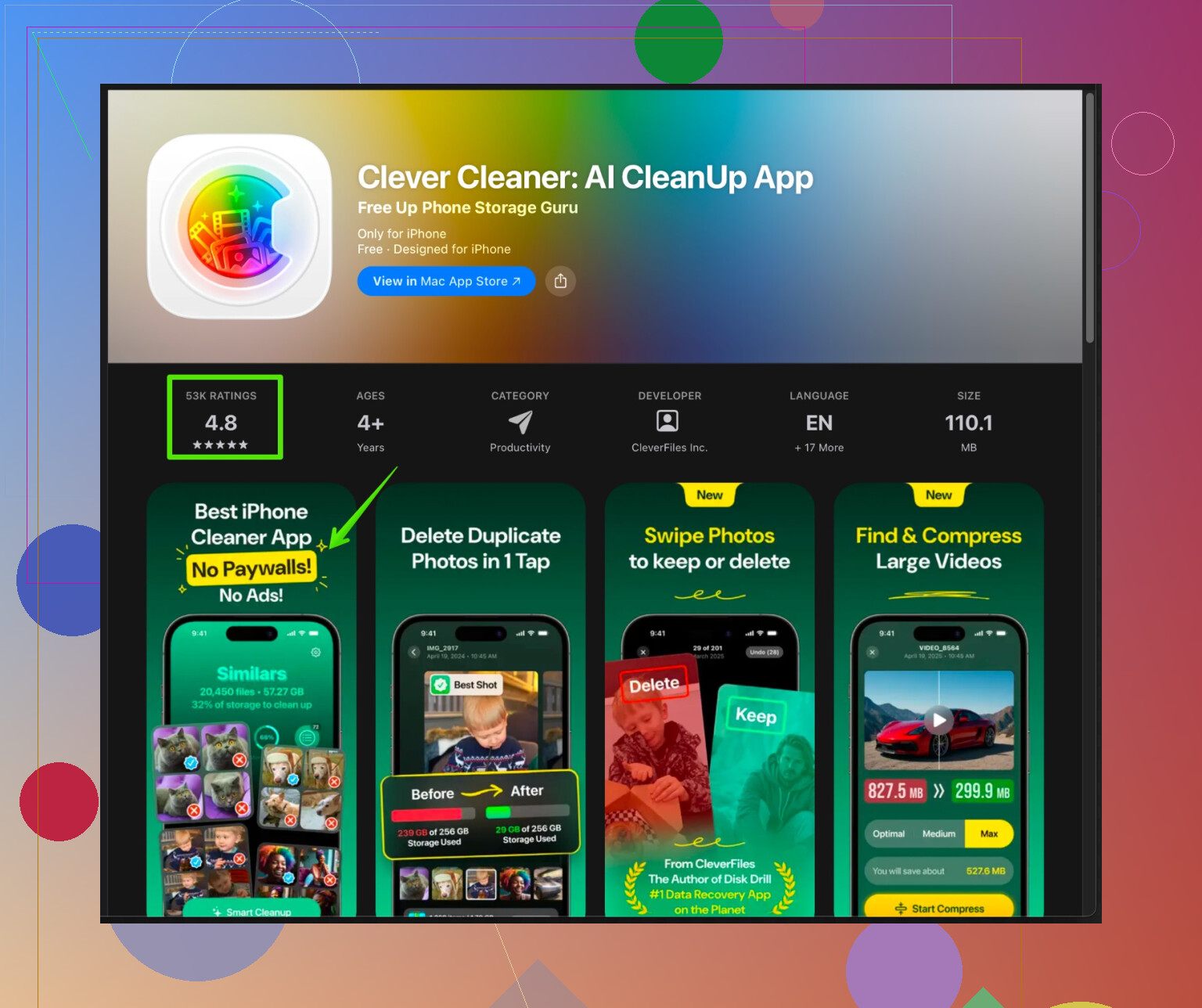
Die Clever Cleaner App fürs iPhone hilft dabei, große Dateien, doppelte Fotos, ähnliche Aufnahmen und alte Screenshots zu sortieren. Sie hilft auch beim Verwalten von Kontakten und beim Aufräumen von Datenmüll, der in irgendwelchen Ecken des Speichers liegt.Wenn du das Ganze beschleunigen willst, probiere etwas wie
intelligente Speicherreinigung fürs iPhone mit Clever Cleaner
So bekommst du eine visuelle Übersicht, was Speicher frisst, ohne raten zu müssen. -
Vorsorgen, damit der Speicher nicht wieder vollläuft
• „iPhone-Speicher optimieren“ für Fotos aktivieren
• Nachrichten auf 1 Jahr oder 30 Tage stellen
• Nicht zu viele Offline-Downloads in Netflix oder Spotify sammeln
• Einmal im Monat kurz in Einstellungen > Allgemein > iPhone-Speicher nachsehen
Beim ersten Mal hat das bei mir etwa 30 bis 40 Minuten gedauert. Danach hörten die Speicherwarnungen auf und das iPhone fühlte sich wieder schneller an.
Ehrlich gesagt, wenn du die Grundlagen, die @himmelsjager beschrieben hat, einmal erledigt hast, verstecken sich die „letzten paar GB“ meistens an Stellen, die Apple extrem schlecht sichtbar macht. Du hast Apps und Fotos schon gelöscht, deshalb hier ein paar andere Ansätze, die mir geholfen haben, als mein 64‑GB‑iPhone praktisch unbenutzbar war.
In einem Punkt widerspreche ich: Ich würde nicht sofort alles löschen und komplett neu aufsetzen, bevor du nicht diese gezielten Maßnahmen ausprobiert hast. Ein Reset kann zwar „Systemdaten“ verkleinern, ist aber für die meisten übertrieben – und manchmal kommt der Müll trotzdem wieder.
1. App-Daten in den Apps angreifen
Der iPhone‑Speicherbildschirm ist nett, aber er zeigt dir nicht, welcher konkrete Müll sich wo versteckt. Einige Apps haben riesige interne Caches, die du nur in der App selbst loswirst:
-
WhatsApp / Telegram / Signal
In der App zu Einstellungen > Speicher / Datennutzung
Nach Größe sortieren und entfernen:- Weitergeleitete Videos
- Alte Sprachnachrichten
- Riesige Gruppen, die dich nicht mehr interessieren
Ich habe allein in WhatsApp über 6 GB freibekommen, nur indem ich alte Medien gelöscht habe – ohne den Chatverlauf zu verlieren.
-
Scan‑Apps für Notizen & Dokumente (CamScanner, Adobe Scan usw.)
App öffnen, alte Scans löschen und dann ggf. den internen Papierkorb leeren. Scanner‑Apps sind heimliche Speicherfresser. -
Audio‑Recorder (Sprachmemos, Anrufaufzeichner)
Bearbeiten > große Aufnahmen auswählen > wichtige Aufnahmen auf Computer / Cloud exportieren und dann vom iPhone löschen.
2. „Unsichtbare“ Riesen‑Dateien und Videos finden
Die Fotos‑App zeigt echte Monsterdateien schlecht an, wenn du nicht suchst:
- Gehe zu Fotos > Mediathek > Alle Fotos
- Oben rechts auf die drei Punkte tippen > Filter > nur „Videos“
- Nach ältesten sortieren oder einfach scrollen und nach langen Clips suchen
4K‑Videos oder lange Bildschirmaufnahmen exportieren oder löschen.
- Gehe zu Alben > Bildschirmfotos und räume gnadenlos auf. Die sammeln sich stärker an, als man denkt.
- Wenn du viel bearbeitest, unter Fotos > Alben > Zuletzt bearbeitet nach gescheiterten Experimenten schauen und löschen.
Wenn dein iPhone fast voll ist, verschiebe große Videos auf:
- Einen Computer per USB
- Eine externe Festplatte mit Lightning/USB‑C
- Eine Cloud wie Google Fotos und lösche dann die lokalen Kopien
Nur unbedingt prüfen, dass die Dateien auf dem anderen Gerät wirklich abspielbar sind, bevor du sie vom iPhone löschst. Vorsicht, aber sinnvoll.
3. „Alles offline“ im Zaum halten
Zeug, das heimlich im Hintergrund herunterlädt, ist oft schlimmer als Fotos:
-
Podcasts
In Apple Podcasts oder Spotify:- „Folgen automatisch laden“ deaktivieren
- Alte, gehörte Folgen in einem Rutsch löschen, nicht einzeln
Viele Leute haben 10+ GB nur in Podcasts, ohne es zu merken.
-
Sprachlern‑ / Lern‑Apps
Duolingo, Babbel, Coursera usw. speichern oft Offline‑Lektionen. In jeder App den Download‑Bereich checken und alte Einheiten löschen. -
Spiele mit Offline‑Paketen
Ein Spiel kann im App Store 1 GB haben, aber nach dem Download von Texturen & Zusatzinhalten 5 GB. In den Spieleinstellungen nach „heruntergeladene Inhalte“ oder „Ressourcenpakete“ suchen.
4. iCloud‑Stolperfallen, die trotzdem lokalen Speicher fressen
Viele denken „Ich nutze iCloud, alles gut“ – und das iPhone ist trotzdem voll.
Was du wirklich prüfen solltest:
-
iCloud Drive
Dateien‑App öffnen > Durchsuchen > iCloud Drive
Nach Ordnern mit großen Videos, RAW‑Fotos, ZIP‑Archiven schauen.
Selbst mit iCloud bleiben neue oder häufig genutzte Dateien lokal.
Du kannst:- Große Dateien von iCloud Drive auf einen Computer verschieben
- Oder einen Ordner anlegen, der nur auf dem Computer liegt, nicht auf dem iPhone
-
Drittanbieter‑Clouds (Dropbox, Google Drive, OneDrive)
Standardmäßig werden „zuletzt verwendete“ Dateien lokal zwischengespeichert.
In jeder App unter Einstellungen:- „Offline verfügbar machen“ nur für wenige wirklich benötigte Dateien aktiv lassen
- Zwischengespeicherte Dateien löschen
5. iOS‑Backups am Aufblähen hindern
Wenig beachtet: Wenn du iTunes/Finder‑Backups oder andere Cloud‑Dienste nutzt, schleppst du manchmal Müll nur mit, weil er in Backups hängt.
- Unter Einstellungen > Dein Name > iCloud > iCloud‑Backup > Account‑Speicher verwalten
Auf Backups tippen und prüfen:- Alte Backups von Geräten, die du gar nicht mehr besitzt
- Backup für riesige Apps deaktivieren, die dir egal sind (Spiele usw.), dann die App auf dem iPhone löschen und frisch installieren, damit sie nicht mehr mit jahrelangen Daten aufgebläht ist.
Das schafft nicht sofort lokal Platz, aber du kannst danach aggressiver löschen, weil du keinen Müll mehr „für alle Fälle“ in Backups mitschleppst.
6. Mit „iPhone‑Speicher optimieren“ vorsichtig sein
Ich bin etwas skeptisch, ob allein „iPhone‑Speicher optimieren“ immer risikolos ist. Wenn dein iCloud‑Speicher fast voll oder instabil ist, können Originale fehlen, wenn du sie brauchst.
Wenn du es nutzt, dann so:
- Zuerst eine vollständige Kopie deiner Fotos auf einen Computer oder eine externe Festplatte machen. Stichprobenweise Dateien testen.
- Erst dann aktivieren:
- iCloud‑Fotos
- iPhone‑Speicher optimieren
- Nach ein paar Tagen Synchronisation dann offensichtlichen Müll, Dubletten usw. löschen.
Wenn dein iCloud‑Speicherplan winzig ist, würde ich iCloud‑Fotos eher weglassen und stattdessen:
- Vollauflösende Fotos/Videos auf einen Computer oder eine externe Festplatte auslagern
- Nur die letzten 3–6 Monate auf dem iPhone behalten
Das ist weniger „magisch“, aber sicherer als sich auf die ständig volle 5‑GB‑Gratis‑iCloud zu verlassen.
7. Reinigungs‑Apps nutzen, aber mit Verstand
Zu der erwähnten Helfer‑App: solche Tools sind nützlich, aber kein Zauberstab. Nutze sie als Übersichtskarte, nicht als „alles löschen“‑Knopf.
Eine brauchbare Option auf iOS ist die Clever Cleaner App, besonders wenn deine Kamera‑Rolle chaotisch ist:
- Sie gruppiert:
- Doppelte Fotos
- Ähnliche Bilder (Serien, 10 fast identische Selfies)
- Übergroße Videos und Dateien
- Alte Screenshots
- Du kannst mit Vorschau in großer Menge auswählen, ohne versehentlich Wichtiges zu löschen.
Wenn du die Suche nach richtig großem Müll beschleunigen willst, wirf einen Blick auf
smartes Aufräumen des iPhone‑Speichers mit Clever Cleaner.
Damit wird das Rätselraten „was frisst meinen Speicher“ zu einer klaren visuellen Übersicht, in der du die schlimmsten Speicherfresser gezielt entfernen kannst.
Nur nicht alles blind bestätigen. Immer kurz drüberschauen, besonders bei ähnlichen Fotos und Kontakten.
8. Nach der Grundreinigung Gewohnheiten leicht anpassen
Damit die Warnung „Speicher fast voll“ nicht jeden Monat wiederkommt:
- Einmal im Monat eine Kalendererinnerung:
- iPhone‑Speicher öffnen
- Fotos > Videos öffnen
- Deine 3 chaotischsten Apps öffnen und Downloads/Caches leeren
- Auto‑Downloads deaktivieren für:
- Große Podcasts
- Netflix / andere Serien, die du schon fertig geschaut hast
- Wenn du ein großes Video oder eine Bildschirmaufnahme machst, von der du weißt, dass du sie nie wieder anschaust, gleich löschen statt „später“.
Wenn du systematisch große Videos, Chat‑Medien, Offline‑Downloads und versteckte App‑Caches angehst, kannst du meistens 10 bis 30 GB freiräumen, ohne an deine wirklich wichtigen Sachen zu müssen. Es ist einmal etwas Aufwand, danach nur noch kleine Wartung.
Überspringe für einen Moment das, was du schon von @mikeappsreviewer und @himmelsjager bekommen hast, und versuche zu messen, was tatsächlich passiert.
1. Prüfe, wie nah du an der „roten Zone“ bist
Wenn der iOS‑Speicher über etwa 90–92 % liegt, fängt das System an, sich schlecht zu verhalten:
• Spotlight‑Indexierung wird langsamer
• Temporäre Dateien können nicht mehr erstellt werden
• Apps stürzen häufiger ab
Befreie daher zuerst mindestens 3–5 GB als Puffer. Wenn du unter 2 GB freien Speicher hast, fühlt sich jede Kleinigkeit sinnlos an, bis du diese Schwelle überschritten hast.
2. Konzentriere dich auf „temporäre, aber hartnäckige“ Daten
Die offensichtlichen Speicherfresser wie Nachrichten und Fotos sind abgedeckt. Was diese Aufräumaktionen oft überlebt, ist halbtemporärer Müll:
-
Airdrop / Importe, die nie an einem sinnvollen Ort gelandet sind
Öffne Dateien > Auf meinem iPhone und gehe die App‑Ordner durch. Viele „Einmal“-Importe von vor Jahren liegen dort einfach herum. -
Drittanbieter‑Foto‑ und Video‑Editoren (Lightroom, VSCO, CapCut, InShot usw.)
Diese behalten:
• ursprüngliche Importe
• bearbeitete Exporte
• ihren eigenen Cache
Ein einziges bearbeitetes Video kann also 3‑mal existieren. Suche in jeder App gezielt nach: „Entwürfe“, „Projekte“, „Cache“, „Exporte“. -
Tastatur‑ und Übersetzungs‑Apps
Nicht riesig einzeln, aber manche speichern Offline‑Pakete. Entferne in den App‑Einstellungen Sprachen oder Pakete, die du nicht nutzt.
Du musst nicht alles deinstallieren. Lösche einfach alte „Projekte“ und Entwürfe, die bereits sicher in Fotos oder anderswo liegen.
3. Sei etwas konsequenter bei „Hybrid“-Apps
Ich bin etwas anderer Meinung, was zu viel Vorsicht bei einigen App‑Daten angeht. Bei Social‑Apps, die alles mit ihren Servern synchronisieren:
- Wenn in „iPhone‑Speicher“ steht, dass eine App 500 MB groß ist, aber „Dokumente & Daten“ 4 GB,
und diese App vollständig serverbasiert ist (Instagram, TikTok, X, Reddit usw.),
ist Löschen und Neuinstallieren sehr risikoarm. - Du verlierst: lokalen Cache, nicht hochgeladene Entwürfe, Feineinstellungen in den Optionen.
- Du behältst: deinen Account, Follower, DMs, die serverseitig gespeichert sind.
Bevor du löschst, prüfe kurz in der App:
• Lade Entwürfe hoch oder speichere sie, wenn sie dir wichtig sind, und räume dann auf.
4. Konzentriere dich auf „sinnlose Duplikate“ statt nur auf „größte Dateien“
Die früheren Posts haben (zurecht) den Fokus auf große Dateien gelegt. Ein Kniff, der zukünftige Probleme reduziert, ist das Entfernen von Kategorien, die sich endlos vermehren:
-
Kurze Bildschirmaufnahmen
Sie sind oft klein, summieren sich aber und sind fast nie wichtig.
Öffne Fotos > Alben > Bildschirmaufnahmen und lösche einfach den Großteil. -
Mehrere „Versionen“ desselben Fotos
Das System behält Originale für Bearbeitungen, Live Photos usw. Du kannst:
• In Fotos ein stark bearbeitetes Bild auswählen, auf Bearbeiten > Original wiederherstellen tippen, wenn du das Original bevorzugst. Das verkleinert manchmal den Speicherbedarf.
• Oder den bearbeiteten Export behalten und die nahezu identischen Originale / Fehlversuche löschen.
Hier hilft ein dedizierter Cleaner tatsächlich mehr als die eingebauten Werkzeuge.
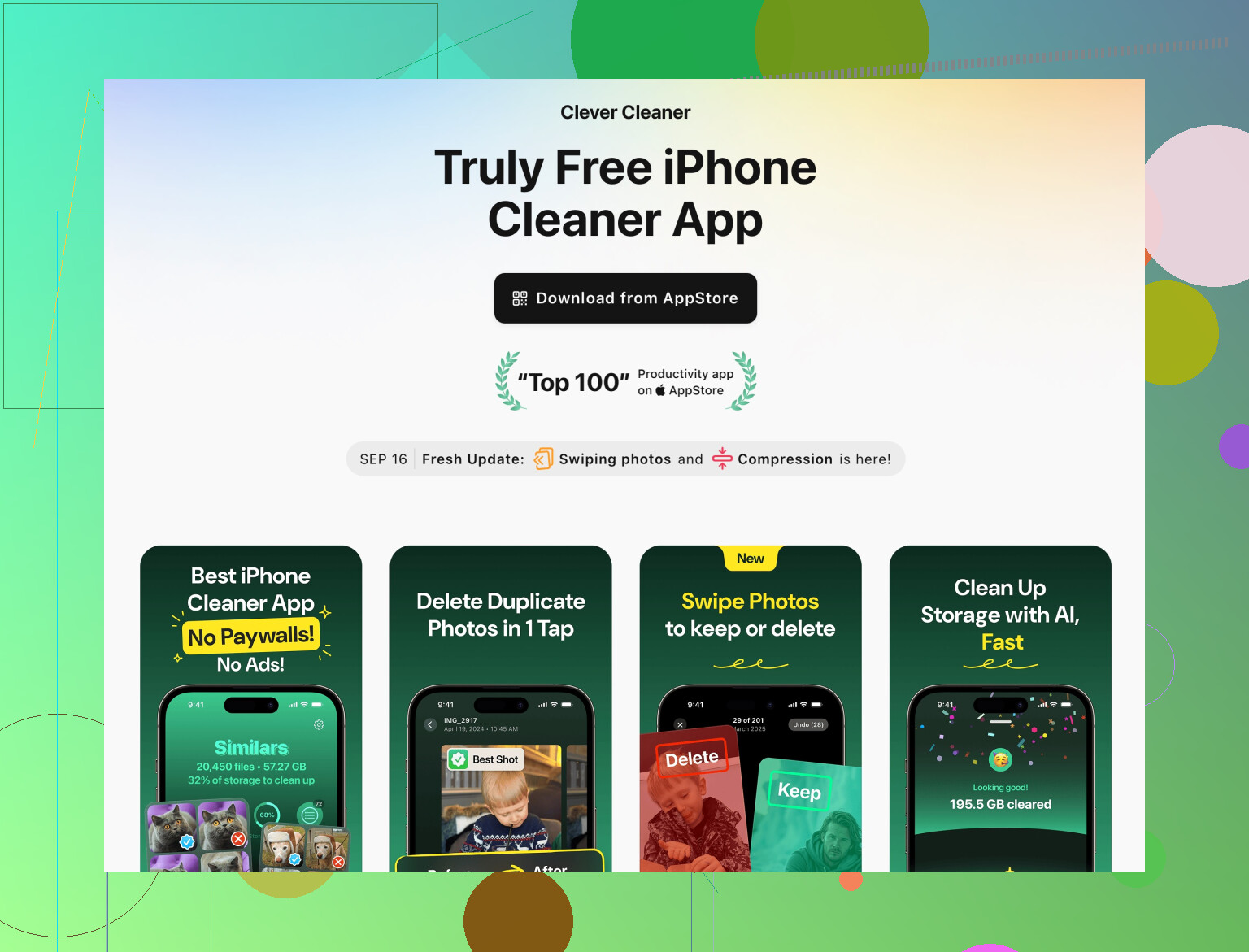
5. Wo ein Cleaner wie Clever Cleaner App wirklich sinnvoll ist
Sorgfältig genutzt geht es bei einem Cleaner weniger um Magie und mehr um Visualisierung.
Vorteile der Clever Cleaner App
• Gruppiert Duplikate und „sehr ähnliche“ Fotos und zeigt dir die zehn fast identischen Selfies oder Serienbilder, an die du nicht mehr gedacht hast.
• Hebt große Videos und Fotos in einer Liste hervor, statt dass du sie mühsam in der Fotos‑App suchen musst.
• Zeigt Unordnungskategorien wie alte Screenshots oder Kontakt‑Chaos, sodass du diese in einem Rutsch löschen kannst, statt einzeln auszuwählen.
• Oft schneller zum Scannen und Auswählen als das Durchklicken durch ein Dutzend Systemmenüs.
Nachteile der Clever Cleaner App
• Am Ende ist es deine Entscheidung; wenn du zu schnell auf Löschen tippst, kannst du etwas Wichtiges verlieren. Du musst wirklich hinschauen, bevor du bestätigst.
• Manche Funktionen erfordern In‑App‑Käufe oder Abos, es ist also keine komplett kostenlose Lösung.
• Die App kann Apples Sandbox‑Beschränkungen nicht umgehen, sie wird also nicht magisch „Systemdaten“ oder jeden internen Cache leeren. Wer das verspricht, lügt.
• Bei sehr wenig freiem Speicher kann der erste Scan etwas langsamer sein, bis du etwas Platz geschaffen hast.
Im Vergleich zu dem, was @mikeappsreviewer und @himmelsjager vorgeschlagen haben, liegt der Hauptnutzen von etwas wie Clever Cleaner App darin, die Phase „Duplikate und ähnlichen Müll finden“ zu beschleunigen, die sonst manuell und nervig wäre – nicht darin, die eingebauten Speicherwerkzeuge zu ersetzen.
6. Eine schnelle Strategie, die wirklich nachhaltig ist
Wenn du ihre Schritte und die zusätzlichen Maßnahmen oben erledigt hast, halte es einfach:
- Einmal im Monat:
• Öffne „iPhone‑Speicher“ und prüfe die Top‑3‑Apps. Wenn sich eine im Umfang verdoppelt hat, schaue genauer hin.
• Führe mit Clever Cleaner App einen Scan nur für große Videos und Screenshots durch und säubere nur diese Kategorien. - Nach jeder großen Reise oder jedem Event:
• Verschiebe rohe 4K‑Videos zeitnah auf einen Computer oder ein externes Laufwerk.
• Erstelle ein kleines „Best of“-Album, das du auf dem iPhone behältst, und lösche den Rest.
Diese Kombination verhindert in der Regel, dass die Schleife „Speicher fast voll“ wiederkommt, ohne dass du dauerhaft in den Einstellungen leben musst.