Ich habe nach der Synchronisierung und Wiederherstellung aus iCloud eine große Anzahl doppelter Fotos auf meinem iPhone gefunden, und der Versuch, sie einzeln zusammenzuführen, dauert ewig. Ich brauche Hilfe dabei, den schnellsten Weg herauszufinden, um doppelte Fotos auf dem iPhone zusammenzuführen, ohne etwas Wichtiges zu verlieren.
Ich bin darauf auch auf meinem iPhone gestoßen, und ich würde zuerst mit Apples eigenem Tool anfangen, bevor ich irgendetwas anderes mache.
Öffne Fotos, scrolle zu Dienstprogramme, oder gehe auf neueren iOS-Versionen über Sammlungen > Dienstprogramme. Öffne dann Duplikate, tippe auf Auswählen, dann auf Alle auswählen und anschließend auf Zusammenführen. iOS behält eine Version, übernimmt die Metadaten, die es für nützlich hält, und verschiebt die zusätzlichen Dateien in Zuletzt gelöscht.
Eine Sache ist mir nach einem großen Import aufgefallen: Der Bereich Duplikate wurde nicht sofort gefüllt. Bei mir hat es eine Weile gedauert. Ein paar Stunden, mehr oder weniger. Der Scan läuft im Hintergrund, also wenn du eine große Mediathek importiert hast und nichts siehst, warte ein bisschen.
Der Haken ist einfach. Apple verarbeitet nur exakte Duplikatdateien. Wenn du vier Aufnahmen vom selben Motiv im Abstand von einer Sekunde gemacht hast, oder den Serienbildmodus verwendet hast, oder immer wieder denselben Bildausschnitt versucht hast, tauchen diese dort normalerweise nicht auf. Für dich sehen sie gleich aus, aber es sind trotzdem separate Dateien.
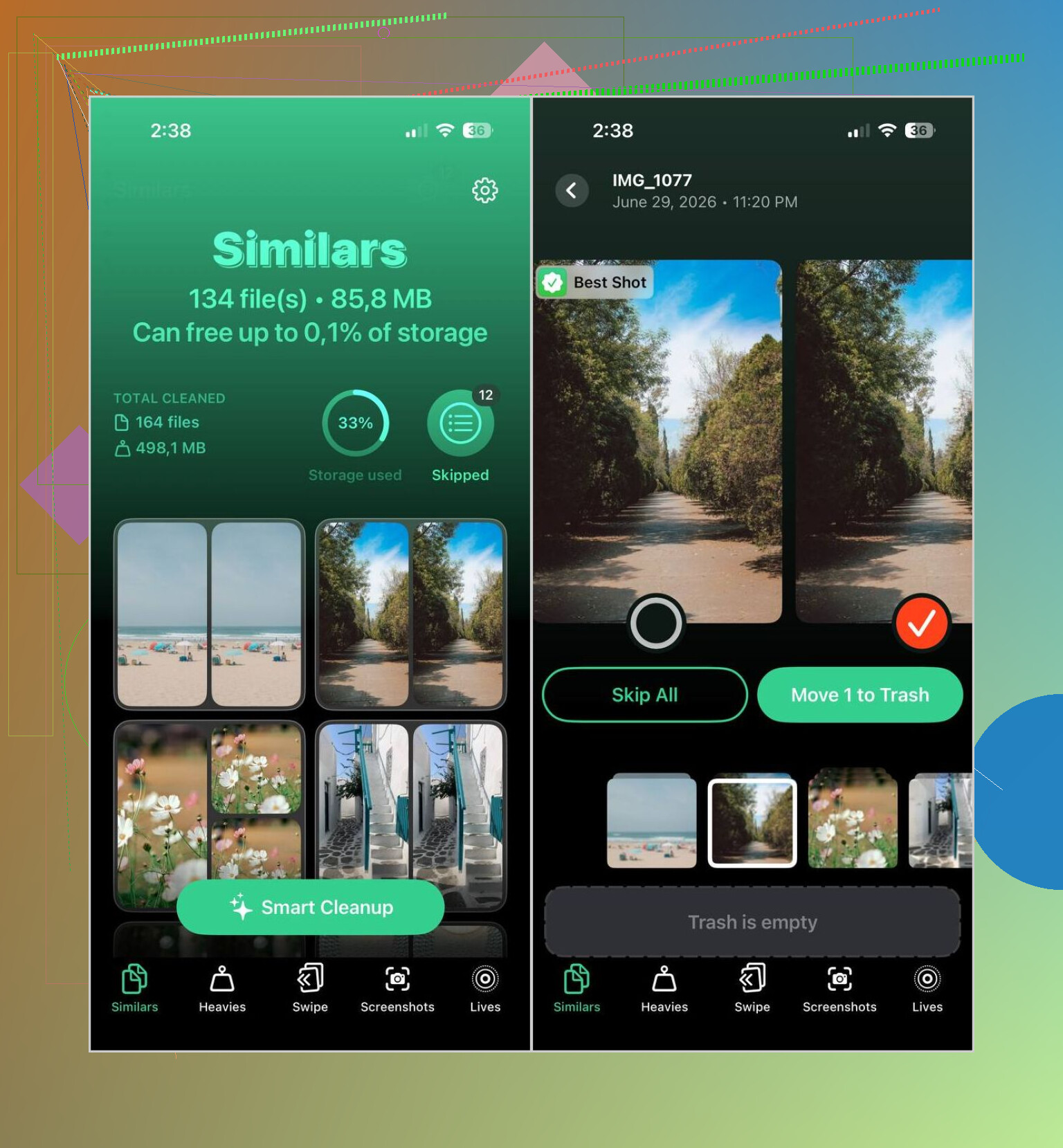
Deshalb habe ich am Ende öfter Clever Cleaner verwendet. Es sortiert sowohl doppelte Fotos als auch nahezu gleiche Bilder, was im normalen Gebrauch viel mehr geholfen hat. Ich habe gesehen, wie ähnliche Aufnahmen zusammen gruppiert wurden, ein wahrscheinlicher Favorit ausgewählt wurde und ich trotzdem die Kontrolle behielt, bevor etwas entfernt wurde.
Mein üblicher Ablauf sah so aus:
- Installiere Clever Cleaner aus dem App Store.
- Lass die Fotomediathek scannen.
- Öffne den Tab Ähnlich.
- Starte Smart Cleanup oder gehe Gruppe für Gruppe selbst durch.
- Stelle alles wieder her, was du behalten möchtest.
- Bestätige die Bereinigung.
- Leere Zuletzt gelöscht in Fotos, wenn du den Speicherplatz sofort zurückhaben möchtest.
Ich habe einige der anderen Bereiche öfter genutzt, als ich erwartet hatte.
- Heavies zeigt die größten Fotos und Videos ganz oben an, was die Sichtung schneller gemacht hat.
- Videokomprimierung hat einige riesige Clips verkleinert, ohne dass ich sie löschen musste.
- Screenshots half dabei, alten Kram stapelweise zu löschen.
- Lives verwandelte Live Photos in Standbilder, wenn ich den Bewegungsteil nicht brauchte.
- Swipe machte das Durchsehen weniger nervig, links und rechts, fertig.
Wenn du nur bei Apples Apps bleiben möchtest, hatte ich auch mit einem manuellen Durchgang ganz ordentliche Ergebnisse:
- Nutze die Suche in Fotos, um Dinge nach Person, Ort, Ereignis oder Objekt einzugrenzen.
- Prüfe Serienbild-Alben und behalte das beste Bild.
- Auf einem Mac machten intelligente Alben in Fotos die manuelle Bereinigung für mich weniger mühsam.
- Schau nach dem Abschluss in Zuletzt gelöscht nach, sonst bleibt der Speicherplatz weiter belegt.
Also, für exakte Duplikate funktioniert Apples integrierte Zusammenführung gut. Für den unordentlicheren Stapel, nahezu identische Aufnahmen, Serienbilder, Wiederholungsversuche, all das Zeug, das du später sortieren wolltest und nicht sortiert hast, spart ein Tool, das ähnliche Bilder erkennt, viel mehr Zeit. Ich habe das auf die nervige Art gelernt.
Der schnellste Weg für dein iPhone ist dieser.
Wenn die Duplikate durch eine iCloud-Wiederherstellung entstanden sind, warte noch etwas, bevor du etwas löschst. Fotos indexiert im Hintergrund neu. Wenn du zu früh anfängst, ändern sich die Anzahlen und du machst am Ende dieselbe Arbeit doppelt. Ich würde es über Nacht im WLAN und am Strom lassen. Langweilig, aber es spart Zeit.
Ich stimme @mikeappsreviewer zu, zuerst Apples Duplikaterkennung zu verwenden. In einem Punkt bin ich aber anderer Meinung. Ich würde keinem automatischen Bereinigungslauf trauen, bevor deine Mediathek die Synchronisierung abgeschlossen hat. Tools für ähnliche Treffer sind großartig, aber direkt nach einer Wiederherstellung markieren sie manchmal Dinge, während sich die Vorschaubilder noch einpendeln. Dieser Teil wird schnell unübersichtlich.
Meine Reihenfolge wäre:
- Bestätige, dass die Fotos-Synchronisierung abgeschlossen ist. Einstellungen, Apple-ID, iCloud, Fotos.
- Prüfe den iPhone-Speicher. Wenn Fotos noch weiter wächst, warte.
- Führe zuerst exakte Duplikate in Fotos zusammen.
- Verwende dann Clever Cleaner für den Rest, hauptsächlich ähnliche Aufnahmen, Serienbilder, Screenshots und alte Videos.
Warum diese Reihenfolge funktioniert:
- Apples Zusammenführen ist am sichersten für echte Duplikate.
- Clever Cleaner ist schneller bei dem Müll, den Apple überspringt.
- Du prüfst weniger Gruppen, dadurch geht die Bereinigung schneller.
Noch eine Sache, die viele übersehen. Zusammenführen gibt nicht immer sofort Speicher frei. Danach musst du Zuletzt gelöscht leeren. Sonst sehen deine Speicherwerte falsch aus und es fühlt sich so an, als wäre nichts passiert.
Wenn dein Speicher voll ist, kann man so besser darüber nachdenken: Gib iPhone-Speicher schnell frei, indem du doppelte Fotos, ähnliche Bilder, große Videos und alte Screenshots entfernst. Diese Anleitung ist auch nützlich, wenn du eine schnelle visuelle Schritt-für-Schritt-Erklärung möchtest, iPhone-Speicher schneller freigeben, ohne die Dinge zu löschen, die du brauchst.
Kurzfassung. Lass die Synchronisierung fertig werden. Führe exakte Duplikate in Fotos zusammen. Verwende Clever Cleaner danach für den Rest. Leere Zuletzt gelöscht. Fertig.
Ehrlich gesagt würde ich das, was @mikeappsreviewer und @espritlibre gesagt haben, leicht anpassen. Sie haben recht, dass man warten sollte, bis sich iCloud-Fotos beruhigt hat, aber ich würde vorher noch eine Sache prüfen: ob das echte Duplikate sind oder ob Fotos nur Vorschauen und optimierte Kopien erneut herunterlädt, die sich seltsam verhalten. Nach einer Wiederherstellung kann die Mediathek eine Weile völlig kaputt aussehen.
Der schnellste Weg für mich war:
- Das iPhone über Nacht am Ladegerät und im WLAN lassen.
- Fotos einmal zwangsschließen und dann erneut öffnen.
- Am nächsten Tag die Anzahl der Duplikate noch einmal prüfen.
- Wenn das integrierte Zusammenführen immer noch tonnenweise ähnliche Bilder übersieht, Clever Cleaner zur Massenprüfung verwenden.
Ich würde nicht blind Tausende auf einmal zusammenführen, wenn der Speicher ohnehin schon sehr knapp ist. Klingt widersprüchlich, aber wenig Speicherplatz kann dazu führen, dass Fotos herumzickt. Mach zuerst etwas Platz frei, wenn du kannst.
Außerdem, wenn du mehr als nur eine Bereinigung exakter Übereinstimmungen willst, ist das im Grunde der schnellste Weg, doppelte und ähnliche Fotos auf dem iPhone zu bereinigen. Apples Tool ist sicher, aber irgendwie begrenzt. Clever Cleaner ist besser, wenn das Chaos Serienbilder, skalierte Kopien, Screenshots und Sachen wie „gleiches Bild, aber technisch nicht identisch“ umfasst.
Noch ein unterschätzter Trick: Sortiere deine Mediathek nach Importdatum, nicht nur nach Aufnahmedatum. Duplikate nach einer Wiederherstellung sammeln sich dort oft. Spart ehrlich eine Menge Zeit. Und ja, leere Zuletzt gelöscht, sonst ist die Speicherersparnis nur scheinbar lol.
Ich stimme @espritlibre, @codecrafter und @mikeappsreviewer größtenteils zu, was das Warten angeht, bis iCloud-Fotos sich vollständig eingependelt hat, aber ich bin nicht damit einverstanden, auf einmal eine riesige Zusammenführung durchzuführen, wenn deine Mediathek durch mehrere Wiederherstellungen bereits unübersichtlich ist. Das kann verschleiern, was tatsächlich passiert ist.
Was für mich besser funktioniert hat:
- Filtere zuerst nach Zuletzt und schaue dir nur das Wiederherstellungs-/Importfenster an
- Prüfe, ob die Duplikate sich um dieselben Daten gruppieren
- Führe die Zusammenführung in Abschnitten statt mit der ganzen Mediathek auf einmal durch
- Öffne nach jedem Abschnitt Fotos erneut und lasse die Anzahl aktualisieren
Grund: Duplikate nach einer Wiederherstellung treten oft in Wellen auf, und die Fotos-App kann irreführend sein, bis die Indizierung aufgeholt hat.
Wenn das Duplikate-Album von Apple aufhört, offensichtliche Wiederholungen zu finden, ist das der Punkt, an dem Clever Cleaner hilft. Nicht nur für echte Dateizusammenführungen, sondern auch zum Erkennen von nahezu identischem Datenmüll, den Apple ignoriert.
Vorteile von Clever Cleaner:
- Findet ähnliche Fotos, nicht nur exakte Duplikate
- Schneller bei Serien, Screenshots und Wiederholungsaufnahmen
- Einfachere Massenprüfung als manuelles Scrollen
Nachteile:
- Du musst die Ergebnisse trotzdem sorgfältig prüfen
- Die Ähnlichkeitserkennung ist nicht perfekt
- Am besten nach Apples eigener Duplikatprüfung verwenden, nicht davor
Ein zusätzlicher Tipp, den kaum jemand oft genug erwähnt: Wenn Optimierter iPhone-Speicher aktiviert ist, lasse dein Telefon vor dem Aufräumen vorübergehend eine Weile eingesteckt und entsperrt. Abweichungen bei Vorschaubildern können die Prüfung deutlich verlangsamen. Wenn du außerdem einen Mac verwendest, kann die Überprüfung der Fotomediathek dort manchmal Duplikatgruppen sichtbar machen, die auf dem iPhone weniger offensichtlich sind. Leere Zuletzt gelöscht erst, wenn du sicher bist, dass alles richtig aussieht.