Mein iPhone-Speicher war schnell voll, und jetzt kann ich keine Updates installieren, keine Fotos speichern und keine Apps herunterladen. Ich versuche, Möglichkeiten zu finden, den iPhone-Speicher freizugeben oder zu erweitern, ohne etwas Wichtiges zu löschen. Ich brauche einfache Lösungen, die schnell funktionieren, weil ich mein Handy jeden Tag für die Arbeit und private Dinge benutze.
Mein iPhone ist auf die gleiche Weise gegen die Wand gefahren. Popup Speicher voll, Kamera wollte nichts mehr speichern, Downloads schlugen fehl, das ganze Handy zog sich, als hätte es Sand im Getriebe. Ich habe zuerst nach Sachen gesucht, die ich löschen könnte, und ehrlich gesagt hat mich das kein Stück weitergebracht. Wenn dein Zuletzt gelöscht-Ordner schon leer ist, ist es besser, zu ändern, wie das Handy Dinge speichert, statt Datei für Datei wie besessen durchzugehen.
Die erste Einstellung, die ich prüfen würde, ist iPhone-Speicher optimieren unter Fotos. Wenn du iCloud-Fotos nutzt und das ausgeschaltet ist, verschenkst du Speicherplatz. Ich habe es eingeschaltet und mein Handy hat kleinere lokale Versionen behalten, während die Dateien in voller Auflösung in iCloud geblieben sind. Deine Mediathek sieht trotzdem normal aus. Wenn du ein älteres Foto öffnest, wird die vollständige Datei bei Bedarf geladen. Bei einer großen Fotomediathek bringt das viel. Ich habe wieder Speicherplatz bekommen, ohne meine Aufnahmen anzufassen.
App-Daten waren das andere Chaos. Leute sehen die App-Größe im App Store und denken, das wäre die ganze Geschichte. Nein. TikTok, Instagram, Browser, sogar Chat-Apps sammeln haufenweise zwischengespeicherten Müll an. Aus einer 200-MB-App werden mehrere Gigabyte, wenn man sie lange genug einfach liegen lässt. iOS gibt dir keinen einzigen sauberen Knopf, um den gesamten Cache zu leeren, was nervig ist, aber es gibt trotzdem ein paar gute Wege, das zu reduzieren.
Für Safari geh in die Einstellungen und lösche Verlauf und Websitedaten. Das löst nicht alles, hilft aber. Bei sozialen Apps ist die Methode, der ich am meisten vertraue, die App zu löschen und neu zu installieren. Das entfernt die temporären Dateien und lässt dein Konto in Ruhe. Wenn deine Sachen an das Konto gebunden sind, meldest du dich wieder an und machst weiter.
Wenn du Apps nicht komplett entfernen willst, nutze Unbenutzte Apps auslagern im iPhone-Speicher. Das habe ich viel zu lange ignoriert. Dabei wird die App selbst entfernt, aber deine Dokumente, Einstellungen und Anmeldedaten bleiben erhalten. Das Symbol bleibt mit dem kleinen Wolkensymbol da. Wenn du später darauf tippst, wird sie wieder heruntergeladen. Passt gut für Airline-Apps, irgendwelche Shopping-Apps, alte Editoren, also all den Kram, von dem du schwörst, dass du ihn irgendwann noch brauchst.
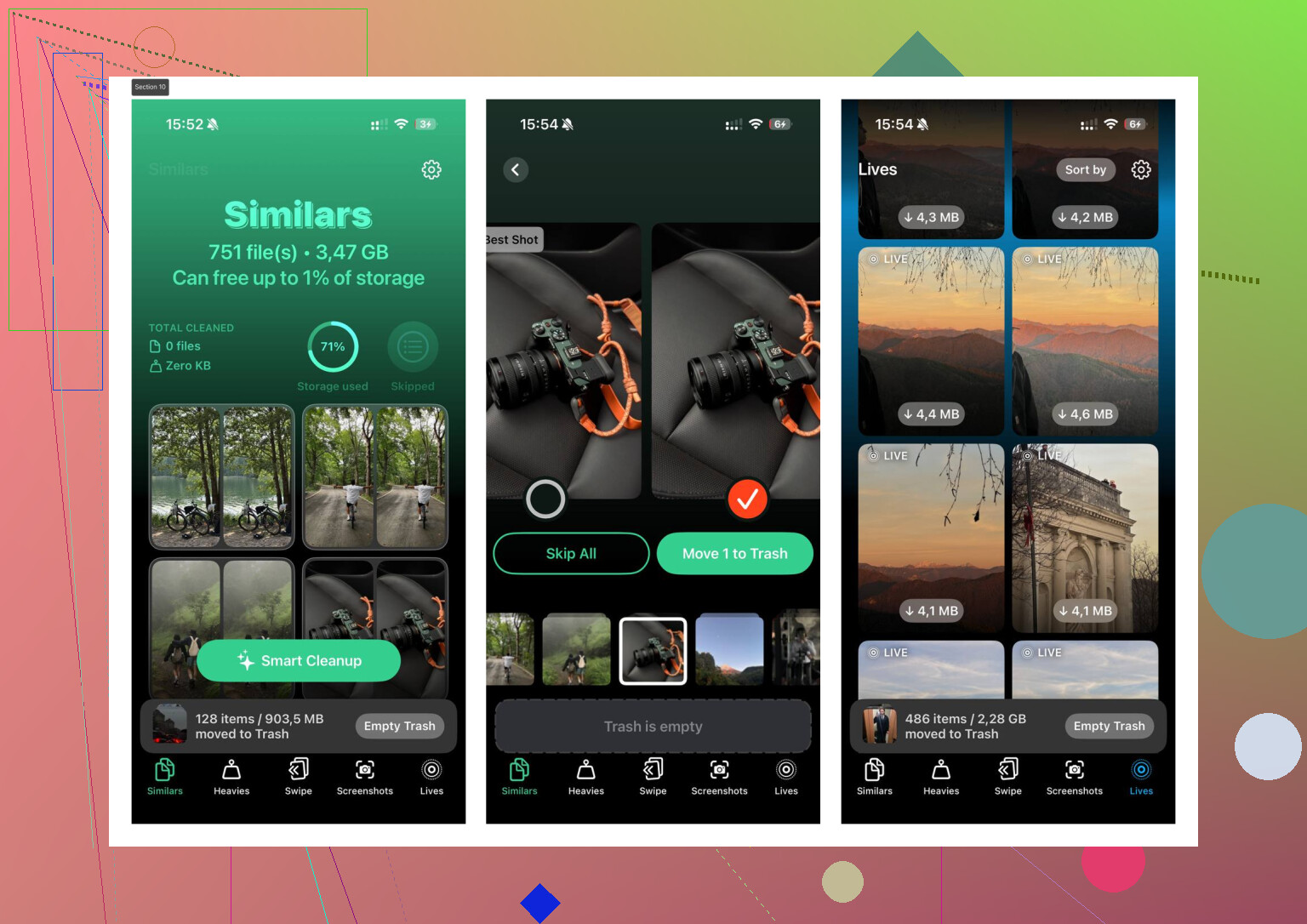
Vor ein paar Wochen war mein Handy so voll, dass es schon bei einfachen Sachen angefangen hat zu ruckeln. Fotos öffnen fühlte sich langsam an. Zwischen Apps zu wischen fühlte sich komisch an. Apples eingebaute Speicheransicht zeigte nur grobe Kategorien, half mir aber nicht dabei, die genauen Medien zu finden, die das Chaos verursacht haben. Ich habe dann Clever Cleaner ausprobiert, nachdem ich es irgendwo erwähnt gesehen hatte, und es hat genau eine Sache gemacht, die ich dringend brauchte. Es hat Unordnung schnell sichtbar gemacht.
Ich bin bei Cleaner-Apps normalerweise misstrauisch, weil viele davon Abo-Köder sind, die als kostenlos verkleidet werden. Diese hier hat mich bei der Nutzung weder mit Werbung noch mit einer Bezahlschranke genervt. Der Teil, den ich nützlich fand, war Ähnliche. Dort wurden fast doppelte Aufnahmen gruppiert, und so habe ich entdeckt, dass ich sieben fast identische Hundefotos, zwölf verschwommene Screenshots und viel zu viele Aufnahmen desselben kurzen Videos hatte. Es hat die beste Aufnahme markiert und das Aufräumen weniger lästig gemacht.
Der Bereich Große Dateien hat mehr geholfen, als ich erwartet hatte. iPhone-Speicherdiagramme sagen dir zwar, dass Videos Platz fressen, aber sie zeigen dir nicht das genaue 2-GB-Monster, das in deiner Mediathek sitzt. Dateien nach Größe sortiert zu sehen, machte die Entscheidung leicht. Ich habe ein paar große Clips vom Handy verschoben und einige nutzlose Bildschirmaufnahmen gelöscht, von denen ich vergessen hatte, dass sie überhaupt existieren. Der Speicherplatz kam schnell zurück. Der Teil mit der Verarbeitung direkt auf dem Gerät war mir auch wichtig. Ich wollte nicht, dass meine Fotomediathek irgendwohin geschickt wird, von dem ich noch nie gehört habe.
Ein simpler Fix, der immer noch funktioniert: das Handy neu starten. Wenn Systemdaten aufgebläht aussehen, löscht ein Neustart manchmal alte Protokolle und temporären Cache. Nicht immer, aber oft genug, dass ich es trotzdem zuerst versuche. Ich würde mir auch Nachrichten ansehen. Alte Unterhaltungen, besonders Gruppenchats voller Videos, GIFs und Memes, fressen monatelang still Speicherplatz. Nachrichten so einzustellen, dass sie nach einem Jahr automatisch gelöscht werden, hat bei mir mehr gebracht, als ich erwartet hatte.
Was bei mir funktioniert hat, der Reihe nach:
Fotooptimierung eingeschaltet.
Safari-Daten gelöscht.
Große Social-Media-Apps gelöscht und neu installiert.
Unbenutzte Apps ausgelagert.
Große Videos zuerst überprüft.
Doppelte und fast doppelte Medien bereinigt.
Handy neu gestartet.
Aufbewahrungsdauer für Nachrichten verkürzt.
Wenn sich dein Handy voll anfühlt, du aber nicht gleich Erinnerungen löschen oder für mehr Speicher bezahlen willst, fang dort an. Ich habe in einem Durchgang ungefähr 10 bis 15 Prozent zurückgewonnen, und das Ruckeln wurde eigentlich direkt danach besser. Keine Magie. Eher so, als hätte ich endlich gesehen, wo sich der ganze Müll versteckt hatte.
Überspringen Sie den Ratschlag zum Löschen Ihres Lebens. Sie haben ein paar schnellere Optionen.
Erstens: Verwenden Sie externen Speicher. Wenn Ihr iPhone USB-C hat, schließen Sie ein Flash-Laufwerk oder eine SSD an und verschieben Sie große Videos über Dateien dorthin. Wenn Sie Lightning haben, verwenden Sie ein kompatibles Laufwerk. Das kommt dem Erweitern des iPhone-Speichers am nächsten, ohne ein neues Telefon zu kaufen. Es funktioniert gut für 4K-Videos, Downloads und Ordner in der Dateien-App.
Zweitens: Verschieben Sie Inhalte vom Telefon, ohne sie zu löschen. Übertragen Sie Fotos und Videos per AirDrop auf einen Mac. Unter Windows importieren Sie sie mit Fotos oder dem Datei-Explorer. Bewahren Sie dann dort Kopien auf. Wenn Sie sie weiterhin auf allen Geräten sichtbar haben möchten, speichern Sie sie in iCloud Drive, Google Drive oder OneDrive statt lokal auf dem Telefon.
Drittens: Prüfen Sie heruntergeladene Medien innerhalb von Apps. Das unterscheidet sich vom App-Cache. Spotify, Netflix, YouTube, Podcasts, Audible und Karten speichern oft Gigabytes offline. Entfernen Sie Downloads, nicht die Kontodaten. Das wird ständig vergessen.
Ich bin mit @mikeappsreviewer teilweise nicht einverstanden, soziale Apps zuerst neu zu installieren. Es hilft, aber Offline-Medien und Müll in der Dateien-App belegen meist schneller mehr Speicherplatz.
Prüfen Sie auch Mail. Große Anhänge sammeln sich an. Das Entfernen und erneute Hinzufügen eines Mail-Kontos reduziert oft den lokalen Mail-Speicher.
Wenn Sie einen schnelleren Überblick über Fotomüll möchten, ist Clever Cleaner einen Blick wert für doppelte Aufnahmen und große Dateien. Für Nutzerfeedback ist diese Seite leicht zu überblicken, sehen Sie, was Clever Cleaner-Nutzer über das Freigeben von iPhone-Speicher sagen.
Noch eine Sache. iOS-Updates benötigen freien Arbeitsraum, oft 5 GB bis 10 GB frei. Wenn Sie unter 2 GB liegen, konzentrieren Sie sich zuerst auf große Offline-Downloads. Diese geben meist am schnellsten Speicherplatz frei.
Der schnellste nicht-destruktive Schritt, der meiner Meinung nach nicht genug betont wird: Lösche die iOS-Update-Datei, wenn sie bereits heruntergeladen wurde und nur noch herumliegt. Gehe zu Einstellungen > Allgemein > iPhone-Speicher, suche nach dem iOS-Update, entferne es und versuche es später erneut, nachdem du Speicherplatz freigemacht hast. Das allein hat mir einmal den Hintern gerettet.
Außerdem haben @mikeappsreviewer und @sternenwanderer recht, was das Prüfen der offensichtlichen großen Speicherfresser angeht, aber ich würde Backups und synchronisierte Daten weiter oben auf die Liste setzen. Wenn Apps wie WhatsApp, Telegram oder Notizen bereits mit der Cloud synchronisieren, kannst du lokale Medien/Downloads oft entfernen, ohne tatsächlich etwas zu verlieren. Dasselbe gilt für die Dateien-App. „Auf meinem iPhone“ wird viel zu oft ignoriert und kann voller ZIPs, PDFs, Bildschirmaufnahmen und zufälligem Kram sein.
Noch ein heimtückischer Punkt: Deaktiviere Bei Importen Originale behalten, wenn du Fotos auf dem Mac verwendest. Viele Leute haben hochauflösende Kopien an mehreren Orten herumliegen und merken es nicht.
Wenn du einen schnelleren visuellen Überblick brauchst, ist Clever Cleaner ganz brauchbar, um übergroße Medien zu finden, ohne jedes Album manuell durchzugehen. Ich würde trotzdem vor dem Löschen alles überprüfen, offensichtlich. Und wenn du Tools vergleichst, ist diese Übersicht über die besten kostenlosen iPhone-Reinigungs-Apps, um schnell Speicherplatz freizugeben leichter zu lesen als die meisten.
Kurzfassung:
- Heruntergeladene iOS-Update-Datei entfernen
- Dateien > Auf meinem iPhone prüfen
- Offline-Downloads in Messaging-/Cloud-Apps löschen
- Doppelte lokale Kopien aus synchronisierten Diensten entfernen
- Externe Festplatte oder Cloud zur Erweiterung nutzen, nicht nur zur Bereinigung
Normalerweise brauchst du 5 GB bis 10 GB freien Speicher, bevor das iPhone aufhört, völlig verrückt zu spielen.
Eine Sache, die ich ergänzen würde und die @sternenwanderer, @sterrenkijker und @mikeappsreviewer nur am Rande erwähnt haben, ist folgende: Manchmal musst du gar nicht viel Speicher freigeben, sondern nur verhindern, dass iOS so viel davon reserviert.
Gehe in Streaming-Apps und senke die Download-Qualität, bevor du etwas entfernst. Netflix, Spotify, Apple Music, YouTube und Podcast-Apps behalten zukünftige Downloads oft standardmäßig in hoher Qualität bei. Der Wechsel auf Standard kann den Speicherbedarf stark verringern, ohne deine Mediathek zu löschen. Dasselbe gilt für die Kameraeinstellungen. Wenn du in ProRAW, 4K/60 oder im Kinomodus aufnimmst oder Live Photo für alles aktiviert lässt, füllt sich dein Handy sofort wieder, egal wie viel du bereinigst. Ich widerspreche der Denkweise erst bereinigen sogar ein wenig, wenn deine Aufnahme-Einstellungen das eigentliche Problem sind.
Eine weitere oft übersehene Lösung sind Nachrichtenanhänge in bestimmten Konversationen. Nicht den ganzen Chatverlauf löschen, sondern nur die riesigen Videos und Dateien. Öffne einen Chat, tippe auf den Kontakt und sieh dir dann Fotos, Links und Dokumente an. So kannst du in einem einzigen Familiengruppenchat mehrere Gigabyte einsparen.
Für das Speicherverhalten von Apps solltest du App auslagern gezielt aktivieren, aber automatische Downloads für Apps deaktivieren, die auf anderen Geräten gekauft wurden. Viele Leute laden unbewusst wieder unnötige Sachen von einem iPad oder aus alten Käufen herunter.
Prüfe auch Sprachmemos, GarageBand-, iMovie-Projekte, CapCut-Entwürfe, lokale Lightroom-Kopien und Podcast-Ersteller-Apps. Diese Creator-Apps verstecken riesige Projektdateien außerhalb der offensichtlichen Fotomediathek.
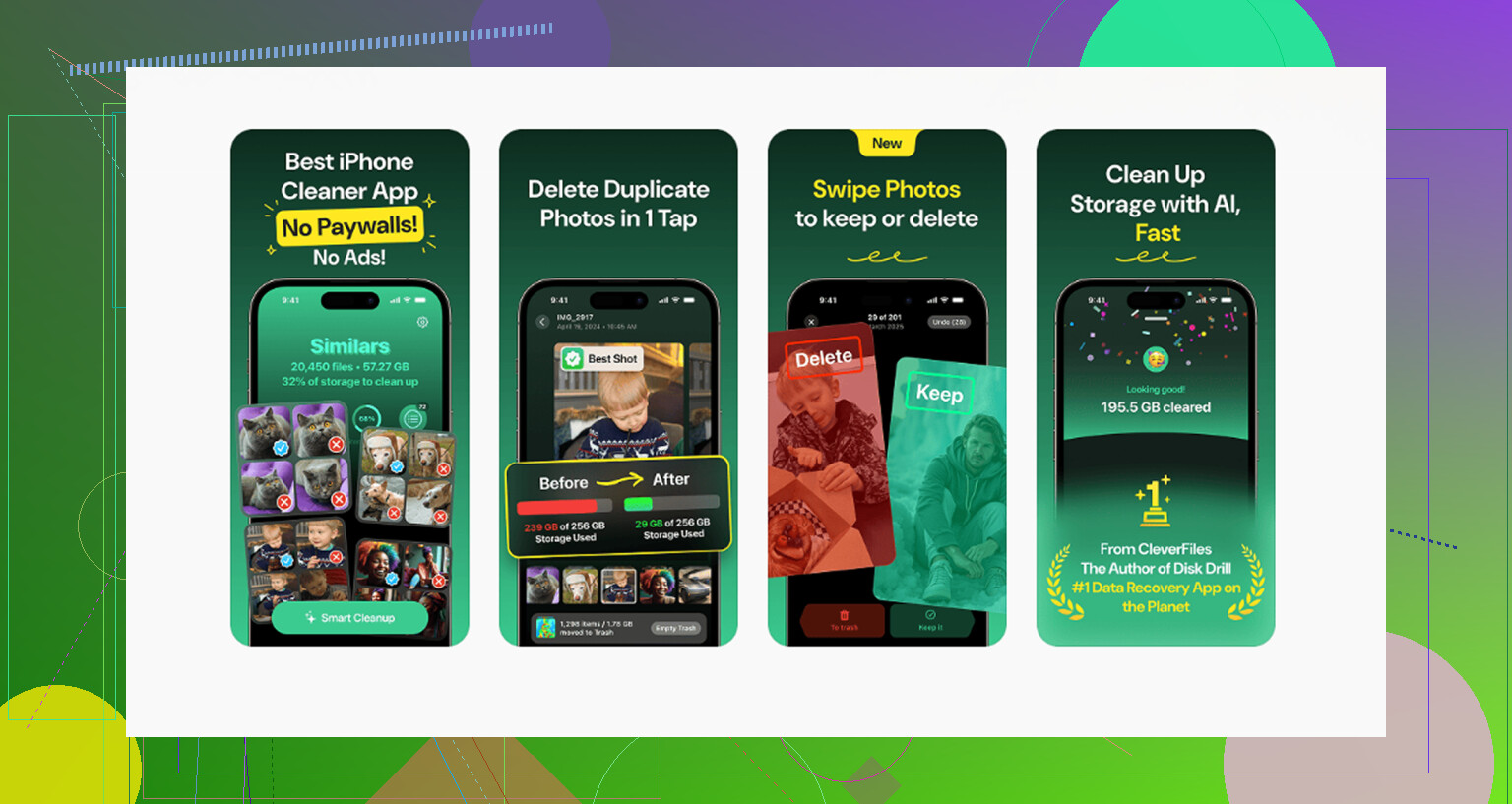
Wenn du einen schnelleren Scan möchtest, ist Clever Cleaner nützlich, um Duplikate und riesige Mediendateien zu finden. Vorteile: schnelle visuelle Sortierung, weniger manuelles Durchsuchen, hilfreich bei Foto-Unordnung. Nachteile: menschliche Prüfung ist weiterhin nötig, Systemdaten werden nicht auf magische Weise kleiner und Cleaner-Apps im Allgemeinen können zu übermäßigem Löschen verleiten, wenn man zu schnell vorgeht.
Die beste nicht-destruktive Kombination ist meiner Meinung nach:
- Zukünftige Dateigrößen reduzieren
- Anhänge in Nachrichten kürzen
- Versteckte Projektdateien entfernen
- Dann Clever Cleaner verwenden, wenn deine Mediathek chaotisch ist
Diese Reihenfolge funktioniert langfristig besser, als immer wieder aufs Neue aufzuräumen.