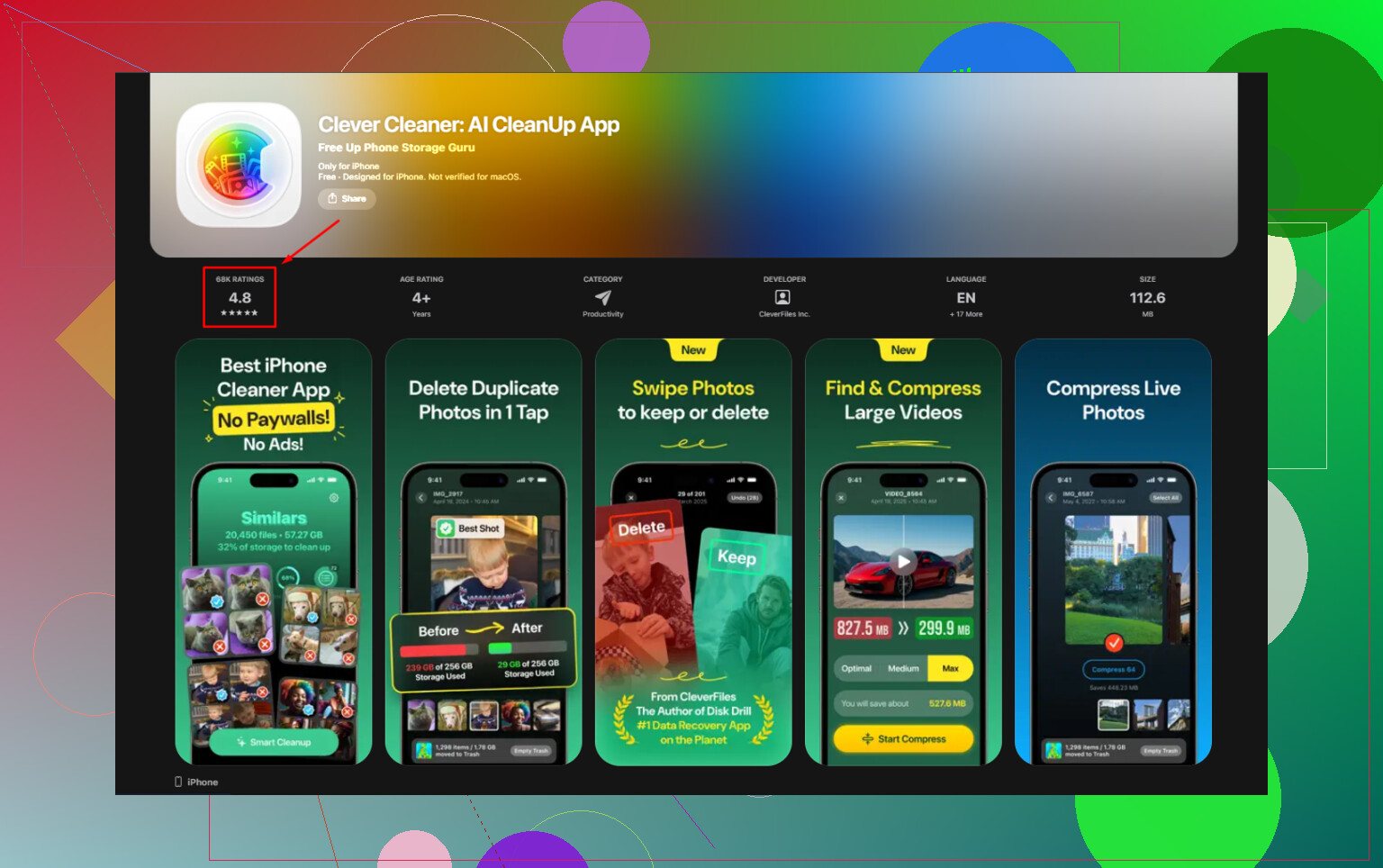
Ik probeer erachter te komen of Clever Cleaner werkt op oudere iPads of alleen op nieuwere modellen. Mijn oudere iPad heeft weinig opslagruimte, maar ik weet niet zeker of deze opschoonapp compatibel is voordat ik hem download. Als iemand Clever Cleaner op een oudere iPad heeft getest, zou ik de hulp echt waarderen.
Ik probeerde CCleaner op iPhone omdat de naam me bekend voorkwam. Hetzelfde verhaal als bij veel opschoonapps in de App Store. De installatie is gratis, maar zodra je op iets nuttigs tikt, krijg je een betaalscherm. Duplicaatzoeker, opschonen van vergelijkbare foto's, de onderdelen waarvoor je kwam, alles is vergrendeld tenzij je ongeveer $5 per week of zo'n $35 per jaar betaalt. Wat het voor mij erger maakte, was de kwaliteit van de scan. Willekeurige, niet-gerelateerde foto's werden als duplicaten gemarkeerd. Dus in plaats van tijd te besparen, moest ik elke batch met de hand controleren. Op dat moment hield de app op nuttig te zijn.
Op iPad voelt het nog rommeliger aan. Er is nog steeds geen echte iPad-versie. Je krijgt de iPhone-app uitgerekt op een groter scherm. De lay-out ziet er vreemd uit. Bedieningselementen voelen verkeerd geplaatst. Het werkt, een beetje, maar het voelde nooit alsof het voor dit apparaat was gemaakt.
Een gratis optie die ik uiteindelijk ben blijven gebruiken
Na het testen van een paar van deze opschoonapps, allemaal met dezelfde gratis-downloaden-en-dan-betalen-opzet, kwam ik uit bij Clever Cleaner. Deze was anders op die saaie, nuttige manier. Geen advertenties. Geen abonnementsmelding. Geen functies die later achter een muur verdwijnen. Het bleef de hele tijd gratis terwijl ik het gebruikte. Het komt ook van het Disk Drill-team, wat voor mij enigszins meespeelde omdat ze al een naam hebben in herstelsoftware. Er zit in elk geval een echt bedrijf achter dat te traceren is, in plaats van een willekeurige uitgever met drie gekloonde apps.
Offline gebruik
Ja, het werkt zonder internet. Dit deel was voor mij belangrijker dan het opschonen zelf. De scan draait op het apparaat, met de hardware van je iPhone of iPad. Foto's worden niet naar een server gestuurd voor analyse. Er verlaat niets je bibliotheek tijdens het proces. Als je filmrol persoonlijke documenten, familiefoto's, screenshots van werk of iets privés bevat, dan maakt dat verschil uit.
Veel zogenoemde AI-foto-opruimers doen analyse in de cloud. Die heb ik overgeslagen. Ik wil niet dat mijn fotobibliotheek een retourtje maakt via de backend van iemand anders.
Oudere iPads
Ik heb het ook op oudere iPad-hardware gebruikt. Het werkt nog steeds, al gebruikt het de compatibiliteitsmodus omdat er nog geen iPad-specifieke interface is. Qua functies is alles aanwezig. Bij een grote bibliotheek, zeg 20.000 foto's of meer, duurt de eerste scan langer. Op oudere chips een paar minuten langer, van wat ik zag. Nadat de scan klaar is, voelt de rest stabiel genoeg aan. Sorteren, beoordelen, verwijderen, allemaal prima.
Hoe ik het gebruikte om ruimte vrij te maken
-
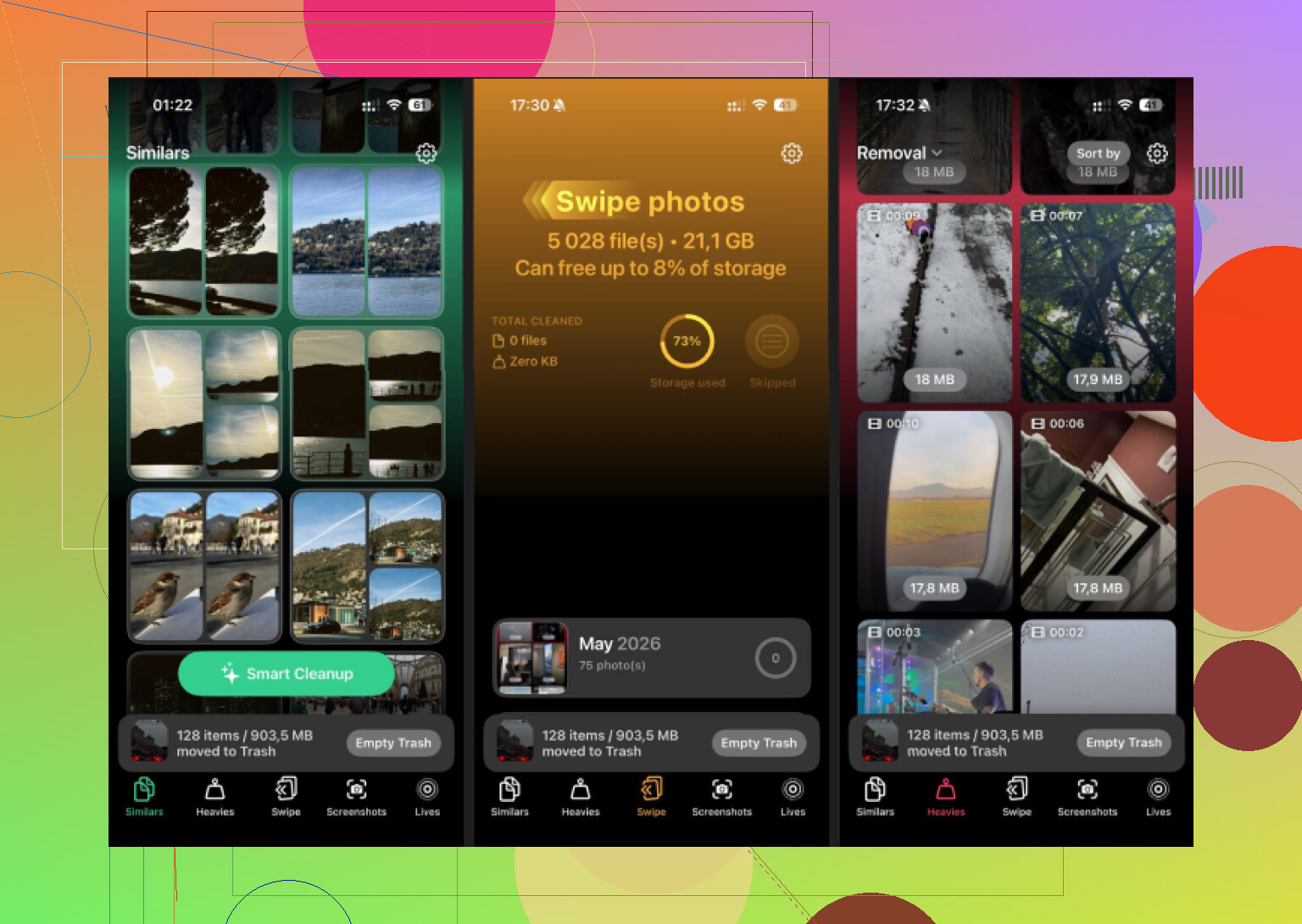
Mijn eerste stop was het tabblad Similars. Voor mij kwam hier het meeste van de ruimte terug. Apple Foto's pakt alleen exacte duplicaten. Deze app groepeerde ook bijna gelijke foto's. Dingen als acht pogingen van dezelfde zonsondergang, vijf wazige kattenfoto's achter elkaar, of een burst waarbij één frame goed is en de rest dood gewicht. Het kiest in elke groep een Beste foto. Ik controleerde die keuzes nog steeds, omdat ik geen enkele app vertrouw met herinneringen, maar het opschonen in bulk ging snel.
-
Daarna kwam Heavies. Deze is direct en nuttig. Hij rangschikt je hele bibliotheek op bestandsgrootte, grootste eerst, met exacte aantallen in beeld. iOS geeft je dit overzicht niet uit zichzelf. Oude 4K-video's, schermopnames, opgeslagen clips van maanden geleden, ze komen meteen bovenaan te staan. In één ronde vond ik ongeveer 15 GB aan rommel waarvan ik was vergeten dat die bestond.
-
Daarna Screenshots. Klinkt simpel. Toch de moeite waard om te bekijken. Het zet ze allemaal op een rij en toont de bestandsgrootte voordat je iets verwijdert. Toen ik zag hoeveel opslag oude bonnetjes, app-installatiefoto's, willekeurige memes en screenshots van wifi-wachtwoorden innamen, werd het makkelijk om ze te verwijderen. Bij mij liep dat sneller op dan ik had verwacht. Best dom, maar waar.
-
Als laatste omzetting van Live Photos. Dit is de verborgen handige functie. Veel mensen negeren die. Live Photos bewaren een korte bewegingsclip bij de afbeelding, dus ze nemen meer ruimte in dan normale stilstaande foto's. De app haalt het bewegingsdeel eruit en bewaart de foto zelf. Je verliest de hoofdafbeelding niet. Als je bibliotheek vol zit met Live Photos, maakt alleen dit al een aardig stuk ruimte vrij zonder het moment zelf weg te gooien.
Het deel dat mensen missen
Verwijderen in een opschoonapp is maar de helft van het werk. iOS verplaatst die bestanden naar Onlangs verwijderd, en daar blijven ze 30 dagen staan terwijl ze nog steeds meetellen voor je opslag. Dus als je vrije ruimte niet verandert, is dit de reden.
- Open Foto's
- Ga naar Albums en scrol dan naar Onlangs verwijderd onder Hulpprogramma's
- Tik op Selecteer en daarna op Verwijder alles
Pas nadat ik dit had gedaan, daalde mijn totale opslag echt.
Ja. Het werkt ook op oudere iPads, niet alleen op de nieuwere.
Ik heb Clever Cleaner getest op een oudere iPad Air 2 en een nieuwere iPad van de 9e generatie. Op beide werd de app zonder problemen geïnstalleerd en scande hij de fotobibliotheek goed. De grootste kanttekening is dat de iPad-ondersteuning aanvoelt als een opgeschaalde iPhone-interface, iets wat @mikeappsreviewer ook aangaf. Met dat deel ben ik het eens. Ik ben het alleen enigszins oneens over hoe groot dat probleem is. Het ziet er wat onhandig uit, maar voor het verwijderen van fotorommel doet het nog steeds wat het moet doen.
Wat belangrijker is, zijn je iPadOS-versie en de grootte van je bibliotheek. Oudere iPads met minder RAM doen langer over het scannen. Als je Foto’s-app 15.000 tot 30.000 items heeft, moet je bij de eerste keer opstarten rekening houden met wat wachttijd. Op mijn oudere apparaat was het trager, maar niet kapot of onbruikbaar.
Een snelle manier om het te controleren voordat je de moeite neemt:
- Open de App Store op je iPad.
- Zoek naar Clever Cleaner.
- Als het als compatibel wordt weergegeven, zit je goed.
- Zo niet, dan zit je iPadOS onder de vereiste versie.
Als je het wilt proberen, dit is de App Store-pagina voor gratis Clever Cleaner-download voor het opschonen van iPhone- en iPad-opslag.
Kort gezegd: oudere iPads worden ondersteund als ze voldoen aan de iPadOS-vereiste. De prestaties zijn trager op oudere hardware. Compatibiliteit is niet hetzelfde als perfecte iPad-optimalisatie.
Ja, het kan werken op oudere iPads, maar “werkt” en “werkt goed” zijn niet altijd hetzelfde.
Ik ben het grotendeels eens met @mikeappsreviewer en @espritlibre over het compatibiliteitsgedeelte. Als je iPad Clever Cleaner uit de App Store kan installeren, draait het meestal wel. Waar ik het een beetje oneens ben, is de onheilsstemming over de uitgerekte interface. Het is niet mooi op oudere iPads, dat klopt, maar voor een app met één taak vind ik dat geen dealbreaker, tenzij UI-dingen je echt storen.
De echte beperking is oudere hardware. Op verouderde iPads kunnen grote fotobibliotheken ervoor zorgen dat de scan wat traag of een beetje haperig aanvoelt. Niet onbruikbaar, alleen niet supersnel. Als je iPad stokoud is en nu al moeite heeft met Foto’s zelf, verwacht dan geen wonderen.
Ook goed om te zeggen: geen enkele opschoonapp kan iPadOS-beperkingen omzeilen en ineens “systeemdata” of app-caches als bij toverslag wissen. Clever Cleaner is vooral nuttig voor het opschonen van foto’s en video’s, wat waarschijnlijk nog steeds de grootste winst is als je opslagruimte krap is.
Als je meer achtergrond wilt, is deze review van Clever Cleaner voor het opschonen van iPhone- en iPad-opslag makkelijk leesbaar.
Korte versie:
- Oudere iPads: ja, vaak compatibel
- Heel oude iPads: tragere scans
- iPad-UI: niet volledig geoptimaliseerd
- Opslag opschonen: nuttig voor foto’s, geen totale apparaatfixer
Dus ja, het is het proberen waard als de App Store je het laat installeren. Zo niet, dan is je iPad waarschijnlijk te oud.