Mijn iPhone-opslag raakt steeds vol, zelfs nadat ik apps, foto’s en oude berichten heb verwijderd. Systeemgegevens en andere opslag lijken snel weer aan te groeien, en nu kan ik iOS niet meer bijwerken of nieuwe foto’s opslaan. Ik heb hulp nodig om uit te zoeken wat ruimte inneemt en hoe ik kan voorkomen dat mijn iPhone-opslag opnieuw vol raakt.
Ik zou nog niet in paniek raken. Ik heb dit op een heleboel iPhones gezien, vooral de 64 GB-modellen. De opslag lijkt eerst normaal, en een dag later geeft iOS waarschuwingen over weinig ruimte alsof er iets kapot is. Meestal is er niets kapot.
Wat er gebeurt, gaat langzamer dan mensen denken. Je telefoon blijft restjes opstapelen. Foto’s. Video’s. Berichtbijlagen. Offline muziek. Gecachte rommel van apps die je elke dag opent. Elk item lijkt klein wanneer het binnenkomt, en dan gaan er zes maanden voorbij en is je opslag helemaal vol.
Het bouwt zich beetje bij beetje op
Ik zie het als een rommellade, niet als een plotselinge ramp. Je gooit er één kabel in, één bonnetje, één willekeurige batterij, en op een dag wil de lade niet meer dicht.
Hier geldt hetzelfde.
Een weekendtrip levert je 40 video’s op. WhatsApp bewaart jarenlang bijlagen. Berichten slaat memes, spraakmemo’s en clips op. Instagram, TikTok, Spotify, YouTube, allemaal bewaren ze extra bestanden. Op zichzelf geen groot probleem. Samen vreten ze tientallen gigabytes op.
Ik zou eerst Foto’s controleren
Wanneer iemand zegt: “mijn iPhone-opslag blijft vanzelf vollopen,” kijk ik meestal eerst naar Foto’s voordat ik iets anders controleer.
De reden is simpel. De fotobibliotheek verbergt afval goed. Je merkt het niet terwijl je scrolt. Dan stop je en kijk je goed, en dan zie je dingen zoals dit:
- zes foto’s van dezelfde zonsondergang omdat er misschien één beter is
- drie wazige kopieën van dezelfde familiefoto
- een berg screenshots die je tien minuten nodig had
- Live Photos die je nooit op die manier had willen bewaren
- grote videobestanden van concerten, reizen, verjaardagen
Die stapel wordt snel enorm. Ik heb keer op keer gezien dat fotobibliotheken de grootste opslagvreter zijn.
Waarom ik een opschoonapp zou gebruiken in plaats van het met de hand te doen
Je kunt alles zelf sorteren. Dat heb ik ooit gedaan. Het was irritant en duurde eeuwig.
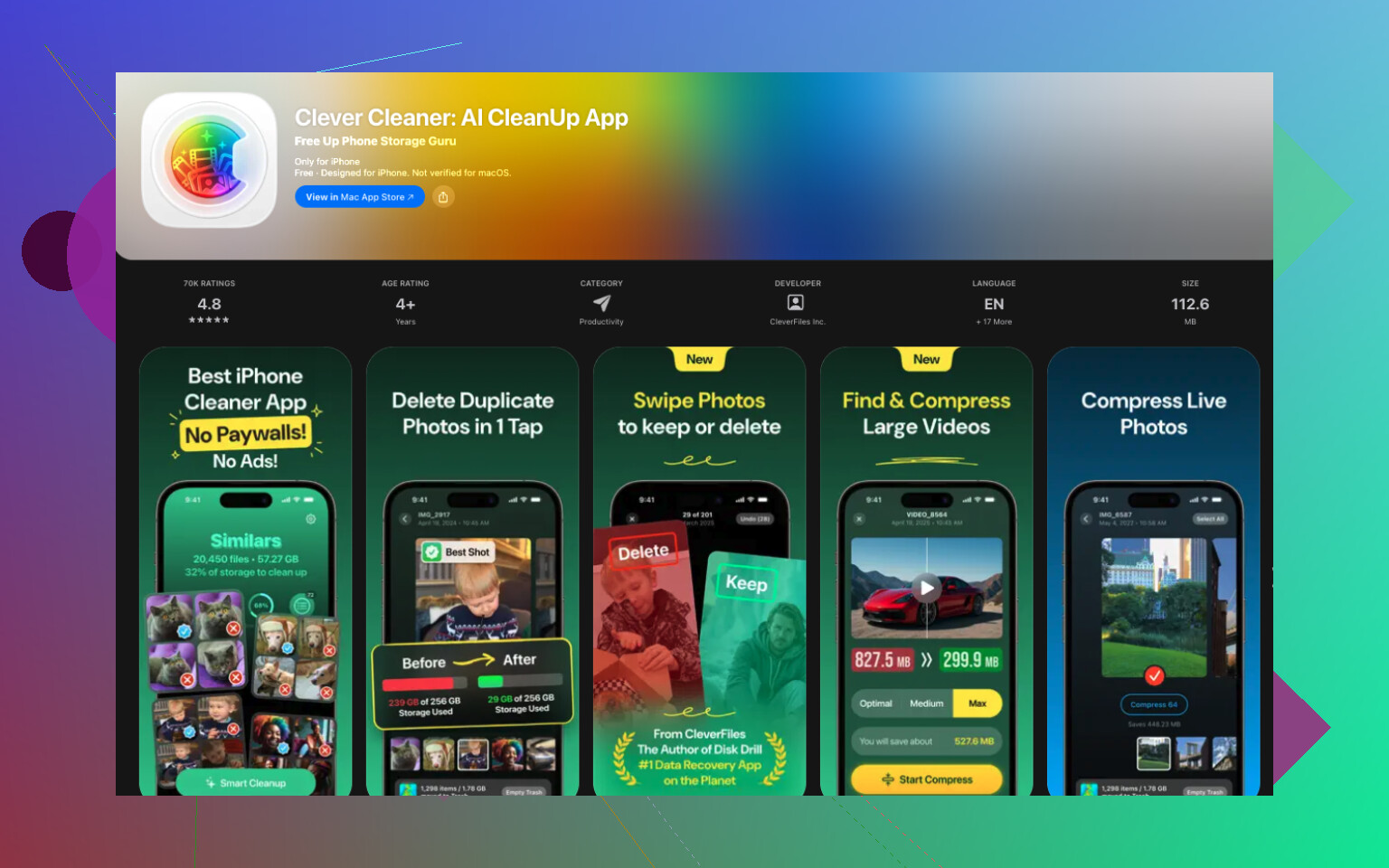
Als je bibliotheek duizenden items heeft, zou ik kijken naar Clever Cleaner.
Wat mij opviel, is dat het niet stopt bij exacte duplicaten. Het groepeert ook vergelijkbare foto’s, en dat is in het echte leven belangrijker. De meeste rommel is niet één perfecte duplicaat. Het zijn vier bijna identieke foto's waarvan je er maar één nodig hebt. Het helpt ook om screenshots, grote mediabestanden en Live Photos naar voren te halen, wat veelvoorkomende ruimtevreters zijn die mensen vergeten.
Je kiest nog steeds zelf wat er wordt verwijderd. Het doet suggesties, jij beslist. Zo heb ik het liever.
Ik heb mensen een verrassend grote hoeveelheid opslag zien vrijmaken na één keer door oude fotorommel te gaan. Spullen die ze totaal niet hadden opgemerkt.
Apps nemen ook ruimte in
Foto's zijn de gebruikelijke boosdoener, al zijn ze niet de enige.
Apps worden na verloop van tijd groter door cachebestanden, downloads en tijdelijke gegevens. Berichtenapps doen het. Streamingapps doen het. Sociale apps zijn hier ook berucht om. Ik heb de opslaginstellingen geopend en gezien dat één app veel meer ruimte innam dan ik had verwacht, zonder duidelijke reden, tenzij je maanden aan gecachte rommel meetelt.
Na het opschonen van de foto's zou ik naar Instellingen > Algemeen > iPhone-opslag gaan en de lijst van groot naar klein bekijken. Dat scherm laat meestal snel zien wat er aan de hand is.
Wat ik eerst zou doen
Spring niet tussen willekeurige tips heen en weer. Kijk waar de opslagruimte naartoe is gegaan.
Open iPhone-opslag. Zoek de grootste categorie. Begin daar.
Als Foto's de belangrijkste is, zou ik dat eerst opruimen, en Clever Cleaner is een snelle manier om de rommel te sorteren zonder de foto's weg te gooien die je belangrijk vindt. Daarna zou ik opgeblazen apps en oude berichtbijlagen bekijken.
Meestal is het geen defect van de iPhone. Het is ophoping. Zodra je ziet wat ruimte inneemt, wordt de oplossing een stuk minder verwarrend.
Als Systeemgegevens steeds opnieuw blijven groeien, zou ik naar een andere categorie kijken dan @mikeappsreviewer deed.
Veel iPhones lopen vol door cachebestanden die gekoppeld zijn aan Safari, Berichten, iOS-updatebestanden en apps zoals TikTok, Instagram, Spotify en WhatsApp. Het verwijderen van het app-icoon lost de rommel niet altijd op als synchronisatie de gegevens meteen weer terughaalt.
Probeer deze volgorde.
- Instellingen, Safari, wis geschiedenis en websitedata.
- Instellingen, Algemeen, iPhone-opslag. Zoek naar een oud iOS-updatebestand en verwijder het.
- Verwijder in Berichten grote bijlagen via het infoscherm in lange chats.
- Schakel Bewaar berichten voor altijd uit. Zet het op 1 jaar of 30 dagen.
- Start de telefoon opnieuw op na het opruimen. iOS geeft opslag soms verkeerd weer tot na een herstart.
- Als Mail veel ruimte inneemt, verwijder dan het account en voeg het opnieuw toe. De Mail-cache wordt snel onhandig groot.
Ik ben het er niet helemaal mee eens om elke keer met foto’s te beginnen. Foto’s zijn vaak de oorzaak, zeker, maar uit de hand lopende Systeemgegevens zijn vaak opgeblazen cache.
Als je fotobibliotheek nog steeds rommelig is, is Clever Cleaner het bekijken waard voor gratis iPhone-opslag opruimen, vooral voor schermafbeeldingen, vergelijkbare foto’s en grote bestanden.
Voor een snelle visuele handleiding over hoe je gratis opslag op je iPhone vrijmaakt, bekijk deze eenvoudige uitleg voor iPhone-opslag opruimen.
Als de opslag hierna nog steeds opnieuw volloopt, maak dan een reservekopie, wis alles en herstel. Irritant, maar het lost vaak vreemde spookopslag op.
Ik zou eigenlijk op één punt van @mikeappsreviewer en @yozora willen ingaan: als opslagruimte supersnel “terugkomt”, is dat niet altijd alleen normale rommel. Soms downloadt iCloud-synchronisatie opnieuw dingen waarvan je dacht dat je ze had verwijderd, of bouwt een app zijn cache opnieuw op zodra je die weer opent.
Een paar plekken die mensen missen:
- Dictafoon. Lange opnames worden enorm groot.
- Podcasts-app. Gedownloade afleveringen verstoppen zich graag.
- Bestanden-app. Controleer Downloads en Op mijn iPhone.
- GarageBand, iMovie, CapCut, Lightroom. Bewerkingsapps slaan enorme projectbestanden op.
- WhatsApp/Telegram kan media opnieuw ophalen uit cloudback-ups.
Controleer ook of Foto’s is ingesteld op “Download en bewaar originelen.” Die instelling kan een telefoon van 64 GB echt slopen.
Nog een vreemde oplossing: zorg ervoor dat de telefoon minstens een paar GB vrij heeft voordat je Systeemgegevens beoordeelt. iOS doet echt dom als het bijna vol is en begint tijdelijke bestanden heen en weer te gooien. Best een dom ontwerp, maar goed.
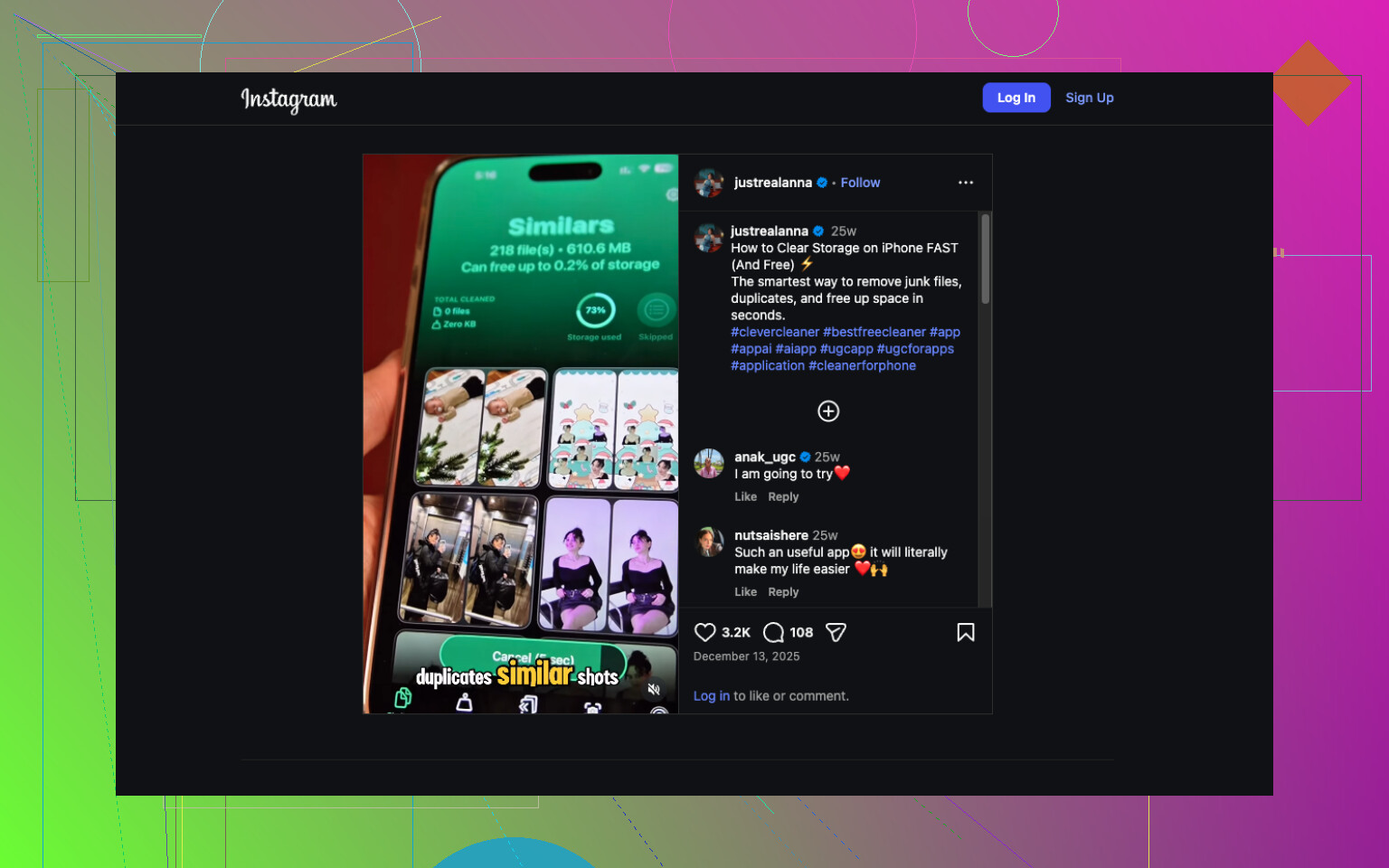
Als je fotobibliotheek deel van het probleem is, is Clever Cleaner eerlijk gezegd een van de makkelijkere manieren om vergelijkbare foto’s, schermafbeeldingen en te grote media te sorteren zonder de hele avond alles handmatig te moeten doen. Deze review van een gratis iPhone-cleaner met opschoontips geeft een behoorlijke uitleg.
Als niets daarvan iets verandert, zou ik beschadigde lokale gegevens vermoeden, niet alleen “te veel foto’s.” Op dat moment is een versleutelde back-up, volledig wissen en terugzetten waarschijnlijk de schoonste oplossing.