Ik overweeg mijn iPhone te resetten om een probleem op te lossen, maar ik maak me zorgen over het verliezen van muziek, films en foto’s die vanaf mijn computer zijn gesynchroniseerd. Ik heb hulp nodig om te begrijpen wat er met gesynchroniseerde media gebeurt na een reset en of ik die kan terugkrijgen zonder alles te verliezen.
Ik liep tegen precies dezelfde rotzooi aan na iOS 17, en het deel dat me het meest irriteerde was hoe weinig Apple je laat zien. “Gesynchroniseerde media” zwelt op in de opslag, je tikt wat rond, en er is bijna geen bruikbare uitsplitsing.
Wat er veranderde met iOS 17
Vóór iOS 17 zette Apple media meestal onder de app-categorie, Muziek, Boeken, enzovoort. Na de update verscheen materiaal dat vanaf een Mac of pc was gekopieerd via Finder of oude iTunes-synchronisatie ineens als “Gesynchroniseerde media”. Dingen die uit Apples eigen diensten worden opgehaald, blijven meestal onder de appnaam staan.
Dus als je jaren geleden albums vanaf je computer hebt gekopieerd, of ooit films hebt gesynchroniseerd en ze bent vergeten, labelt iOS die bestanden nu anders. Dezelfde telefoonopslag, ander label.
Waarom mensen denken dat opslag dubbel wordt geteld
Dit deel bracht mij ook in verwarring. Je ziet misschien een enorme sectie Muziek en een enorme sectie Gesynchroniseerde media en gaat ervan uit dat iOS de bestanden heeft gedupliceerd. Van wat ik zag, wordt vaak dezelfde bibliotheek in twee categorieën gerapporteerd. De rapportage lijkt fout, of op zijn minst slordig. Je vrije ruimte daalt hoe dan ook, en je telefoon begint nog steeds te haperen wanneer de opslag vol raakt.
Waar je moet kijken
Open Instellingen > Algemeen > iPhone-opslag.
Je ziet bovenaan de opslagbalk. “Gesynchroniseerde media” verschijnt daar vaak, maar erop tikken levert je meestal niets op. Geen duidelijke bestandslijst. Geen eenvoudig verwijderscherm. Het is een black box.
De bestanden daarin zijn vaak:
- Muziek gesynchroniseerd vanaf een computer
- Films of tv-afleveringen die handmatig zijn gekopieerd
- Boeken of audioboeken gesynchroniseerd buiten Apples winkel om
- Oude fotoalbums die jaren geleden vanaf een desktop zijn overgezet
Hoe ik het verwijderde zonder een computer te gebruiken
Apple lijkt te willen dat je de telefoon opnieuw verbindt met dezelfde Mac of pc en daar de gesynchroniseerde inhoud verwijdert. Als je geen computer in de buurt hebt, had ik geluk met een stomme kleine workaround.
Wat ik deed:
- Apple Music opnieuw installeren
- Apple Books opnieuw installeren indien nodig
- De apps openen en zoeken naar gedownloade of lokale bestanden
- Alles verwijderen dat op het apparaat is opgeslagen
- De apps opnieuw verwijderen als je ze niet gebruikt
Bij mij spoelde dit de spookgegevens weg die aan Gesynchroniseerde media gekoppeld waren. Het voelde wat gammel, en ik wist niet zeker of het zou werken, maar de opslag nam af nadat ik dit had gedaan. Als je telefoon nog steeds oude gesynchroniseerde bestanden vasthoudt, is dit het eerst waard om te proberen.
Over een fabrieksreset
Als je de telefoon wist, verdwijnt Gesynchroniseerde media mee.
Die bestanden komen meestal niet terug uit een normale iCloud-back-up, omdat ze oorspronkelijk vanaf je computer zijn gekopieerd, niet zijn opgeslagen als onderdeel van je cloudback-up. Ze komen alleen terug als je ze later opnieuw synchroniseert vanaf een Mac of pc.
Wat weinig opslag met mijn telefoon deed
Bij mij werd het erg toen deze rommel de 100 GB passeerde. De camera deed er een paar seconden over om te openen. Apps liepen vast bij het opstarten. Typen haperde. Het duurde eeuwig voordat foto’s werden opgeslagen.
Ik gaf iOS-updates daar altijd de schuld van. In mijn geval was opslagdruk het grotere probleem. iPhones hebben vrije ruimte nodig voor tijdelijke bestanden, caching en routinematige systeemtaken. Wanneer je de schijf tot de rand vult, begint van alles op kleine lelijke manieren kapot te gaan.
Het deel dat ik eerst miste
Gesynchroniseerde media was niet mijn enige probleem. Het was de luidruchtige. Mijn fotobibliotheek was de stille, en die was erger.
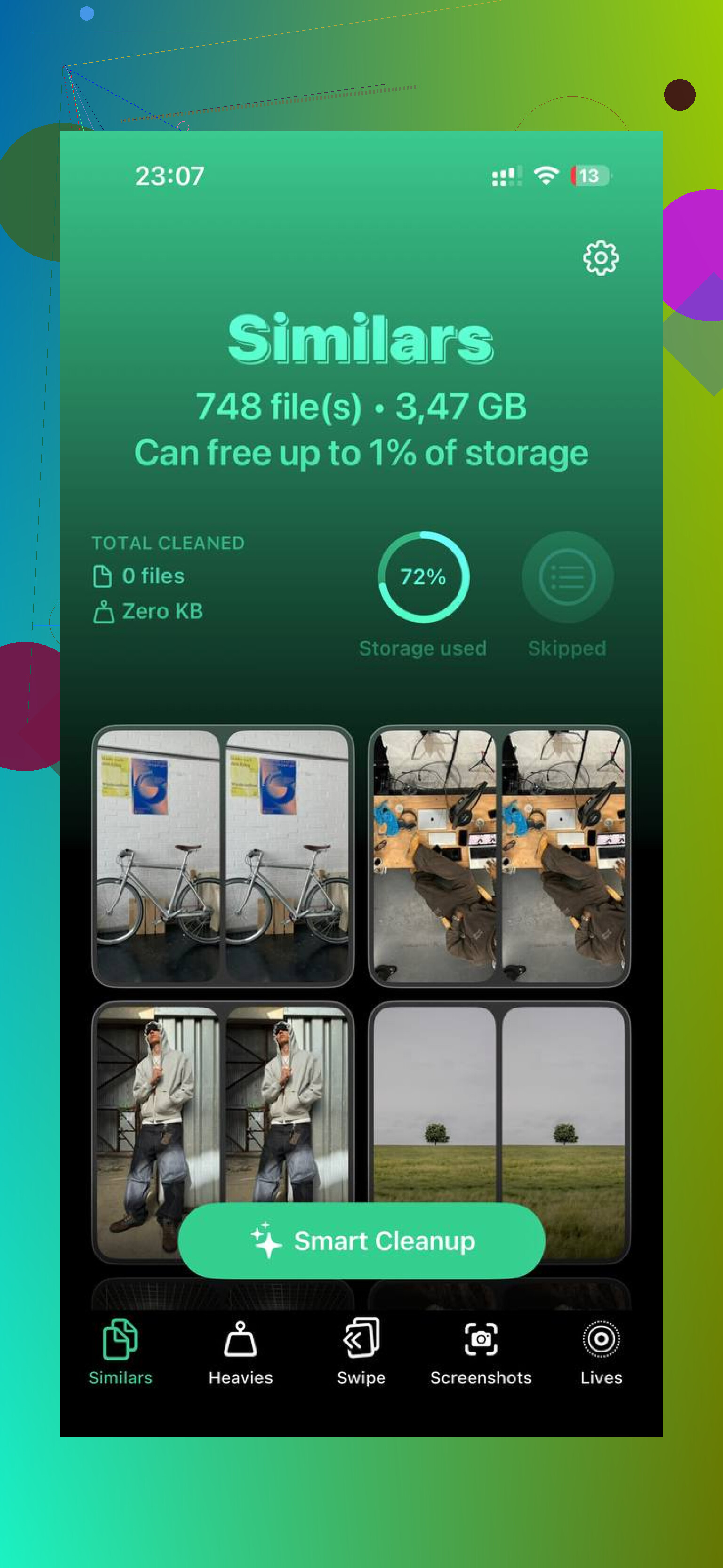
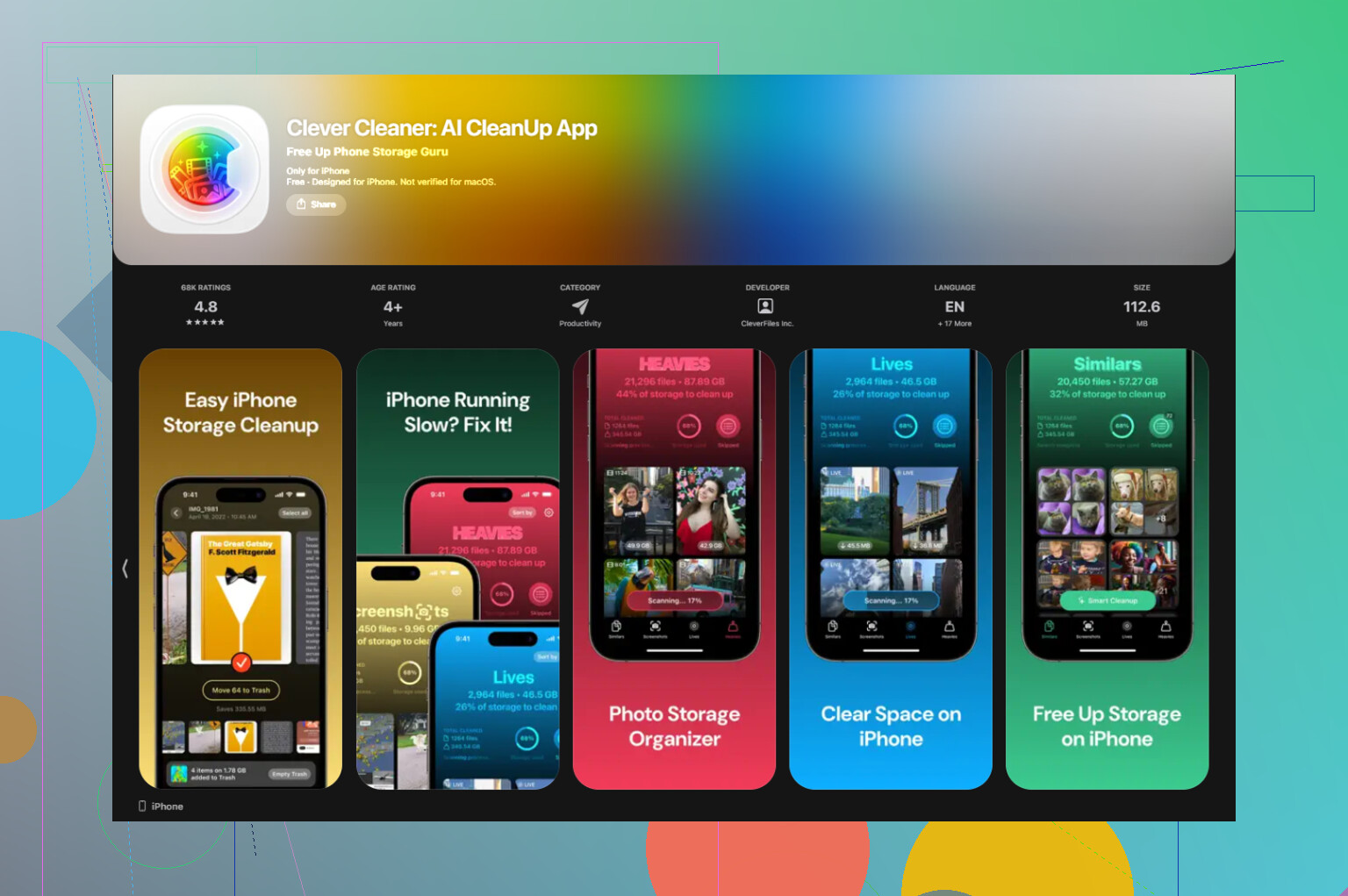
Ik vond stapels oude screenshots, dubbele foto’s en gigantische video’s die daar maar niets lagen te doen. Tijdens het opruimen probeerde ik uiteindelijk Clever Cleaner omdat ik de bestandsgroottes vooraf wilde zien in plaats van blind dingen te verwijderen.
Wat me daar hielp:
- Het liet de grootte van screenshots en video’s zien, bestand voor bestand
- De sectie “Zwaargewichten” maakte grote clips makkelijk te vinden
- De weergave “Vergelijkbare” groepeerde bijna dubbele foto’s
- Het regelde het sorteren op het apparaat, zodat mijn foto’s niet ergens anders naartoe werden verstuurd
Ik ben meestal wantrouwig tegenover opruimapps, dus ik verwachtte er niet veel van. Toch maakte ik ongeveer 30 GB aan foto’s en video’s sneller vrij dan ik met de hand zou hebben gedaan.
Wat uiteindelijk werkte
Voor mij bestond de oplossing uit twee delen:
- De verborgen gesynchroniseerde rommel verwijderen via de truc met de Muziek- en Boeken-app
- De fotobibliotheek verkleinen, vooral video’s en dubbele opnames
Daarna stopte de telefoon met slepen. Apps startten sneller, de camera opende weer normaal, en de opslagwaarschuwingen verdwenen.
Als je iPhone vol is en “Gesynchroniseerde media” vast lijkt te zitten, begin dan met handmatig verwijderen. Als de telefoon daarna nog steeds vol aanvoelt, controleer dan daarna je galerij. Die van mij was een grotere puinhoop dan ik dacht, lol.
Als je je iPhone reset met Wis alle inhoud en instellingen, wordt gesynchroniseerde media van de telefoon verwijderd. Dat omvat muziek, films, tv-programma’s en fotoalbums die vanaf een Mac of pc zijn gesynchroniseerd via Finder of oude iTunes.
Het belangrijkste punt: in de meeste gevallen komt dit niet terug uit een iCloud-back-up. iCloud maakt een back-up van gegevens, instellingen, appgegevens, camerarol-items en sommige lokale bestanden. Het herstelt niet op dezelfde manier media die met een computer zijn gesynchroniseerd. Als die nummers of video’s van je computer kwamen, moet je ze na de reset opnieuw synchroniseren.
Kleine correctie voor @mikeappsreviewer, ik zou niet rekenen op trucs met het opnieuw installeren van apps vóór een reset als je doel is om media te behouden. Voor opschonen, zeker, soms helpt het. Voor het bewaren van bestanden, nee. Je bronkopie is belangrijker dan wat dan ook. Als de oorspronkelijke bibliotheek nog op je Mac of pc staat, zit je goed. Als dat niet zo is, wis de telefoon dan nog niet. Dat deel is makkelijk over het hoofd te zien.
Korte opsomming:
- Fabrieksreset verwijdert gesynchroniseerde media van het apparaat.
- iCloud-back-up herstelt dit meestal niet.
- Synchronisatie via Finder of iTunes vanaf je computer zet het terug.
- Aankopen via Apple Music en Foto’s in iCloud zijn anders, die worden opnieuw gedownload nadat je bent ingelogd.
- Oude handmatig gesynchroniseerde fotoalbums verdwijnen ook totdat je opnieuw synchroniseert.
Controleer vóór het resetten waar je media staan:
- Muziek-app, is het gesynchroniseerd vanaf de computer of vanuit Apple Music
- TV-app of Video’s, hetzelfde idee
- Foto’s, gesynchroniseerde albums vanaf de computer zijn niet hetzelfde als iCloud-foto’s
Als opslag het probleem is, is een reset een soort nucleaire optie. Soms nuttig, niet altijd nodig. Als je grootste opslagvreter foto’s en video’s zijn die je op de telefoon hebt gemaakt, helpt een schonere tool zoals Clever Cleaner meer omdat je eerst de rommel aanpakt. Als je feedback van gebruikers wilt, vat deze pagina reviews van de Clever Cleaner-app voor het opschonen van iPhone-opslag samen op een manier die makkelijker te scannen is.
Korte versie: reset = gesynchroniseerde media weg van de telefoon. Het blijft alleen veilig als de oorspronkelijke bestanden nog op je computer of in een cloudservice staan. Als je niet 100 percnt zeker bent, maak dan eerst een back-up en reset daarna.
Het resetten van de iPhone wist het apparaat. Punt. Dus ja, gesynchroniseerde media van een Mac of pc worden ook gewist.
Wat ik zou toevoegen aan wat @mikeappsreviewer en @andarilhonoturno zeiden: niet alle fotos zijn hetzelfde op de iPhone. Fotos die je met de telefoon hebt gemaakt en waarvan een reservekopie in iCloud-fotos is opgeslagen, zijn één ding. Oude albums die vanuit Finder/iTunes zijn gesynchroniseerd, zijn iets heel anders. Die gesynchroniseerde albums zijn in feite alleen-lezen-kopieën op de telefoon, en na een reset komen ze niet op magische wijze terug, tenzij je ze opnieuw vanaf de computer synchroniseert.
Ook ben ik het niet helemaal eens met het idee dat een reset altijd de voor de hand liggende oplossing is voor rare opslagproblemen. Soms helpt het, zeker, maar soms wis je gewoon de hele telefoon en ben je daarna uren bezig om alles terug te zetten terwijl de oorspronkelijke bug er nog steeds is. Dat meegemaakt, spijt van gehad.
Wat ik zou controleren voordat je wist:
- Heb je de originele muziek/films/fotos nog op je Mac of pc?
- Zijn er nummers handmatig toegevoegd vanuit oude iTunes-bibliotheken?
- Staan je fotos in iCloud-fotos, of zijn ze als albums gesynchroniseerd vanaf een computer?
- Zijn films homevideo’s of geripte bestanden die nergens anders meer bestaan?
Als het antwoord op een van die vragen zoiets is als uhhh misschien niet, reset dan nog niet.
Nog iets wat mensen missen: versleutelde computerreservekopieën kunnen meer accountgegevens en instellingen bewaren dan iCloud-reservekopieën, maar ze zijn nog steeds geen vervanging voor de oorspronkelijke gesynchroniseerde mediabibliotheek. Reservekopie is niet hetzelfde als synchronisatie. Apple maakt dat onderscheid graag zo helder als modder.
Als opslag je echte probleem is, zou ik eerst opschonen en pas daarna resetten. Clever Cleaner is eigenlijk handig voor het opsporen van enorme videos, duplicaten en screenshot-rommel zonder eindeloos handmatig te graven. Ik vond ook deze praktische review van Clever Cleaner over een hele week voor het opschonen van iPhone-opslag als je een duidelijker idee wilt van hoe het omgaat met grote bibliotheken.
Korte versie:
- Resetten verwijdert gesynchroniseerde media van de telefoon
- Een iCloud-reservekopie herstelt meestal geen vanaf de computer gesynchroniseerde media
- Je hebt de originele Mac/pc-bibliotheek nodig om die opnieuw te synchroniseren
- Als je de bronbestanden niet meer hebt, kan resetten betekenen dat je die media echt kwijtraakt
Dat is het deel dat mensen later opbreekt.
Een reset wist de telefoon, dus gesynchroniseerde media verdwijnen ook van het apparaat. Daarin hebben @andarilhonoturno, @vrijheidsvogel en @mikeappsreviewer in principe gelijk.
Waar ik het licht mee oneens ben, is het paniekniveau eromheen. Het van de telefoon verliezen is niet hetzelfde als het voorgoed verliezen. Als die media oorspronkelijk vanaf een Mac of pc zijn gesynchroniseerd, is de echte vraag of de bronbibliotheek daar nog bestaat. Zo ja, dan is een reset vervelend, niet rampzalig.
Eén nuttige controle vóór het wissen: Instellingen > jouw naam > iCloud en ook de apps zelf. Gekochte films, Apple Music-nummers en iCloud-foto’s gedragen zich heel anders dan oude handmatig gesynchroniseerde inhoud. Mensen gooien dat allemaal op één hoop als mijn spullen, maar de iPhone doet dat absoluut niet.
Mijn regel:
- Als het uit de cloud van Apple kwam, komt het meestal terug
- Als het van je computer kwam, moet je het meestal handmatig terugzetten
- Als je niet weet waar het vandaan kwam, stop dan en controleer het eerst
Als je doel alleen is om rare opslagproblemen op te lossen, zou ik bovendien eerst een normale herstart, update en opslagopschoning proberen vóór een fabrieksreset. Een reset is vaak overdreven.
Als je echte probleem ruimte is, kan Clever Cleaner helpen om de rommel te sorteren die er echt toe doet, zoals dubbele foto’s en enorme video’s.
Voordelen:
- snel voor het opschonen van foto’s en video’s
- makkelijker dan handmatig zoeken
- nuttig voor grote bibliotheken
Nadelen:
- herstelt geen gesynchroniseerde media
- weinig hulp voor muziek en films die vanaf de computer zijn gesynchroniseerd
- opschoonapps in het algemeen kunnen nogal wisselvallig zijn
Dus het korte antwoord: een reset verwijdert gesynchroniseerde media van de iPhone, en alleen de oorspronkelijke bron of clouddienst brengt die terug.