Ich denke darüber nach, mein iPhone zurückzusetzen, um ein Problem zu beheben, aber ich habe Angst, Musik, Filme und Fotos zu verlieren, die von meinem Computer synchronisiert wurden. Ich brauche Hilfe dabei zu verstehen, was nach einem Zurücksetzen mit synchronisierten Medien passiert und ob ich sie zurückbekommen kann, ohne alles zu verlieren.
Ich bin nach iOS 17 in denselben Schlamassel geraten, und am meisten genervt hat mich, wie wenig Apple einem zeigt. Synced Media bläht sich im Speicher auf, man tippt sich durch, und es gibt fast keine brauchbare Aufschlüsselung.
Was sich mit iOS 17 geändert hat
Vor iOS 17 hat Apple Medien meist dem App-Bereich zugeordnet, also Musik, Bücher und so weiter. Nach dem Update wurden Inhalte, die von einem Mac oder PC über den Finder oder die alte iTunes-Synchronisierung kopiert wurden, stattdessen als Synced Media angezeigt. Inhalte aus Apples eigenen Diensten bleiben meist unter dem App-Namen.
Wenn du also vor Jahren Alben von deinem Computer kopiert hast oder einmal Filme synchronisiert und dann vergessen hast, kennzeichnet iOS diese Dateien jetzt anders. Derselbe belegte Speicher auf dem Telefon, nur mit anderer Bezeichnung.
Warum Leute denken, der Speicher werde doppelt gezählt
Dieser Teil hat mich auch irritiert. Du siehst vielleicht einen riesigen Musik-Bereich und einen riesigen Synced-Media-Bereich und nimmst an, dass iOS die Dateien dupliziert hat. Nach dem, was ich gesehen habe, wird oft dieselbe Mediathek in zwei Bereichen gemeldet. Die Anzeige wirkt falsch oder zumindest schlampig. Dein freier Speicher sinkt so oder so, und dein Telefon kommt trotzdem ins Straucheln, wenn der Speicher knapp wird.
Wo du nachsehen kannst
Öffne Einstellungen > Allgemein > iPhone-Speicher.
Oben siehst du die Speicherleiste. Synced Media erscheint dort oft, aber wenn man darauf tippt, kommt man meist nicht weiter. Keine klare Dateiliste. Kein einfacher Bildschirm zum Löschen. Es ist eine Blackbox.
Die Dateien dort sind oft:
- Vom Computer synchronisierte Musik
- Manuell kopierte Filme oder TV-Folgen
- Bücher oder Hörbücher, die außerhalb von Apples Store synchronisiert wurden
- Alte Fotoalben, die vor Jahren von einem Desktop-Rechner übertragen wurden
Wie ich es ohne Computer entfernt habe
Apple scheint zu wollen, dass du das iPhone wieder mit demselben Mac oder PC verbindest und die synchronisierten Inhalte dort entfernst. Wenn du gerade keinen Computer in der Nähe hast, hatte ich mit einem simplen kleinen Workaround Erfolg.
Was ich gemacht habe:
- Apple Music neu installieren
- Falls nötig Apple Books neu installieren
- Die Apps öffnen und nach heruntergeladenen oder lokalen Dateien suchen
- Alles löschen, was auf dem Gerät gespeichert ist
- Die Apps wieder entfernen, wenn du sie nicht nutzt
Bei mir hat das die Geisterdaten beseitigt, die mit Synced Media verknüpft waren. Es fühlte sich ziemlich improvisiert an, und ich war nicht sicher, ob es funktionieren würde, aber der belegte Speicher ging danach runter. Wenn dein Telefon immer noch an alten synchronisierten Dateien festhält, ist das einen Versuch wert.
Zum Zurücksetzen auf Werkseinstellungen
Wenn du das Telefon löschst, verschwindet auch Synced Media.
Diese Dateien kommen normalerweise nicht aus einem normalen iCloud-Backup zurück, weil sie ursprünglich von deinem Computer kopiert wurden und nicht Teil deines Cloud-Backups waren. Sie erscheinen nur wieder, wenn du sie später erneut von einem Mac oder PC synchronisierst.
Was wenig freier Speicher mit meinem Telefon gemacht hat
Bei mir wurde es schlimm, als dieser Kram die 100 GB überschritten hatte. Die Kamera brauchte ein paar Sekunden zum Öffnen. Apps froren direkt beim Start ein. Tippen hatte Verzögerung. Fotos brauchten ewig zum Speichern.
Früher habe ich iOS-Updates für all das verantwortlich gemacht. In meinem Fall war Speicherdruck das größere Problem. iPhones brauchen freien Speicher für temporäre Dateien, Caching und normale Systemaufgaben. Wenn du das Laufwerk bis zum Rand füllst, fangen Dinge auf kleine, hässliche Weise an kaputtzugehen.
Den Teil, den ich zuerst übersehen habe
Synced Media war nicht mein einziges Problem. Es war nur das auffällige. Meine Fotomediathek war das stille Problem, und sie war schlimmer.
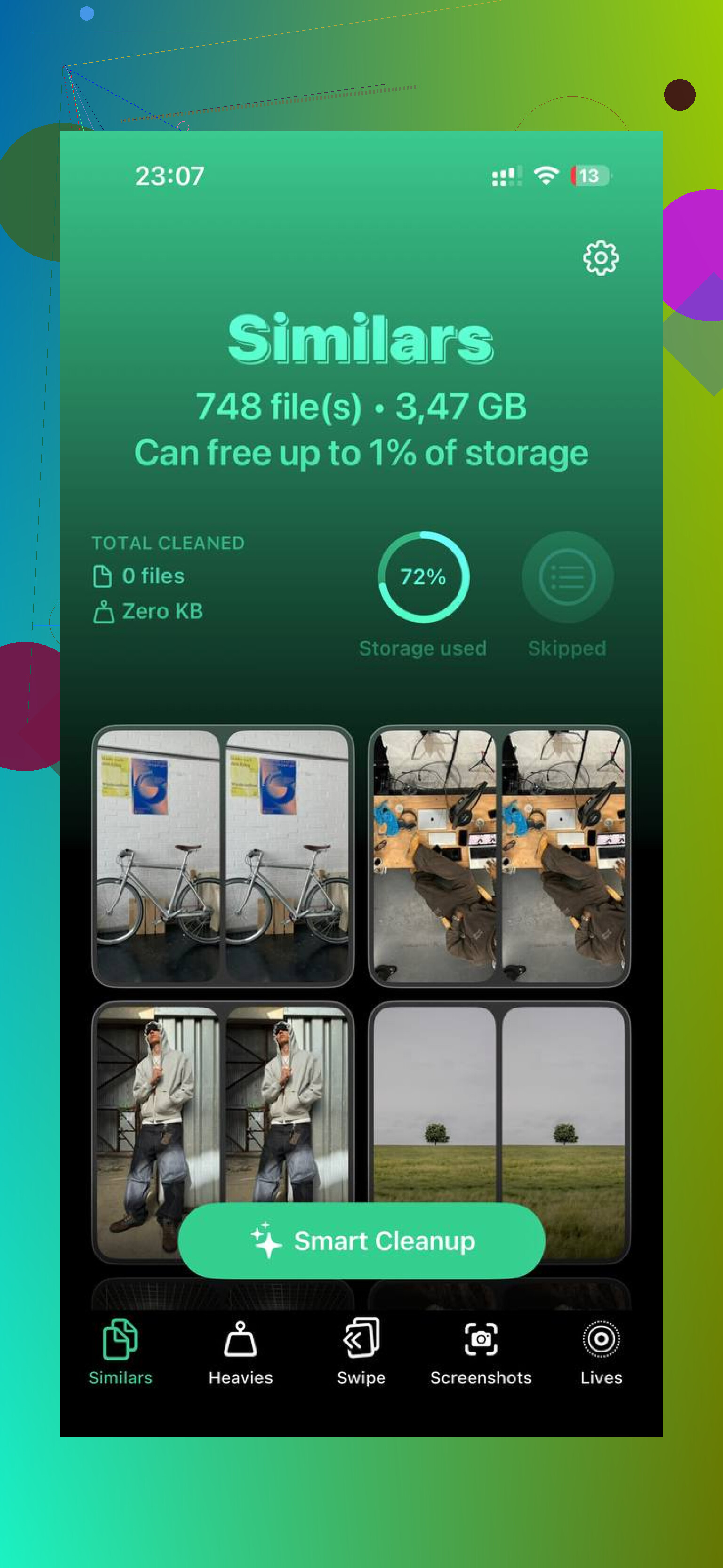
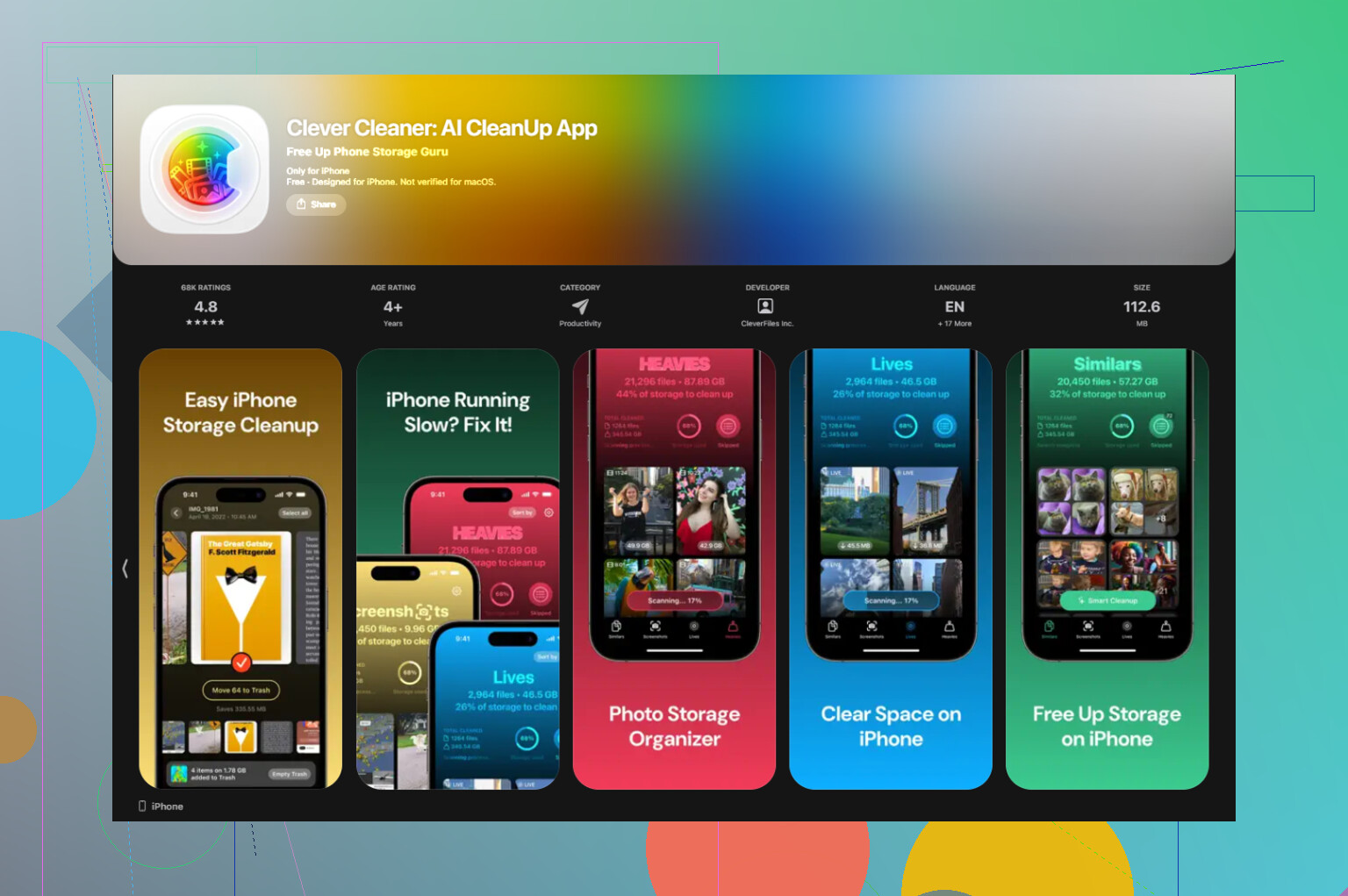
Ich habe Unmengen alter Screenshots, doppelte Fotos und riesige Videos gefunden, die einfach nur herumlagen. Beim Aufräumen habe ich schließlich Clever Cleaner ausprobiert, weil ich die Dateigrößen direkt sehen wollte, statt blind Sachen zu löschen.
Was mir dort geholfen hat:
- Es zeigte die Größe von Screenshots und Videos Datei für Datei an
- Der Bereich Heavies machte große Clips leicht auffindbar
- Die Ansicht Similars gruppierte nahezu doppelte Fotos
- Es übernahm die Sortierung auf dem Gerät, sodass meine Fotos nicht irgendwohin ausgelagert wurden
Ich bin bei Aufräum-Apps normalerweise misstrauisch, also habe ich nicht viel erwartet. Trotzdem habe ich etwa 30 GB bei Fotos und Videos schneller freigeräumt, als ich es von Hand geschafft hätte.
Was am Ende funktioniert hat
Bei mir bestand die Lösung aus zwei Teilen:
- Den versteckten synchronisierten Kram über den Trick mit den Musik- und Bücher-Apps entfernen
- Die Fotomediathek verkleinern, besonders Videos und doppelte Aufnahmen
Danach wurde das Telefon nicht mehr träge. Startzeiten wurden besser, die Kamera öffnete sich wieder normal, und die Speicherwarnungen verschwanden.
Wenn dein iPhone voll ist und Synced Media festzuhängen scheint, fang mit dem manuellen Löschen an. Wenn sich das Telefon danach immer noch überfüllt anfühlt, schau als Nächstes in deine Galerie. Bei mir war das ein größeres Chaos, als ich dachte, lol.
Wenn du dein iPhone mit Alle Inhalte und Einstellungen löschen zurücksetzt, werden synchronisierte Medien vom Telefon entfernt. Dazu gehören Musik, Filme, TV-Sendungen und Fotoalben, die von einem Mac oder PC über den Finder oder das alte iTunes synchronisiert wurden.
Der wichtigste Punkt: In den meisten Fällen kommen sie nicht aus einem iCloud-Backup zurück. iCloud sichert Daten, Einstellungen, App-Inhalte, Aufnahmen aus der Kamerarolle und einige lokale Dateien. Vom Computer synchronisierte Medien werden nicht auf die gleiche Weise wiederhergestellt. Wenn diese Songs oder Videos von deinem Computer stammen, musst du sie nach dem Zurücksetzen erneut synchronisieren.
Kleine Korrektur an @mikeappsreviewer, ich würde mich vor einem Reset nicht auf Tricks zur Neuinstallation von Apps verlassen, wenn dein Ziel ist, Medien zu behalten. Zum Aufräumen kann es helfen, klar, manchmal funktioniert das. Zum Erhalt von Dateien aber nicht. Deine Quellkopie ist wichtiger als alles andere. Wenn die ursprüngliche Mediathek noch auf deinem Mac oder PC existiert, ist alles gut. Wenn nicht, lösche das iPhone noch nicht. Das übersieht man leicht.
Kurze Übersicht:
- Ein Zurücksetzen auf Werkseinstellungen löscht synchronisierte Medien vom Gerät.
- Ein iCloud-Backup stellt sie normalerweise nicht wieder her.
- Die Synchronisierung über Finder oder iTunes von deinem Computer spielt sie wieder zurück.
- Käufe über Apple Music und Fotos in iCloud sind etwas anderes, diese werden nach der Anmeldung erneut geladen.
- Alte manuell synchronisierte Fotoalben verschwinden ebenfalls, bis du erneut synchronisierst.
Bevor du zurücksetzt, prüfe, wo deine Medien gespeichert sind:
- Musik-App, wurde sie vom Computer oder von Apple Music synchronisiert
- TV-App oder Videos, gleiche Idee
- Fotos, vom Computer synchronisierte Alben sind nicht dasselbe wie iCloud-Fotos
Wenn der Speicher das Problem ist, ist ein Reset so etwas wie die nukleare Option. Manchmal nützlich, aber nicht immer nötig. Wenn dein größter Speicherfresser Fotos und Videos sind, die du mit dem iPhone aufgenommen hast, hilft ein saubereres Tool wie Clever Cleaner mehr, weil du zuerst den Datenmüll gezielt angehst. Wenn du Nutzerfeedback dazu willst, fasst diese Seite Clever Cleaner App-Bewertungen zur iPhone-Speicherbereinigung auf eine Weise zusammen, die leichter zu überblicken ist.
Kurz gesagt, Reset = synchronisierte Medien weg vom iPhone. Sie bleiben nur dann sicher, wenn die Originaldateien noch auf deinem Computer oder in einem Cloud-Dienst liegen. Wenn du dir nicht zu 100 Prozent sicher bist, erst sichern, dann zurücksetzen.
Das Zurücksetzen des iPhone löscht das Gerät. Punkt. Also ja, auch synchronisierte Medien von einem Mac oder PC werden gelöscht.
Was ich zu dem ergänzen würde, was @mikeappsreviewer und @andarilhonoturno gesagt haben: Nicht alle Fotos sind auf dem iPhone gleich. Fotos, die du mit dem Telefon aufgenommen und in iCloud-Fotos gesichert hast, sind die eine Sache. Alte Alben, die über Finder/iTunes synchronisiert wurden, sind etwas völlig anderes. Diese synchronisierten Alben sind auf dem Telefon im Grunde schreibgeschützte Kopien, und nach einem Zurücksetzen kommen sie nicht auf magische Weise wieder, es sei denn, du synchronisierst sie erneut vom Computer.
Außerdem bin ich mit der Idee, dass ein Zurücksetzen immer die offensichtliche Lösung für seltsamen Speicher ist, leicht anderer Meinung. Manchmal hilft es, klar, aber manchmal setzt du das Telefon einfach zurück und verbringst dann Stunden damit, alles wiederherzustellen, während der ursprüngliche Fehler immer noch da ist. Habe ich erlebt, bereut.
Was ich vor dem Löschen prüfen würde:
- Hast du die ursprüngliche Musik/Filme/Fotos noch auf deinem Mac oder PC?
- Wurden irgendwelche Songs manuell aus alten iTunes-Mediatheken hinzugefügt?
- Sind deine Fotos in iCloud-Fotos, oder wurden sie als Alben von einem Computer synchronisiert?
- Sind die Filme Heimvideos oder gerippte Dateien, die sonst nirgendwo existieren?
Wenn die Antwort auf irgendetwas davon uhhh vielleicht nicht ist, setze noch nicht zurück.
Noch etwas, das viele übersehen: Verschlüsselte Computer-Backups können mehr Accountdaten und Einstellungen sichern als iCloud-Backups, aber sie sind trotzdem kein Ersatz für die ursprünglich synchronisierte Mediathek. Backup ist nicht dasselbe wie Synchronisierung. Apple liebt es, diesen Unterschied so klar wie Schlamm zu machen.
Wenn Speicherplatz dein eigentliches Problem ist, würde ich zuerst bereinigen und erst danach zurücksetzen. Clever Cleaner ist tatsächlich nützlich, um riesige Videos, Duplikate und Screenshot-Müll aufzuspüren, ohne ewig manuell zu suchen. Ich habe auch diesen praxisnahen Clever Cleaner Test über eine ganze Woche zur Bereinigung des iPhone-Speichers gefunden, falls du eine klarere Vorstellung davon haben möchtest, wie es mit großen Mediatheken umgeht.
Kurzfassung:
- Durch das Zurücksetzen werden synchronisierte Medien vom Telefon gelöscht
- Ein iCloud-Backup stellt in der Regel keine vom Computer synchronisierten Medien wieder her
- Du brauchst die ursprüngliche Mac/PC-Mediathek, um sie erneut zu synchronisieren
- Wenn du die Quelldateien nicht mehr hast, könnte das Zurücksetzen bedeuten, dass du diese Medien wirklich verlierst
Das ist der Teil, der die Leute später erwischt.
Beim Zurücksetzen wird das Telefon gelöscht, sodass auch synchronisierte Medien vom Gerät verschwinden. Damit haben @andarilhonoturno, @vrijheidsvogel und @mikeappsreviewer im Grunde recht.
Wo ich leicht anderer Meinung bin, ist beim Ausmaß der Panik darum. Es vom Telefon zu verlieren, ist nicht dasselbe, wie es für immer zu verlieren. Wenn diese Medien ursprünglich von einem Mac oder PC synchronisiert wurden, ist die eigentliche Frage, ob die Quellbibliothek dort noch existiert. Wenn ja, ist ein Zurücksetzen lästig, aber nicht katastrophal.
Eine nützliche Sache, die man vor dem Löschen prüfen sollte: Einstellungen > dein Name > iCloud und auch die Apps selbst. Gekaufte Filme, Apple-Music-Titel und iCloud-Fotos verhalten sich sehr anders als alte manuell synchronisierte Inhalte. Die Leute werfen das alles als mein Zeug in einen Topf, aber das iPhone tut das ganz sicher nicht.
Meine Regel:
- Wenn es aus Apples Cloud kam, kommt es normalerweise zurück
- Wenn es von deinem Computer kam, musst du es normalerweise manuell wiederherstellen
- Wenn du nicht weißt, woher es kam, halte an und prüfe es zuerst
Außerdem würde ich, wenn dein Ziel nur darin besteht, seltsames Speicherverhalten zu beheben, vor dem Zurücksetzen auf Werkseinstellungen einen normalen Neustart, ein Update und eine Speicherbereinigung ausprobieren. Ein Zurücksetzen ist oft übertrieben.
Wenn dein eigentliches Problem der Speicherplatz ist, kann Clever Cleaner helfen, den wirklich relevanten Datenmüll zu sortieren, etwa doppelte Fotos und riesige Videos.
Vorteile:
- schnell für die Bereinigung von Fotos/Videos
- einfacher als manuelles Suchen
- nützlich für große Bibliotheken
Nachteile:
- stellt synchronisierte Medien nicht wieder her
- bei Musik/Filmen, die vom Computer synchronisiert wurden, nicht besonders hilfreich
- Bereinigungs-Apps allgemein können etwas Glückssache sein
Also die kurze Antwort: Ein Zurücksetzen löscht synchronisierte Medien vom iPhone, und nur die ursprüngliche Quelle oder der Cloud-Dienst bringt sie zurück.