Ich habe meinen iPhone-Speicher überprüft, um Platz freizugeben, und dabei eine Kategorie namens Anwendungen bemerkt, aber ich bin mir nicht sicher, was genau sie umfasst oder warum sie so groß zu sein scheint. Ich brauche Hilfe, um zu verstehen, ob es sich dabei nur um meine installierten Apps, App-Daten oder etwas anderes handelt, damit ich weiß, was ich sicher löschen kann, um wieder mehr Speicherplatz zu bekommen.
„Anwendungen“ im iPhone-Speicher ist eine irreführende Bezeichnung. Ich bin darüber auch gestolpert. Man schaut auf den Balken, sieht einen großen Abschnitt namens „Anwendungen“, zählt dann die installierten Apps und denkt: Unmöglich, dass diese paar Symbole zusammen so viel ausmachen.
Was iOS dort zählt, ist mehr als nur die App selbst.
Dazu gehören normalerweise:
- das App-Paket, also der Code und die Kerndateien
- zusätzliche App-Ressourcen, wie heruntergeladene Sprachdateien oder integrierte Assets
- Cache und temporärer Datenmüll, etwa Bilder aus Social Feeds, übrig gebliebene Streaming-Medien, Spiel-Assets und andere Dinge, die Apps behalten, damit sie beim nächsten Mal schneller laden
Dieser letzte Teil ist der Grund, warum die Zahl seltsam wirkt. Apple löscht zwar einiges davon, wenn der Speicher knapp wird. Meiner Erfahrung nach bleibt aber vieles länger erhalten, als man erwarten würde.
Wenn du sehen willst, was Speicherplatz frisst, geh hierhin:
Einstellungen > Allgemein > iPhone-Speicher
Gib dem Ganzen eine Minute. Bei mir steht es dort immer kurz und denkt nach. Danach bekommst du eine Liste der Apps von groß nach klein. Tippe auf eine beliebige App, und du siehst normalerweise zwei Bereiche:
- App-Größe
- Dokumente & Daten
App-Größe ist die installierte Software. Dokumente & Daten sind die Dinge, die mit deiner Nutzung zusammenhängen: Chats, Downloads, zwischengespeicherte Medien, Offline-Dateien, Spielstände und ähnliches Durcheinander.
Ich habe gemerkt, dass mein iPhone anfing, sich seltsam zu verhalten, als der freie Speicher knapp wurde. Apps brauchten länger zum Öffnen. Die Kamera startete langsamer. Das Wechseln zwischen Apps fühlte sich ruckelig an. Zuerst habe ich das Alter des Telefons verantwortlich gemacht. Am Ende stellte sich heraus, dass ich fast keinen freien Speicher mehr hatte, und iOS wurde träge, weil schlicht kein Platz mehr zum Atmen da war.
Was mir geholfen hat, war, zuerst die größten Übeltäter zu prüfen, statt zu raten. Nachrichtenanhänge, Safari-Websitedaten, heruntergeladene Offline-Videos, riesige Social-Media-Caches – das waren die üblichen Verursacher. Manuelles Aufräumen funktioniert, aber es wird schnell lästig. Ich habe das eine Weile gemacht und es irgendwann sattgehabt, mich alle paar Tage durch die Einstellungen zu wühlen.
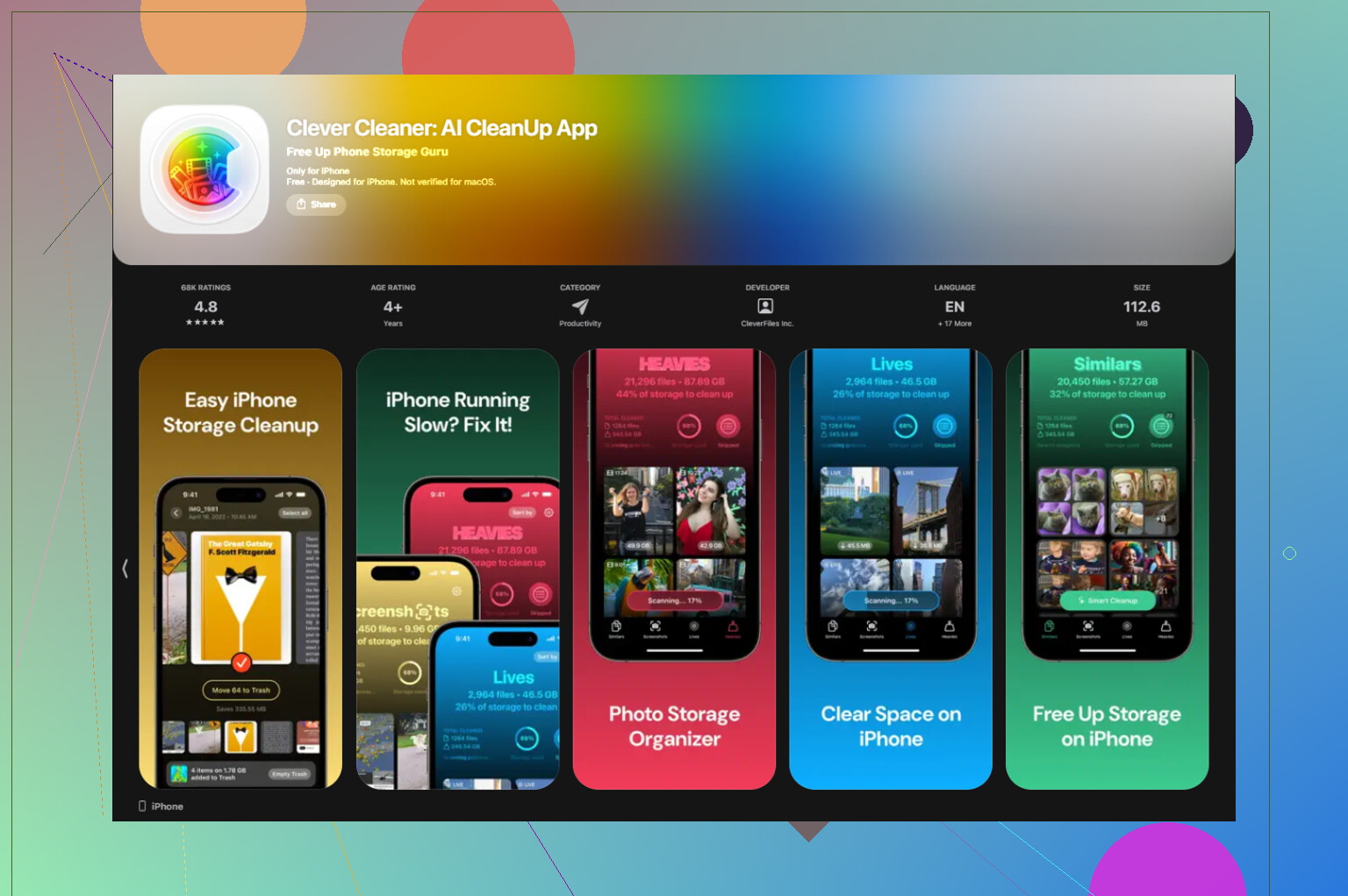
Ich habe auch eine Bereinigungs-App ausprobiert. Die, die ich weiter benutzt habe, war Clever Cleaner. Was mir daran auffiel, war das Fehlen von Werbung und Paywall-Unsinn. Sie läuft außerdem auf dem Gerät selbst, was mir wichtiger war als zusätzliche Funktionen.
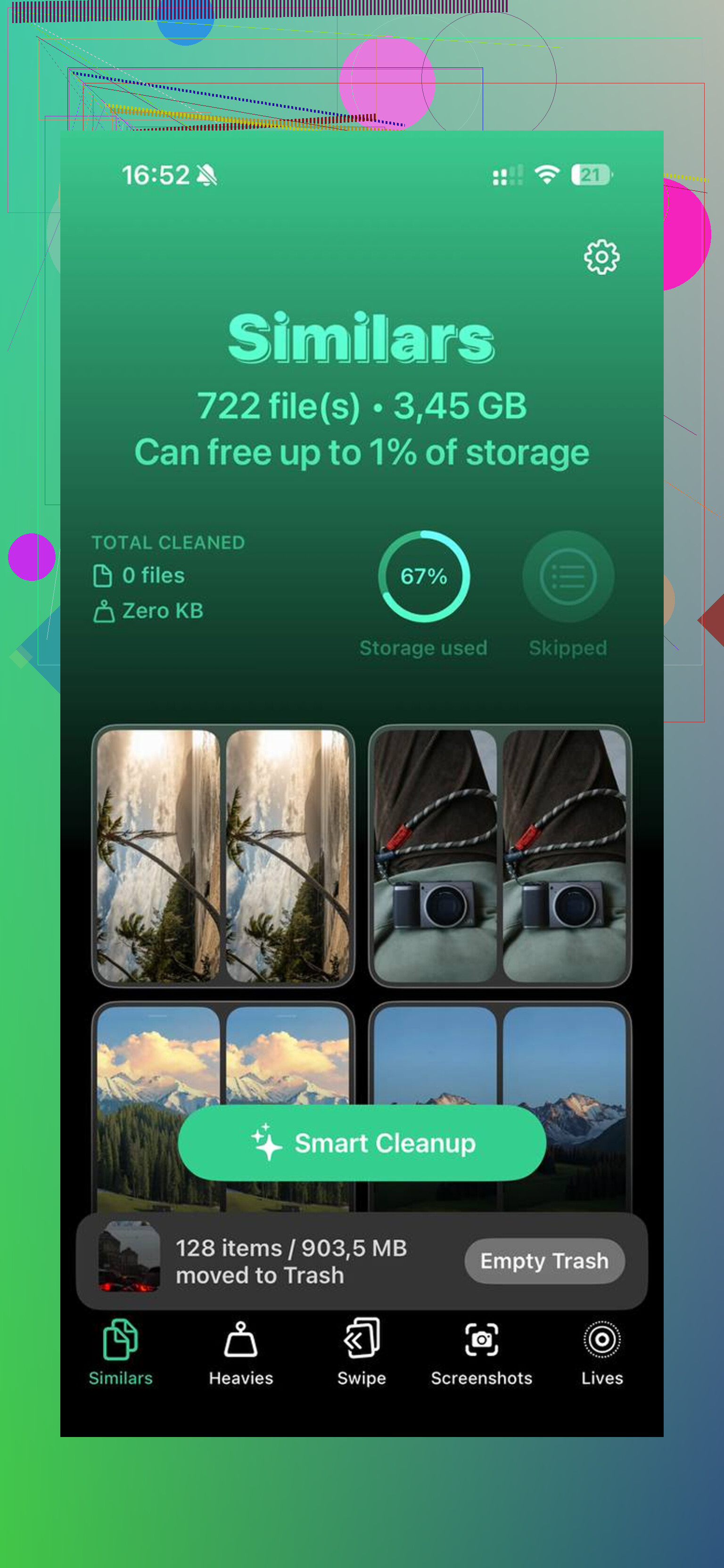
Am meisten genutzt habe ich die Ansicht „Heavies“. Dort wurden Medien nach Dateigröße sortiert, sodass ich nicht blind suchen musste. Ich habe auch den Bereich „Ähnliche“ für doppelt wirkende Fotos, übrig gebliebene Serienbilder, unscharfe Aufnahmen und Screenshots genutzt, von denen ich vergessen hatte, dass sie existieren. Die exakten Dateigrößen vor dem Löschen zu sehen, machte schnelle Entscheidungen einfacher. Ich habe ein paar GB freigemacht, und das Telefon fühlte sich wieder normal an.
Ein paar integrierte iPhone-Tricks lohnen sich ebenfalls.
Apps auslagern:
Wenn du eine große App oder ein Spiel hast, das du selten öffnest, nutze „App auslagern“ im Speichermenü. Dadurch wird die App selbst entfernt, aber deine Daten bleiben erhalten. Wenn du sie später neu installierst, ist dein Zeug noch da.
Safari-Bereinigung:
Gehe zu Einstellungen > Safari und lösche dann Verlauf und Websitedaten. Das schafft manchmal mehr Platz, als die Leute erwarten.
Nachrichten bereinigen:
Große Anhänge in Nachrichten sammeln sich mit der Zeit an. Wenn du viel schreibst, schau dort nach.
Heruntergeladene Medien:
Streaming-Apps behalten Offline-Dateien oft noch lange, nachdem du aufgehört hast zu schauen oder zu hören.
Also ja, „Anwendungen“ bedeutet eher das gesamte Gepäck, das Apps mit sich bringen, und nicht nur die Installationsgröße. Wenn sich dein Telefon langsam anfühlt, prüfe zuerst den Speicher, bevor du annimmst, dass die Hardware am Ende ist. Ich habe das getan, und der Speicher war das Problem. Sobald ich Platz freigemacht hatte, ließ die Verzögerung deutlich nach.
„Anwendungen“ im iPhone-Speicher bedeutet normalerweise den gesamten Speicherplatz, den Ihre installierten Apps als Gruppe belegen. Es sind nicht nur die App-Dateien. Dazu gehören oft App-Pakete, Unterstützungsdateien, lokale Datenbanken, heruntergeladene Inhalte und einige zwischengespeicherte App-Daten.
An einem kleinen Punkt würde ich @mikeappsreviewer widersprechen: iOS kennzeichnet die Dinge nicht immer für jede App sauber genug, daher stimmen die Kategorieansicht und die Ansicht pro App nicht immer perfekt überein. Apples Speicherberichte sind seit Jahren ungenau.
Eine einfache Art, darüber nachzudenken:
- Die Apps selbst
- Daten, die diese Apps auf Ihrem Telefon speichern
- Übrig gebliebene lokale Dateien durch die App-Nutzung
Wenn „Anwendungen“ riesig aussieht, sind die schlimmsten Verursacher oft:
- Video-Apps mit Offline-Downloads
- Podcast- oder Musik-Apps mit gespeicherten Medien
- Messaging-Apps mit großen Chat-Verläufen
- Spiele mit zusätzlichen Asset-Paketen
- Social-Apps, die Unmengen an Medien speichern
Eine nützliche Prüfung, die viele auslassen, ist ein Neustart. Die Speicherwerte werden nach einem Neustart manchmal neu berechnet. Ich habe gesehen, dass die Zahl sinkt, nachdem iOS veraltete temporäre Dateien gelöscht hat.
Wenn Sie eine schnellere Bereinigung möchten, konzentrieren Sie sich auch auf Ihre Fotomediathek, denn viele geben „Anwendungen“ die Schuld, obwohl Medien das größere Problem sind. Ein Tool wie Clever Cleaner hilft dabei, große Videos, Duplikate und ähnliche Aufnahmen schneller zu sortieren, als alles von Hand zu erledigen. Wenn Sie einen kurzen Blick darauf werfen möchten, wie es funktioniert, sehen Sie sich eine kurze Demo zur iPhone-Speicherbereinigung an.
Kurz gesagt: „Anwendungen“ sind Ihre Apps plus vieles von dem, was sie im Laufe der Zeit ansammeln.
„Anwendungen“ ist im Grunde die Sammelkategorie für appbezogenen Speicher, nicht nur für die Apps, die du installiert hast. Wenn diese Zahl also viel zu groß aussieht, bildest du dir das nicht ein.
Dazu gehören normalerweise:
- die App-Binärdateien selbst
- lokal gespeicherte App-Daten
- innerhalb von Apps heruntergeladene Inhalte
- Cache, temporäre Dateien und einige Reste, die iOS nicht ordentlich anzeigt
Ich würde @mikeappsreviewer und @espritlibre in einem Punkt leicht widersprechen: Leute nehmen oft an, dass „Anwendungen“ größtenteils aufgeblähter Cache ist, aber manchmal ist es einfach normales App-Verhalten. Ein einziges Spiel, ein Netflix-Download oder jahrelang angesammelte WhatsApp-/Nachrichten-Medien können diese Kategorie schnell explodieren lassen.
Außerdem ist die farbige Speicherleiste irgendwie ungenau. Sie ist nützlich, aber nicht immer präzise. Die Liste pro App darunter ist vertrauenswürdiger.
Was ich tun würde:
- die größten Apps einzeln prüfen
- nach In-App-Downloads suchen, nicht nur nach der App-Größe
- Apps löschen und neu installieren, die Cache horten, aber keine klare Möglichkeit zum Leeren bieten
- daran denken, dass ein Teil des Speichers unter „Anwendungen“ nach der iOS-Bereinigung oder einem Neustart schrumpft
Wenn du schneller aufräumen willst, kann Clever Cleaner bei den Dingen helfen, die Leute als App-Bloat missverstehen, besonders bei riesigen Videos, doppelten Bildern und ähnlichem Müll in Fotos. Das ist wichtig, weil manchmal „Anwendungen“ die Schuld bekommt, obwohl Fotos der eigentliche Speicherfresser ist. Du kannst auch Bewertungen zur Clever Cleaner App von echten iPhone-Nutzern lesen, bevor du sie ausprobierst.
Also ja, die kurze Antwort: „Anwendungen“ bedeutet deine installierten Apps plus eine Menge von dem Zeug, das sie mit der Zeit ansammeln. Apple bezeichnet das einfach irgendwie schlecht, um ehrlich zu sein.