Meine externe Festplatte wird auf meinem Mac plötzlich nicht mehr eingebunden, und ich habe bereits verschiedene Kabel, Anschlüsse und Neustarts ohne Erfolg ausprobiert. Das Festplattendienstprogramm erkennt sie manchmal, aber ich kann nicht auf meine Dateien zugreifen, und ich brauche wirklich Hilfe dabei herauszufinden, was ich als Nächstes tun soll, bevor ich wichtige Daten verliere.
Das ist mir auf Macs oft genug passiert, dass ich ein nicht eingehängtes Laufwerk nicht mehr wie ein defektes Laufwerk behandle. Einige der schlimmsten Fälle, die ich gesehen habe, waren nichts weiter als Dateisystemprobleme. Die Festplatte wurde im Festplattendienstprogramm angezeigt, die LED blinkte wie gewohnt weiter, und das Gehäuse klang unauffällig. macOS weigerte sich trotzdem, sie einzuhängen.
Bevor ich an Reparaturen gehe, schließe ich zuerst die offensichtlichen Dinge aus.
Tausche das Kabel aus. Schließe das Laufwerk direkt an den Mac an, überspringe den Hub und probiere einen anderen USB- oder Thunderbolt-Anschluss aus.
Prüfe die Finder-Einstellungen und stelle sicher, dass externe Laufwerke nicht ausgeblendet sind. Wenn das Laufwerk im Festplattendienstprogramm angezeigt wird und die Größe ungefähr dem entspricht, was du erwartest, werte ich das als ein gutes Zeichen. Dein Mac erkennt die Hardware noch.
Dann kommt der Teil, den viele überspringen. Wenn die Dateien wichtig sind, versuche nicht zuerst, das Laufwerk zu 'reparieren'. Hole die Daten davon herunter.
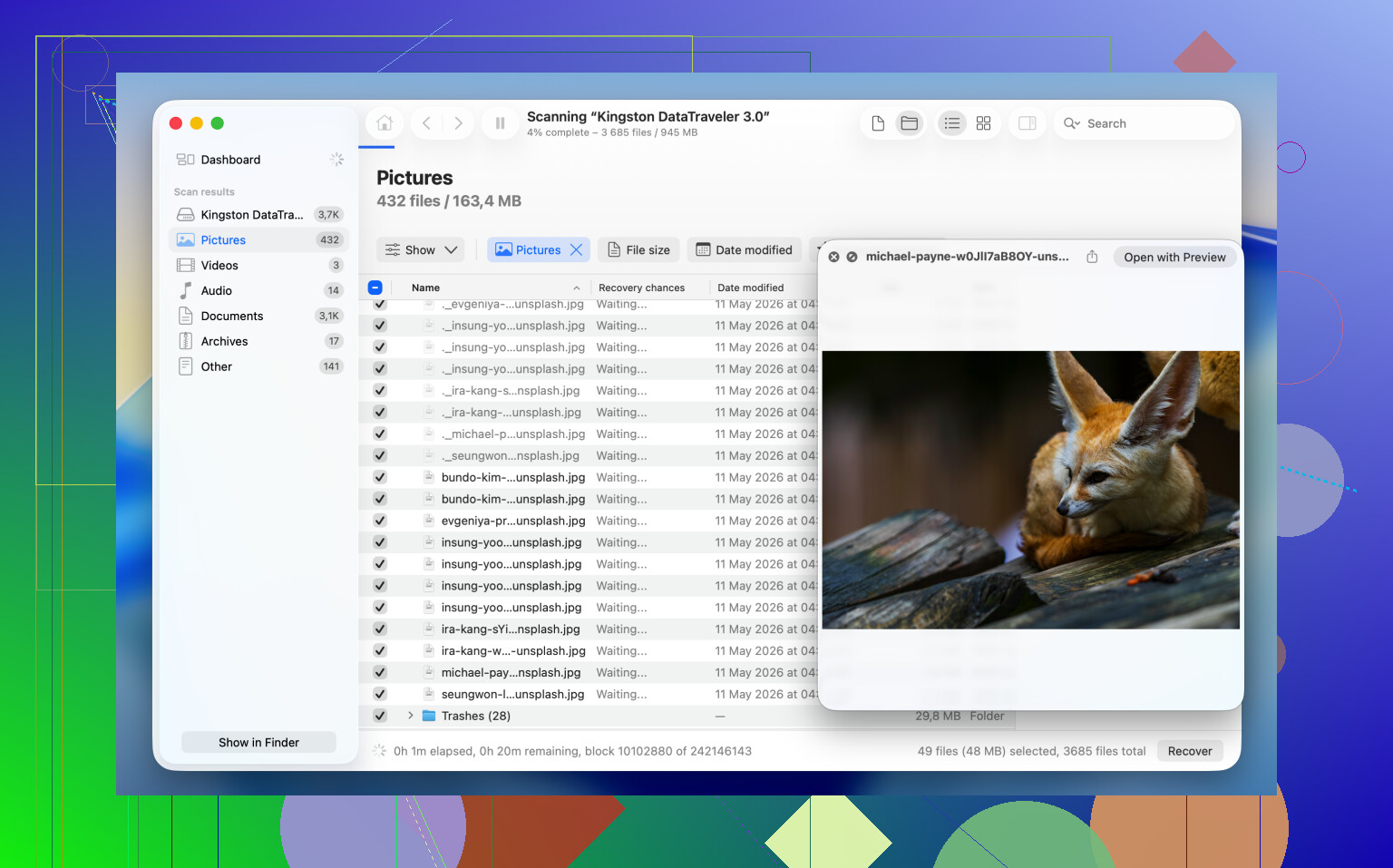
Was bei mir bei nicht eingehängten Volumes am besten funktioniert hat, war Disk Drill. Es greift direkt auf das Speichergerät zu, daher konnte ich damit Dateien von Laufwerken holen, die macOS überhaupt nicht einhängen wollte.
Wenn deine Daten wichtig sind, würde ich in dieser Reihenfolge vorgehen:
1. Installiere und öffne Disk Drill.
2. Finde das nicht eingehängte Laufwerk in der Geräteliste.
3. Wenn das Laufwerk instabil wirkt, erstelle zuerst ein Byte-für-Byte-Backup.
4. Scanne das Laufwerk selbst oder scanne das Backup-Image.
5. Gehe die gefundenen Dateien durch.
6. Sieh dir die wichtigen Dateien in der Vorschau an und stelle sicher, dass sie sich öffnen lassen.
7. Stelle sie auf einem anderen Laufwerk wieder her.
Sobald die Dateien an einem sicheren Ort liegen, hast du Spielraum zum Experimentieren, ohne bei jedem Klick nervös zu werden.
Wenn dir die alten Inhalte egal sind und du das Laufwerk nur wieder benutzbar machen willst, ist Formatieren normalerweise der schnellste Weg.
Laufwerk neu formatieren
Durch das Formatieren wird das Dateisystem neu aufgebaut. Dabei werden die alten Inhalte gelöscht, daher ist dies kein Wiederherstellungsschritt, aber ich habe erlebt, dass dadurch Einbindungsprobleme schnell behoben wurden.
1. Öffne das Festplattendienstprogramm.
2. Klicke auf Darstellung > Alle Geräte einblenden.
3. Wähle den physischen Datenträger, nicht das darunter verschachtelte Volume.
4. Klicke auf Löschen.
5. Gib einen Namen ein.
6. Wähle APFS, wenn das Laufwerk nur in der Mac-Welt verwendet wird.
7. Wähle exFAT, wenn es sowohl mit macOS als auch mit Windows funktionieren soll.
8. Klicke auf Löschen und warte.
9. Trenne das Laufwerk, und schließe es dann wieder an.
Wenn es danach problemlos eingebunden wird, würde ich eher auf eine Beschädigung des Dateisystems als auf einen Hardwaredefekt tippen.
Falls du vor dem Löschen noch einen Reparaturversuch machen möchtest, gibt es ein paar Dinge, die einen Versuch wert sind. Ich habe damit gemischte Ergebnisse erlebt. Bei kleineren Beschädigungen, ja. Bei schwereren Schäden eher nicht.
Methode 1: Erste Hilfe auf der physischen Festplatte ausführen
Manchmal liegt das Problem weiter oben in der Partitionszuordnung, nicht im Volume selbst.
1. Öffnen Sie das Festplattendienstprogramm.
2. Klicken Sie auf Darstellung > Alle Geräte einblenden.
3. Wählen Sie die physische Festplatte oben in der Liste aus.
4. Klicken Sie auf Erste Hilfe.
5. Bestätigen Sie die Reparatur.
6. Lassen Sie den Vorgang abschließen.
7. Versuchen Sie erneut, die Festplatte einzubinden.
Wenn der Schaden gering ist, reicht das aus.
Methode 2: Einen hängenden fsck-Prozess beenden
Ich habe erlebt, dass macOS im Hintergrund beim Überprüfen eines Dateisystems hängen bleibt, und das Laufwerk blieb die ganze Zeit ungemountet. Ärgerlich und leicht zu übersehen.
1. Öffnen Sie das Terminal.
2. Führen Sie aus: sudo pkill -f fsck
3. Drücken Sie die Eingabetaste.
4. Geben Sie Ihr Administratorpasswort ein, wenn macOS danach fragt.
5. Warten Sie ein paar Sekunden.
6. Prüfen Sie, ob das Laufwerk von selbst gemountet wird.
Dadurch wird das Laufwerk nicht repariert. Es wird eine hängende Hintergrundüberprüfung gestoppt, die das Mounten möglicherweise blockiert.
Methode 3: Manuell im Terminal einhängen
Das Festplattendienstprogramm versagt manchmal auf seltsame Weise. Ich habe schon erlebt, dass das Terminal ein Volume eingehängt hat, während die grafische Oberfläche nur ratlos blieb.
1. Öffne das Terminal.
2. Führe diskutil list aus
3. Finde die Datenträgerkennung, zum Beispiel disk4s1.
4. Führe diskutil mount /dev/disk4s1 aus
5. Ersetze sie durch deine eigene Kennung.
6. Drücke die Eingabetaste.
7. Lies die Fehlermeldung, wenn es fehlschlägt.
Wenn der Befehl funktioniert, wird das Volume sofort eingehängt. Wenn nicht, gibt dir das Terminal meist einen nützlicheren Hinweis als das Festplattendienstprogramm.
Zum Schluss. All das setzt voraus, dass die Laufwerkshardware noch in Ordnung ist. Wenn sie im Festplattendienstprogramm nie erscheint, die falsche Kapazität anzeigt, klickt, die Verbindung immer wieder verliert oder sich nicht einschalten lässt, geht es wahrscheinlich nicht mehr um ein Einhängeproblem, sondern um einen Hardwaredefekt. An diesem Punkt verschwenden Software-Reparaturversuche meist nur Zeit und machen die Wiederherstellung manchmal sogar schwieriger. Das musste ich auf die harte Tour lernen.
Wenn das Festplattendienstprogramm das Laufwerk mal erkennt und mal nicht, würde ich nicht sofort von einer toten Festplatte ausgehen. Ich bin in einem Punkt leicht anderer Meinung als @mikeappsreviewer: Ich würde den SMART-Status des Laufwerks prüfen, bevor ich zu viele Reparaturversuche starte. Wähle im Festplattendienstprogramm die physische Festplatte aus und suche nach SMART-Status. Wenn dort Fehlgeschlagen steht oder über eine instabile USB-Brücke Nicht unterstützt angezeigt wird, behandle das Laufwerk so, als hätte es nicht mehr viel Zeit.
Ein paar sinnvolle Dinge, die noch nicht erwähnt wurden:
-
Systemprotokolle prüfen.
Öffne die Konsole, schließe dann das Laufwerk an und suche nach diskmanagementd, I/O- oder Einbindungsfehlern. Wenn du wiederholte I/O-Fehler, Zeitüberschreitungen oder eine ungültige Knotenstruktur siehst, deutet das auf Hardwareprobleme oder Schäden am Dateisystem hin. -
Abgesicherten Modus ausprobieren.
Starte deinen Mac im abgesicherten Modus und verbinde dann das Laufwerk. Ich habe schon erlebt, dass Kernel-Erweiterungen von Drittanbietern, nutzlose Antivirus-Software und alte NTFS-Treiber das Einbinden blockieren. Im abgesicherten Modus wird vieles davon ausgeschlossen. -
An einem anderen Mac testen.
Das ist wichtig. Wenn es an zwei Macs nicht funktioniert, spricht das stark für ein Problem mit dem Laufwerk oder dem Gehäuse. -
Wenn das Gehäuse entfernbar ist, nimm die nackte Festplatte heraus und verwende einen anderen SATA-zu-USB-Adapter. Defekte Gehäuse führen ständig in die Irre.
-
Führe dies im Terminal aus:
diskutil info /dev/diskX
Du möchtest sehen, ob macOS eine gültige Partitionszuordnung und ein Dateisystem meldet. Falsche Größe, fehlendes Schema oder nicht lesbare Medien sind schlechte Nachrichten.
Wenn die Dateien wichtig sind, würde ich trotzdem zuerst Disk Drill verwenden und die Daten auf ein anderes Laufwerk wiederherstellen, bevor du weiter daran herumprobierst. Danach das Laufwerk löschen und erneut testen. Wenn es wieder offline geht, mustere es aus. Laufwerke werden nicht vertrauenswürdiger, nachdem so etwas einmal angefangen hat.
Zum Weiterlesen findest du in diesem Thread weitere klare Tipps zur Reparatur einer externen Festplatte, die auf dem Mac nicht eingebunden wird, weitere Möglichkeiten, ein externes Laufwerk zu reparieren, das auf dem Mac nicht eingebunden wird.
Wenn das Festplattendienstprogramm sie nur manchmal sieht, wäre ich etwas weniger optimistisch als @mikeappsreviewer bei der Theorie wahrscheinlich nur Dateisystem. Eine intermittierende Sichtbarkeit deutet oft auf das Gehäuse, die Stromversorgung oder die USB-Bridge-Platine des Laufwerks hin, die unzuverlässig ist, und nicht nur auf eine Beschädigung. @nachtdromer hatte recht, SMART und Protokolle anzusprechen.
Eine Sache würde ich noch ergänzen: Prüfe Systeminformationen statt nur das Festplattendienstprogramm. Apple-Menü > Über diesen Mac > Systembericht > USB oder Thunderbolt. Wenn das Laufwerk dort dauerhaft mit den korrekten Hersteller-/Produktinformationen erscheint, aber nicht als einbindbares Volume, sieht macOS zumindest die Hardware-Ebene. Wenn es dort ebenfalls verschwindet, ist das eher ein Problem auf niedriger Ebene.
Probiere außerdem dies im Terminal:
log show --last 10m | grep -i 'disk arbitration'
Das kann Einbindungsverweigerungen zeigen, die das Festplattendienstprogramm hinter nutzlosen Formulierungen versteckt. Wenn du wiederholte Auswürfe, Resets oder Arbitration-Fehler siehst, würde ich aufhören, mit Reparaturen herumzuprobieren.
Noch etwas, das viele überspringen: Stromversorgung. Manche tragbaren Laufwerke haben grenzwertige Ausfälle, wenn ein Mac-Anschluss zu wenig Strom liefert. Die Verwendung eines aktiven USB-Docks oder eines Y-Kabels bei einem älteren Laufwerk kann zufällig den Unterschied machen. Klingt dumm, aber ich habe das schon erlebt.
Wenn die Daten wichtig sind, würde ich wiederholte Einbindungsversuche vermeiden, denn jedes Hochfahren kann das eine Mal sein, das ihm den Rest gibt. An diesem Punkt würde ich zuerst auf Wiederherstellung setzen mit Disk Drill und das Laufwerk idealerweise als Image sichern, bevor du die Dateien durchsuchst.
Und wenn du eine solide Schritt-für-Schritt-Anleitung möchtest, hier ist ein gutes Video-Tutorial zum Beheben einer externen Festplatte, die auf dem Mac nicht eingebunden wird.
Kurzfassung:
- in den Systeminformationen sichtbar = besseres Zeichen
- nur manchmal sichtbar = mögliches Hardware-/Gehäuseproblem
- wiederholte I/O-Fehler = nicht weiter daran herumprobieren
- Dateien wichtig = erst wiederherstellen, später reparieren
Wenn du schreibst, was das Festplattendienstprogramm zur Partitionszuordnung/zum Dateisystem sagt, lässt sich das ziemlich schnell eingrenzen.
Ich würde noch einen Aspekt hinzufügen, den die anderen nur indirekt angesprochen haben: Eigentumsrechte und Verschlüsselung.
Manchmal ist das Laufwerk technisch in Ordnung, aber macOS weigert sich, es sauber einzubinden, weil:
- es zuletzt auf einem anderen Mac mit anderen Berechtigungen verwendet wurde
- es sich um ein mit FileVault oder APFS verschlüsseltes Volume handelt, das nicht automatisch entsperrt wird
- es einen unsauberen NTFS/exFAT-Status hat, weil es unter Windows ohne Auswerfen abgezogen wurde
Ein paar Prüfungen, die sich lohnen:
diskutil list
diskutil apfs list
sudo gpt -r show /dev/diskX
Warum diese? Weil das Festplattendienstprogramm ungenau sein kann. Wenn gpt eine beschädigte oder merkwürdige Partitionstabelle zeigt, deutet das auf eine Beschädigung der Partitionszuordnung hin und nicht nur auf ein fehlerhaftes Einbinden. Wenn diskutil apfs list einen Container sieht, aber kein eingebundenes Volume, ist das ein anderes Problem als eine defekte Festplatte.
Ich bin mit dem Impuls, zuerst mehr Reparaturwerkzeuge auszuführen, leicht nicht einverstanden. Wenn das Laufwerk ständig erscheint und wieder verschwindet, würde ich so wenig wie möglich tun, bevor ich entscheide, ob Datenrettung oder Diagnose Priorität hat. Wiederholte Versuche können ein angeschlagenes Laufwerk weiter verschlechtern.
Prüfe außerdem, ob das Volume vom Betriebssystem einfach als nicht einbindbar markiert ist:
diskutil verifyDisk /dev/diskX
diskutil verifyVolume /dev/diskXsY
Zuerst prüfen, später reparieren.
Zu Disk Drill:
Vorteile: gut darin, Dateien auf Volumes zu erkennen, die macOS nicht einbindet, Byte-für-Byte-Backup ist nützlich, einfacher als viele andere Datenrettungstools.
Nachteile: keine Magie, Scans können ewig dauern, die Wiederherstellungsvorschau ist nicht dasselbe wie garantiert intakte Dateien, und die guten Funktionen sind kostenpflichtig.
Meine Reihenfolge wäre also:
- Partitionsschema und APFS-/Container-Status im Terminal bestätigen
- Prüfen, noch nicht reparieren
- Wenn die Daten wichtig sind, Disk Drill verwenden oder das Laufwerk zuerst als Image sichern
- Erst danach Löschen/Neuaufbau in Betracht ziehen
@nachdromer, @waldgeist und @mikeappsreviewer haben Kabel, SMART, Protokolle und Gehäuseprobleme bereits ziemlich gut abgedeckt. Was fehlt, ist die Frage, ob das Volume strukturell vorhanden ist, aber durch Berechtigungen, Verschlüsselung oder eine beschädigte Partitionszuordnung blockiert wird. Diese Unterscheidung ist sehr wichtig.