Ma clé USB a soudainement cessé de s’ouvrir après que je l’ai débranchée, et maintenant il est indiqué que le lecteur est corrompu. Elle contient des photos importantes et des documents de travail que je n’ai pas sauvegardés, donc j’ai vraiment besoin de conseils sur des méthodes ou des outils sûrs de récupération de données USB qui pourraient m’aider à récupérer des fichiers depuis une clé USB corrompue sans aggraver la situation.
La corruption d’une clé USB peut venir de nombreux types de pannes, donc je ne me précipiterais pas directement sur des outils de réparation en espérant que tout se passe bien. Je vérifierais d’abord à quel type de problème j’ai affaire.
Quelques vérifications rapides m’ont donné la vision la plus claire quand cela m’est arrivé :
1. La clé USB apparaît-elle dans la Gestion des disques ?
2. La taille indiquée est-elle correcte ?
3. Windows l’indique-t-il comme RAW ?
4. Recevez-vous une invite de formatage ?
5. Un autre PC la détecte-t-il ?
6. Se déconnecte-t-elle toute seule, ralentit-elle fortement ou devient-elle extrêmement lente ?
Ces détails comptent plus qu’on ne le pense. Si le lecteur apparaît dans la Gestion des disques et que la capacité semble correcte, je dirais que vos chances de récupération à domicile restent bonnes. Si la connexion se coupe sans arrêt, qu’il n’apparaît jamais, qu’il chauffe ou que le connecteur semble abîmé, je commencerais à soupçonner un problème matériel.
Si le système détecte encore la clé, je récupérerais d’abord les données et je m’occuperais des réparations ensuite. Je l’ai appris à mes dépens une fois. La corruption est souvent un symptôme, pas la cause principale. Une mauvaise tentative de réparation sur une clé USB déjà fragile peut vous laisser avec encore moins qu’au départ.
Pour ce type de cas, je choisirais Disk Drill.
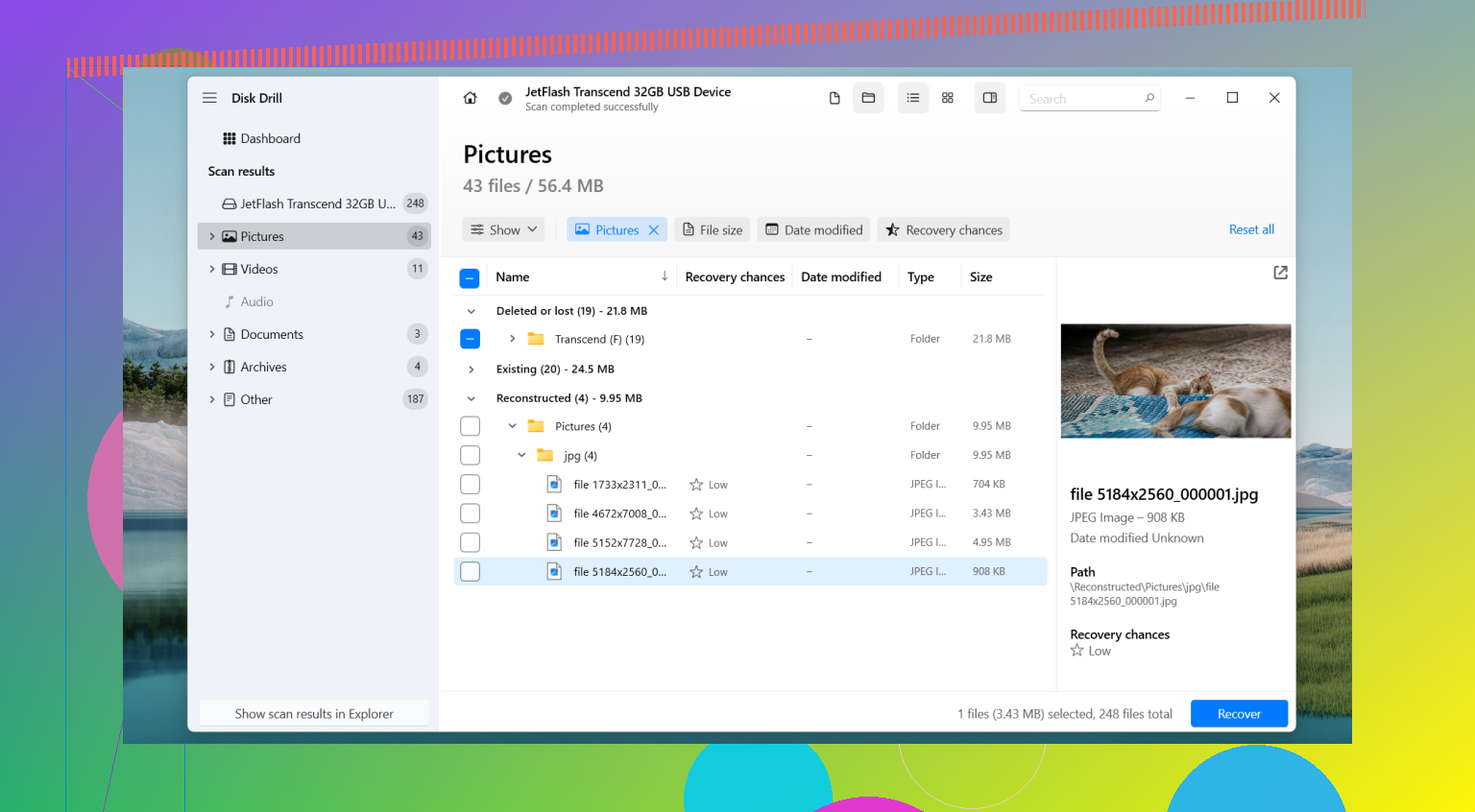
Ce que j’ai apprécié chez lui était simple. Il ne dépend pas uniquement du fait que le système de fichiers soit lisible. Même quand Windows refusait d’ouvrir une clé USB endommagée pour moi, le logiciel analysait quand même l’appareil lui-même et reconstituait les fichiers à partir des données brutes. Il reconnaissait aussi beaucoup de types de fichiers, conservait mieux la structure des dossiers que certains autres outils que j’ai essayés et me permettait de prévisualiser les fichiers avant de les enregistrer. Cette étape de prévisualisation m’a fait gagner du temps.
La partie que je ne passerais pas est la sauvegarde Byte-to-Byte.
Sur un lecteur instable, je n’aime pas analyser le support d’origine en premier. Je ferais une image complète secteur par secteur et je travaillerais à partir de cette copie. Cela vous donne un instantané figé de la clé USB dans son état actuel. Si la clé se détériore ensuite, votre image est toujours là, ce qui compte énormément quand l’appareil se comporte de manière instable.
Le processus que je suivrais ressemble à ceci :
1. Installez Disk Drill sur votre PC.
2. Branchez la clé USB.
3. Ouvrez Disk Drill et choisissez Byte-to-Byte Backup.
4. Créez une image complète de la clé USB et enregistrez-la ailleurs, pas sur le même lecteur.
5. Montez ou attachez l’image dans Disk Drill.
6. Analysez l’image, pas la clé USB.
7. Prévisualisez ce qu’il trouve.
8. Récupérez les fichiers dont vous avez besoin vers un autre périphérique de stockage.
Je ne commencerais à essayer de réparer la clé USB qu’une fois les fichiers en sécurité.
Selon ce que vous avez vu plus tôt, l’étape suivante pourrait être l’une de celles-ci :
1. Exécuter CHKDSK.
2. Attribuer une nouvelle lettre de lecteur.
3. Réinstaller les pilotes USB.
4. Utiliser la vérification des erreurs de Windows.
5. Faire un reformatage complet.
J’arrêterais les manipulations maison et je me tournerais vers un service de récupération si le lecteur n’est pas détecté du tout, présente des dommages physiques, contient des fichiers de travail irremplaçables ou commence à se déconnecter pendant que vous essayez de récupérer les données. J’ai vu des gens insister dans ces situations et finir dans un état pire.
De plus, je ne ferais plus confiance à cette clé USB par défaut après la récupération. Si la corruption est apparue sans raison claire, est revenue après le formatage ou si le lecteur continuait à se comporter bizarrement en usage normal, je le remplacerais. Les clés USB s’usent. Certaines continuent tant bien que mal pendant un moment. D’autres non. Dès qu’une commence à sembler suspecte, j’en ai fini avec elle.
Arrêtez de le brancher et débrancher. Chaque reconnexion ajoute du stress à une clé déjà en train de lâcher.
Je suis d’accord avec @mikeappsreviewer sur un point important : récupérez d’abord, réparez ensuite. Là où je ne suis pas d’accord, c’est sur CHKDSK. Je ne le lancerais pas trop tôt sur une clé USB contenant des photos et des documents qui vous tiennent à cœur. CHKDSK sert à corriger les problèmes de système de fichiers, pas à préserver des données endommagées. Je l’ai déjà vu transformer des noms de fichiers en charabia et envoyer des éléments dans FOUND.000. Acceptable pour un lecteur sans importance, mauvaise idée pour des fichiers irremplaçables.
Ce que je ferais :
1. Essayez un autre port USB, sur le même ordinateur.
2. Essayez un autre ordinateur, sans formatage ni invites de réparation.
3. Si elle s’ouvre ne serait-ce qu’une fois, copiez d’abord les dossiers les plus importants.
4. Si elle ne s’ouvre pas, utilisez un logiciel de récupération avant toute tentative de réparation.
Disk Drill est un bon choix ici, car il analyse la clé USB comme support de stockage, et pas seulement comme un lecteur lisible normalement. Pour la récupération de données sur une clé USB corrompue, commencez par l’analyse gratuite et l’aperçu. Si vos fichiers apparaissent avec des aperçus corrects, vos chances sont plutôt bonnes. Récupérez vers votre PC ou un autre lecteur, pas vers la clé USB. C’est évident, mais les gens le font encore.
Une autre chose que beaucoup oublient : vérifiez le Gestionnaire de périphériques. Si la clé apparaît avec des erreurs, désinstallez le périphérique puis reconnectez-la. Parfois, Windows se comporte mal après un retrait non sécurisé.
Si le lecteur se déconnecte, chauffe, affiche 0 octet, ou disparaît en plein scan, arrêtez. Cela indique davantage une panne matérielle qu’une corruption du système de fichiers.
Si vous voulez un aperçu visuel rapide, ce guide vidéo de récupération de données USB pour lecteurs corrompus est facile à suivre.
Avant de faire quoi que ce soit d’autre, arrêtez de le brancher/débrancher sans arrêt. C’est comme ça qu’une clé USB « peut-être récupérable » se transforme en une petite brique en plastique.
Je suis globalement d’accord avec @mikeappsreviewer et @sterrenkijker sur l’idée principale : récupérer d’abord, réparer ensuite. Là où je diverge un peu, c’est sur l’approche qui consiste à « essayer toutes les réparations Windows de base ». Si les fichiers ont vraiment de l’importance, j’éviterais des choses comme Réparer via Propriétés > Outils, les invites de correction automatique, et surtout le formatage « juste pour voir si ça fonctionne ». Windows adore proposer son aide au pire moment possible.
Ce que j’ajouterais :
- Vérifiez si la clé USB est visible dans la Gestion des disques en tant que disque complet, et pas seulement comme lettre de lecteur.
- Si Linux est disponible, essayez une session live USB et voyez s’il la monte en lecture seule. Parfois, Linux lit une clé endommagée que Windows refuse de toucher.
- Si les fichiers sont super importants, n’ouvrez pas la clé USB de façon répétée dans l’Explorateur de fichiers. Chaque lecture échouée peut solliciter davantage une mémoire flash en train de mourir.
Aussi, si c’est une clé USB bon marché sans marque connue, soyez un peu méfiant. Beaucoup tombent en panne au niveau du contrôleur, et la récupération logicielle devient très vite vraiment hasardeuse.
Si elle affiche toujours la bonne capacité et reste connectée, j’utiliserais Disk Drill pour la récupération de données USB, mais uniquement pour analyser et récupérer les fichiers vers un autre lecteur. Si possible, créez d’abord une image/sauvegarde de la clé, puis travaillez à partir de la copie. Cette partie est plus importante que les gens ne le pensent.
Si le lecteur affiche 0 octet, disparaît, chauffe, ou fige votre système, arrêtez le bricolage maison. Là, c’est du ressort d’un laboratoire.
Pour toute personne qui recherche des informations sur une récupération sûre de fichiers depuis une clé USB endommagée, cette discussion sur comment récupérer en toute sécurité des fichiers depuis une clé USB défectueuse mérite aussi d’être lue.
Et oui, après la récupération, mettez cette clé au rebut. Lui refaire confiance, c’est un peu demander une deuxième manche.