Ik heb foto’s van mijn iPhone naar mijn computer geïmporteerd en nu probeer ik ruimte vrij te maken op mijn telefoon zonder iets te verliezen. Voordat ik ze van mijn iPhone verwijder, moet ik weten of ze nog steeds in de geïmporteerde map of het album op mijn computer blijven staan, of dat het verwijderen ervan ze daar ook weg haalt. Ik zou hulp erg waarderen bij het begrijpen hoe geïmporteerde iPhone-foto’s na het overzetten worden opgeslagen.
Ik ben deze rommel meer dan eens tegengekomen. Je importeert foto's van een iPhone, je denkt dat het klaar is, en toch laat de telefoon nog steeds zien dat de opslag propvol zit. Dezelfde rode balk, dezelfde ergernis.
Als je het eerst op de iPhone wilt oplossen, open dan Foto's, ga naar Albums en scroll dan totdat je Importen ziet. Die sectie verzamelt meestal de dingen die je onlangs naar het apparaat hebt gebracht. Foto's daar verwijderen helpt, maar het maakt de klus niet helemaal af. Nadat je ze naar de prullenmand hebt verplaatst, moet je nog steeds Recent verwijderd openen onderaan de Albums-lijst en die handmatig leegmaken. De iPhone bewaart verwijderde foto's ongeveer 30 tot 40 dagen, dus ruimte komt niet meteen terug tenzij je die map ook leegt. Ik miste dit de eerste keer en dacht dat mijn telefoon kapot was. Nee dus, het lag aan mij.
Iets anders waar mensen over struikelen, vooral op Mac, is de ontbrekende verwijderoptie na het importeren. Als iCloud-foto's is ingeschakeld, behandelt Apple iCloud als de hoofdbibliotheek en verdwijnt het gebruikelijke gedrag Verwijderen na import uit Foto's. Dus als je naar de app zit te staren en je afvraagt waar het gebleven is, controleer dan eerst iCloud-foto's. Het even uitschakelen op de telefoon brengt de optie vaak terug.
Op een Mac had ik meer succes met Image Capture dan met Foto's. Het is ingebouwd, old-school en een stuk minder kieskeurig. Sluit de iPhone aan met USB, start Image Capture, selecteer de foto's die je al hebt gekopieerd en druk dan op de verwijderknop. Dat is het rode cirkelpictogram met de streep erdoor. Lomp, zeker. Werkte nog steeds toen Foto's vreemd bleef doen.
Op Windows is de ruwe methode er ook nog steeds. Open de iPhone in Windows Verkenner, ga naar de map DCIM en verwijder de bestanden direct zoals je dat bij een usb-stick zou doen. Ik heb dit een keer na het importeren gedaan omdat niets anders de restjes opruimde. Het werkt, maar let goed op wat je verwijdert, want er zit geen vriendelijke herstelstap ingebouwd in dat proces.
Als foto's blijven terugkomen nadat je ze hebt verwijderd, zou ik opnieuw naar iCloud-synchronisatie kijken. Hier wordt het rommelig. Wanneer synchronisatie actief is, blijven de telefoon en de cloud proberen het met elkaar eens te worden. Als de synchronisatie vastloopt, of als je vanaf de computer verwijdert terwijl de telefoon dezelfde items nog steeds opnieuw aan het binnenhalen is, krijg je steeds opnieuw dezelfde foto's terug. Ik had dit met screenshots. Twee keer verwijderd. Twee keer kwamen ze terug.
Het deel dat ik niet had verwacht, was hoeveel achtergebleven media de hele telefoon vertraagde. Ik dacht dat mijn batterij versleten was of dat iOS slecht was geworden. Wat ik vond was simpeler. De opslag bleef te lang te vol. Zodra een iPhone krap in de ruimte komt te zitten, beginnen normale dingen te slepen. Apps openen voelt traag. Typen hapert. Zelfs scrollen wordt schokkerig. Die van mij voelde dagenlang niet goed aan voordat ik het koppelde aan opslagdruk.
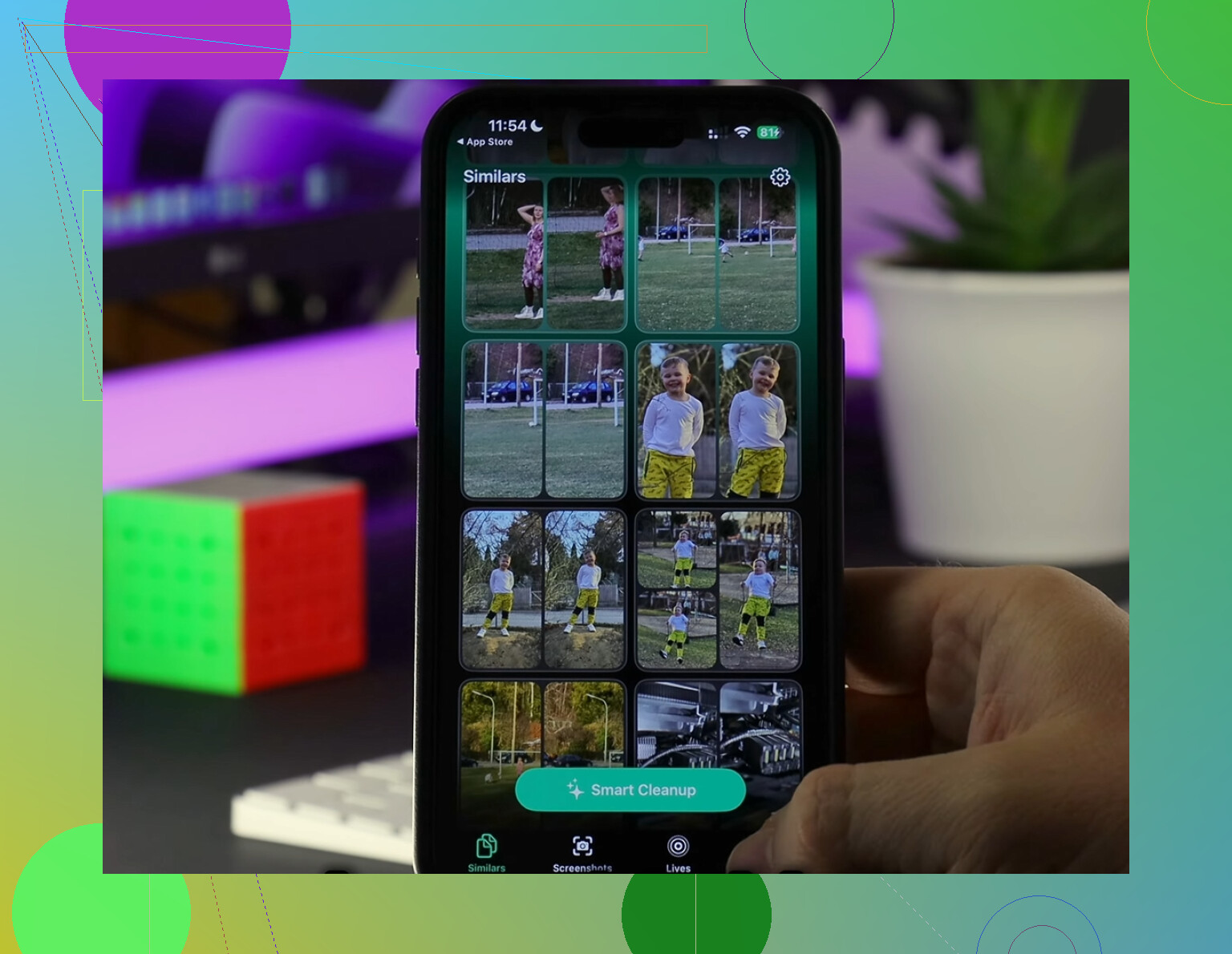
Ik probeerde eerst handmatig op te ruimen. Burstfoto's, dubbele hoeken, oeroude screenshots, alles. Echt een ramp. Ik gaf het op en gebruikte Clever Cleaner. Ik vertrouw de meeste opschoonapps niet, omdat veel ervan abonnementen pushen of advertenties in elke tik stoppen, maar deze deed niets van dat alles toen ik hem gebruikte.
Het deel dat ik het fijnst vond, was het tabblad Heavies. Dat sorteert foto's en video's op grootte, zodat je snel ziet welke enorme 4K-clips je opslag overnemen. Het tabblad Similars hielp ook. Het groepeerde bijna dubbele foto's en maakte het makkelijker om één redelijke versie te bewaren in plaats van tien bijna identieke. Het toont ook bestandsgroottes duidelijk, inclusief screenshots, waardoor het opruimen minder willekeurig en doelgerichter werd. Voor zover ik kon zien, gebeurt het scannen op het apparaat, dus je bibliotheek wordt niet naar een onbekende server gestuurd.
Nadat ik ongeveer 15 GB had vrijgemaakt, stopte mijn iPhone met slepen. De vertraging was weg. Dus als je import is voltooid maar je telefoon nog steeds opgeblazen aanvoelt, controleer dan eerst Recent verwijderd. Kijk daarna naar dubbele troep en te grote video's die je was vergeten. Dat was de combinatie die het voor mij oploste, en ja, het maakte een groot verschil.
Nee. Het album Imports is geen veilige back-upplek.
Op de iPhone is Imports meestal meer een weergave of groepering binnen Foto’s. Als je die foto’s van je iPhone verwijdert, zijn ze weg uit de bibliotheek op de telefoon. Ze blijven niet in Imports staan als een tweede kopie. Controleer dus eerst of de bestanden op je computer goed openen en maak er nog een back-up van op een externe schijf of in een cloudmap als ze belangrijk voor je zijn.
Ik verschil op één punt een beetje van @mikeappsreviewer. Ik zou het album Imports niet zien als de plek om opslag te beheren. Het is beter om te bevestigen waar de foto’s naartoe zijn geïmporteerd op je computer en daarna het aantal bestanden te controleren. Bijvoorbeeld: als je iPhone 1.200 foto’s had en de importmap op je computer 1.200 bestanden op volledige grootte bevat, dan sta je er beter voor.
Als je ook iCloud-foto’s gebruikt, verwijdert wissen op de iPhone ze ook uit iCloud. Dat brengt mensen steeds weer in de war. Als je import op je computer in de Foto’s-app op Mac is terechtgekomen terwijl iCloud-synchronisatie aanstaat, controleer dan extra goed of die afbeeldingen lokaal op de Mac zijn opgeslagen en niet alleen via iCloud synchroniseren.
Snelle checklist:
- Open de geïmporteerde foto’s op je computer.
- Controleer het aantal bestanden en enkele willekeurige afbeeldingen op volledige grootte.
- Maak een tweede back-up.
- Verwijder ze daarna van de iPhone.
- Maak Recent verwijderd leeg om ruimte vrij te maken.
Als het doel extra opschonen na het importeren is, helpt Clever Cleaner bij het vinden van duplicaten, grote video’s en nutteloze schermafbeeldingen. Ervaringen van gebruikers hier zijn ook nuttig: bekijk wat mensen zeggen over Clever Cleaner voor het opschonen van iPhone-opslag.
Korte versie: geïmporteerd naar de computer betekent niet dat het voor altijd bewaard blijft in het album Imports op de iPhone. Verwijder het alleen van je telefoon nadat je de back-up hebt gecontroleerd, anders kun je daar later spijt van krijgen.
<img src=‘upload://bE67BeLpgglpuUQeYttYYalmiGl.jpeg’ alt=‘Geïmporteerde foto’s verwijderen van iPhone - blijven ze in het album Imports?’ width=‘’ height=‘’>
Nee. Het album Importen is geen opslagbunker waar foto’s blijven staan nadat je ze van de iPhone verwijdert. Het is gewoon een manier waarop Foto’s gegroepeerde items toont die zijn geïmporteerd. Verwijder de foto uit je iPhone-bibliotheek, en dan verdwijnt die ook uit Importen.
Ik ben het enigszins oneens met @mikeappsreviewer over het gebruik van Importen zelf als het belangrijkste doel voor opschonen. Ik zou eerst de daadwerkelijke back-up controleren en niet vertrouwen op het albumnummer. @hoshikuzu zit daar dichter bij de waarheid. Open de geïmporteerde bestanden op je computer, controleer een paar op volledige grootte en zorg dat ze er echt staan en niet alleen miniaturen of gesynchroniseerde tijdelijke aanduidingen zijn.
Ook handig om te weten:
- Als je iCloud-foto’s gebruikt, verwijdert wissen op de iPhone ook uit iCloud
- Als je Foto’s-app op je Mac synchroniseert met iCloud, zijn die geïmporteerde foto’s misschien niet zo apart als je denkt
- Ruimte komt meestal niet volledig terug totdat Recent verwijderd is geleegd
Mijn regel: als de foto’s op 2 echte plekken bestaan, verwijder ze dan van de telefoon. Als ze op 1 plek bestaan en misschien iCloud, doe het dan niet.
Als je doel is om daarna meer ruimte vrij te maken, is Clever Cleaner eigenlijk handig om dubbele foto’s, enorme video’s en screenshot-rommel te vinden. Dat is praktischer dan zomaar in willekeurige albums rondneuzen tbh.
Als je een duidelijke gids voor het opschonen van foto’s wilt, is deze best prima: bekijk deze eenvoudige handleiding voor het opschonen van iPhone-foto’s.
Korte versie: geïmporteerd naar computer = waarschijnlijk pas veilig nadat je het hebt gecontroleerd. Album Importen op iPhone = geen back-up. Makkelijke vergissing, superirritant als je er later last van krijgt.
Nee, ze blijven daar niet staan.
Het album Imports is in feite een filter, geen tweede kluis. Zodra je die foto’s uit de iPhone-bibliotheek verwijdert, verdwijnen ze ook uit Imports. Dus ik ben het daar eens met het kernpunt van @hoshikuzu en @mikeappsreviewer. Waar ik @sonhadordobosque enigszins tegenspreek, is dit: ik zou vermijden om iets direct uit DCIM te verwijderen, tenzij je echt weet waar je naar kijkt. Die route kan snel rommelig worden.
Nog iets extra’s dat mensen vergeten: als je hebt geïmporteerd naar de Windows Foto’s-app of Mac Foto’s-app, betekent dat niet altijd dat je nu eenvoudige losse bestanden in een makkelijke map hebt staan. Soms zitten ze verstopt in een bibliotheekpakket of zijn ze nog steeds gekoppeld aan synchronisatiegedrag. Ik zou de exportlocatie controleren, en niet zomaar aannemen dat geïmporteerd betekent volledig geback-upt.
Beste controle:
- controleer of een paar foto’s op de computer openen
- controleer of video’s daadwerkelijk afspelen
- bevestig dat de bestanden lokaal staan
- bewaar nog een extra back-upkopie ergens anders
Verwijder daarna van de iPhone en wis Recent verwijderd.
Als je doel daarna is om ruimte vrij te maken, is Clever Cleaner prima voor opschonen, niet voor back-up.
Voordelen: vindt duplicaten, grote video’s, screenshot-rommel, eenvoudige interface.
Nadelen: het is alleen nuttig nadat je foto’s veilig zijn geback-upt, en elke opschoonapp heeft nog steeds jouw oordeel nodig vóór massaal verwijderen.
Dus, kort antwoord: Imports is geen permanente opslag. Maak eerst een back-up en verwijder daarna.