Mijn iPhone is trager geworden, apps doen er langer over om te openen en ik blijf meldingen over weinig opslagruimte zien. Ik probeer uit te zoeken of weinig iPhone-opslag vertraging, vastlopers en slechte prestaties kan veroorzaken, of dat er iets anders mis is. Wat moet ik eerst controleren?
Het eerste wat ik zou controleren, is of dit nog steeds in de fase “vlak na een iOS-update” zit. Als de vertraging direct na het updaten begon, is de telefoon mogelijk gewoon een paar dagen druk bezig op de achtergrond. iOS kan 48 tot 72 uur bezig zijn met het opnieuw indexeren van foto’s, het opnieuw opbouwen van appgegevens en het uitvoeren van ander opruimwerk. In die tijd kan de telefoon warm worden, kunnen apps langzaam openen en kan typen vreselijk aanvoelen.
Als dat is waar je nu zit, laat hem dan een paar nachten aangesloten op wifi liggen voordat je aanneemt dat er iets kapot is.
Als het al meer dan een paar dagen geleden is, zou ik me voorlopig niet meer op de batterijconditie richten. Als je batterij nog steeds boven de 80% zit, vooral rond de 90% of hoger, is dat waarschijnlijk niet de hoofdreden dat je telefoon vastloopt. Apple’s prestatiebeperking is meestal pas echt een probleem zodra de batterij zo versleten is dat de telefoon risico loopt op onverwachte uitschakelingen.
Wat veel vaker voor rare iPhone-vertraging zorgt dan mensen beseffen, is weinig opslagruimte. 1GB of 2GB vrij hebben klinkt prima, maar dat is het echt niet. iOS heeft extra ruimte nodig voor cachebestanden, tijdelijke gegevens en swap. Zodra je in de laatste 10% tot 20% van je opslagruimte komt, kan de hele telefoon haperig gaan aanvoelen. Apps zoals Safari, Instagram, TikTok en alles wat veel media gebruikt, laten dat meestal als eerste zien omdat ze meer ruimte nodig hebben om dingen te cachen.
Je kunt de gebruikelijke kleine oplossingen proberen, zoals Safari-gegevens wissen of Ververs op achtergrond uitschakelen, maar als je opslag vol zit, is de grotere winst bijna altijd het verwijderen van grote video’s en min of meer dubbele foto’s.
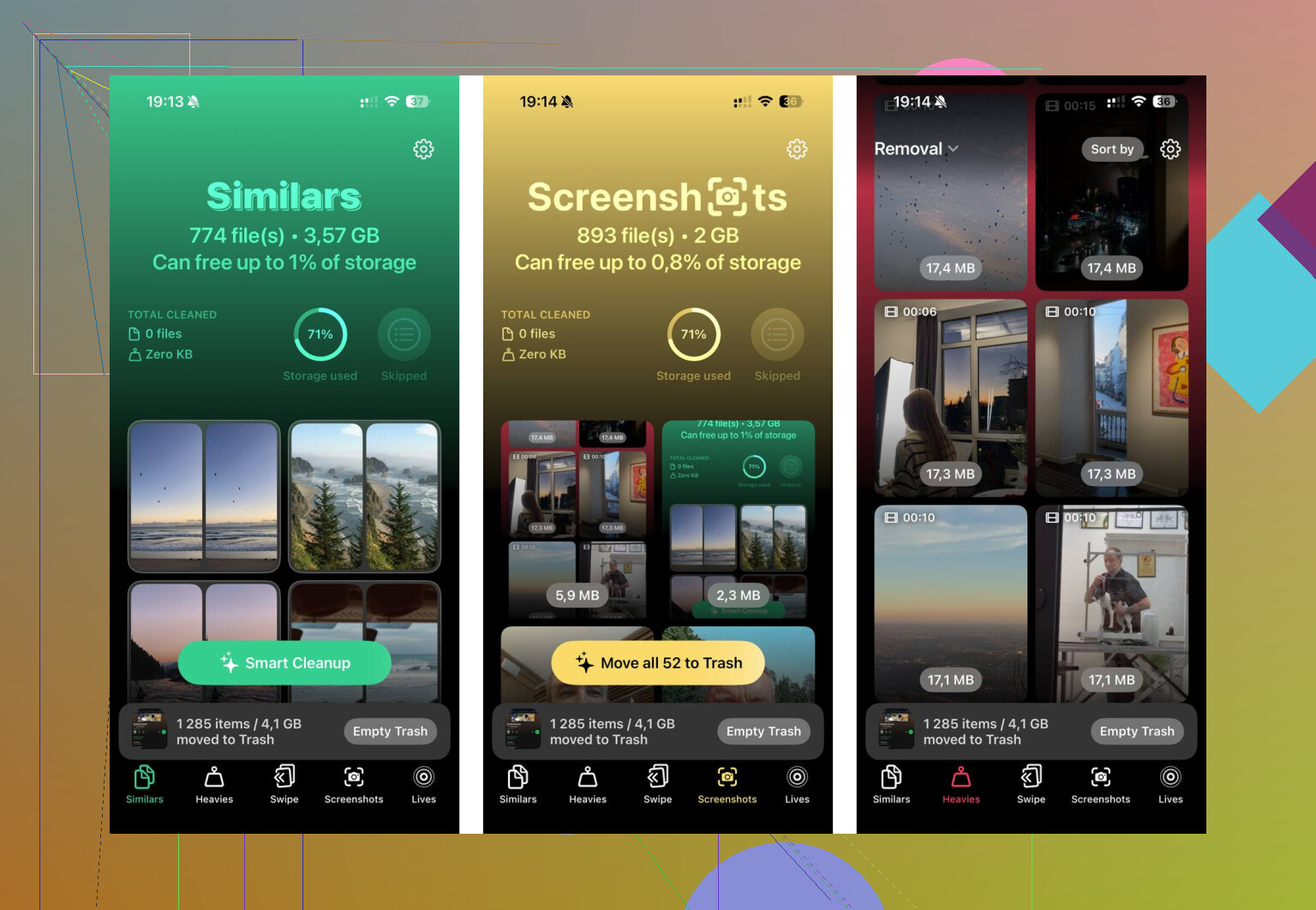
Ik was het zat om dat handmatig te proberen, want door duizenden foto’s gaan is vreselijk. Uiteindelijk ben ik Clever Cleaner gaan gebruiken. Ik ben meestal ook wantrouwig tegenover schoonmaakapps, omdat veel ervan vol advertenties zitten of de nuttige functies achter een abonnement vergrendelen, maar deze is gratis, zonder advertenties, abonnementen of betaalde pro-opruimfunctie.
Het nuttigste onderdeel voor mij was de sectie “Zwaargewichten”. Die toont je grootste foto’s en video’s op bestandsgrootte, dus het is makkelijk om een willekeurige 4K-video of schermopname te spotten die meerdere GB inneemt. De sectie “Vergelijkbaar” is ook handig, omdat die foto’s groepeert die in feite dezelfde opname zijn in plaats van alleen exacte duplicaten te vinden. De app kan ook voorstellen welke je moet bewaren.
Een ander punt dat ik fijn vond, is dat de foto’s op de telefoon worden verwerkt, in plaats van ze ergens naartoe te uploaden. Nadat ik ongeveer 15GB had vrijgemaakt, was de vertraging van mijn toetsenbord meteen weg.
Iets wat mensen na het opschonen vaak missen: open Foto’s, ga naar “Recent verwijderd” en maak het leeg. Anders blijven die bestanden daar 30 dagen staan en tellen ze nog steeds mee voor je opslag. Als je weer ten minste 10 tot 15GB vrij kunt krijgen, is de kans groot dat het vastlopen en de app-vertraging afnemen zonder dat je een fabrieksreset nodig hebt.
Je exacte vrije ruimte is belangrijker dan de waarschuwing zelf, omdat iOS vreemd gedrag kan gaan vertonen voordat het aangeeft dat de opslag volledig vol is.
Ik ben het eens met de opslaginvalshoek, maar ik zou ook bij Instellingen > Algemeen > iPhone-opslag kijken en letten op grote hoeveelheden Systeemgegevens. Als dat opgeblazen is, helpt het verwijderen van een paar apps misschien nauwelijks totdat je grote mediabestanden ontlaadt, opnieuw opstart en de telefoon wat ademruimte geeft.
Begin niet met een fabrieksreset of een enorme verwijderactie terwijl de telefoon al stikt door een vol opslaggeheugen. Als het opslaggeheugen zo vol is dat je waarschuwingen krijgt, is de eerste prioriteit een veilige back-up maken en ruimte vrijmaken zonder per ongeluk iets te verwijderen dat je belangrijk vindt.
Ja, weinig opslagruimte kan een iPhone absoluut traag laten aanvoelen. Het is niet altijd de enige oorzaak, maar het kan normale dingen flink vervelend maken: apps blijven hangen bij het openen, het toetsenbord hapert, foto’s laden enorm traag, downloads mislukken en iOS probeert op de achtergrond steeds caches op te schonen. Dat opschonen zelf kan de telefoon druk laten aanvoelen. Mensen zien opslag vaak als alleen maar ik kan geen foto’s meer maken, maar de telefoon gebruikt vrije ruimte ook als werkruimte.
Ik ben het eens met @stellacadente dat het daadwerkelijke aantal vrije GB belangrijker is dan de waarschuwing. Een iPhone van 128GB met 2GB vrij is in slechtere staat dan mensen denken. Technisch gezien kan hij nog steeds werken, maar er is bijna geen speling meer. Persoonlijk zou ik het resultaat niet beoordelen nadat je 500MB hebt verwijderd. Dat is net genoeg om de telefoon even te laten stoppen met klagen, niet genoeg om hem echt comfortabel te laten werken.
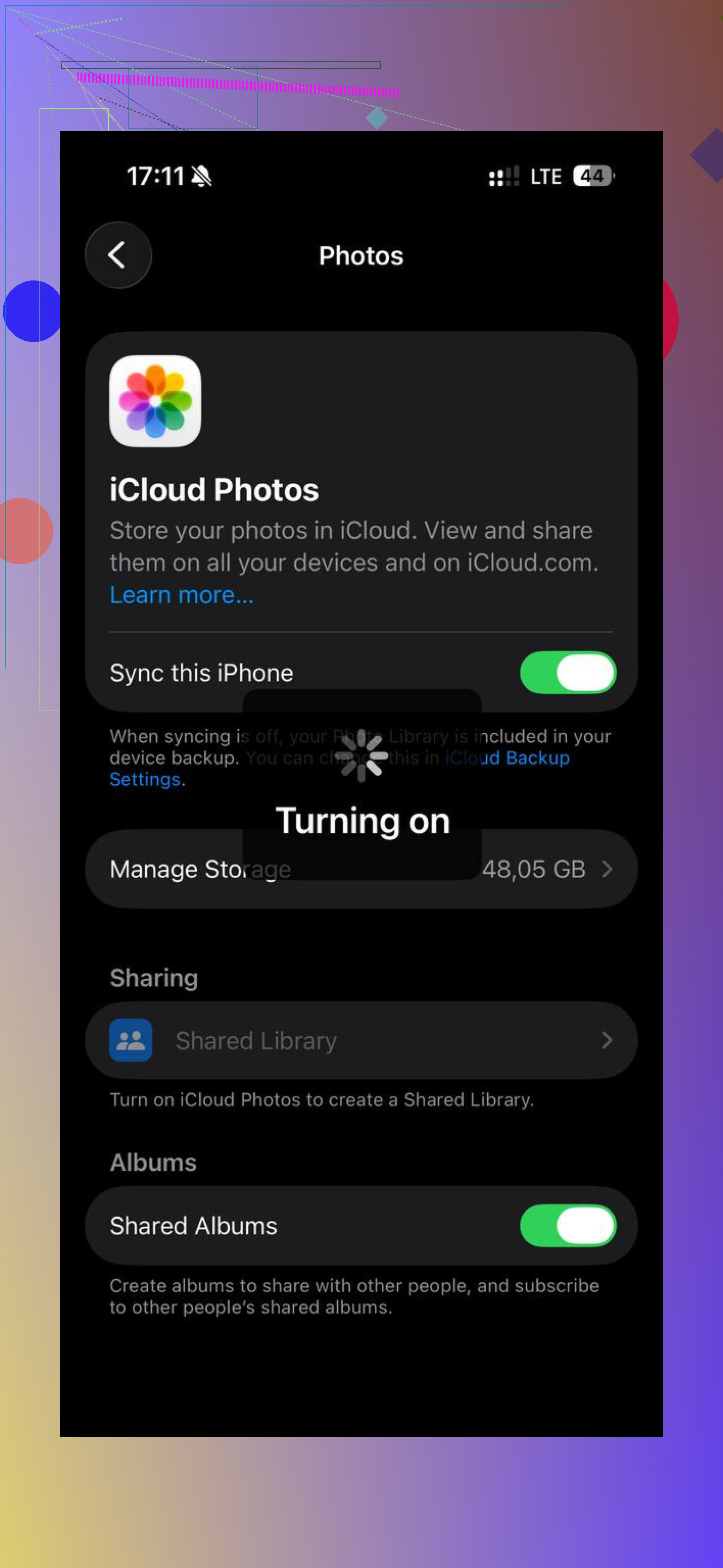
De nuance die volgens mij vaak wordt gemist: wees voorzichtig met iCloud-foto’s en Berichten voordat je dingen verwijdert. Als iCloud-foto’s aanstaat, zorg dan dat je begrijpt of je alleen van de telefoon verwijdert of ook uit iCloud. Hetzelfde geldt voor bijlagen in Berichten. Veel opslagruimte zit verstopt in video’s die mensen je hebben gestuurd, maar als je een gesprek of bijlage verwijdert, kan die ook van je andere apparaten verdwijnen, afhankelijk van je instellingen.
Mijn veiligere volgorde zou zijn:
- Maak eerst een back-up, via iCloud of op een computer.
- Controleer Instellingen > Algemeen > iPhone-opslag en sorteer op de grootste ruimtevreters.
- Verwijder eerst dingen die makkelijk te vervangen zijn: gedownloade Netflix-/YouTube-video’s, podcasts, offline kaarten, Apple Music-/Spotify-downloads, grote game-apps die je niet speelt.
- Pak daarna Foto’s en Berichten aan, want daar ontstaat per ongeluk spijt.
- Herstart de telefoon nadat je een betekenisvolle hoeveelheid ruimte hebt vrijgemaakt.
Apps offloaden is prima, maar het levert niet altijd veel op. Als Foto’s, Berichten of Systeemgegevens de echte monsters zijn, dan zal het offloaden van vijf kleine apps nauwelijks verschil maken. Het verwijderen van één video van 12GB, een stapel oude schermopnames of gedownloade media maakt meestal veel meer uit.
Ik zou mikken op meer dan het absolute minimum. Als je op een kleinere telefoon 10GB vrij kunt houden, is dat prima. Op een telefoon van 256GB of 512GB zou ik meer ademruimte willen dan dat. Er is geen perfect getal, maar leven met 99% volle opslag is alsof je iOS klusjes laat doen in een bezemkast.
Als je ruimte vrijmaakt en hij na een dag of twee nog steeds traag is, dan zou ik elders gaan kijken: batterijconditie, een app met bugs, oververhitting, een iOS-update die niet goed tot rust is gekomen, of een oud model dat zijn grenzen bereikt. Maar als er nu al waarschuwingen voor weinig opslag verschijnen, dan is opslag geen bijzaak. Het is de eerste rommel die je moet opruimen voordat je iets anders gaat diagnosticeren.
Ruimte vrijmaken zorgt er misschien niet voor dat de telefoon in vijf minuten weer als nieuw aanvoelt, maar het kan de ergste haperingen stoppen als de telefoon heeft gedraaid met bijna geen vrije marge.
Weinig opslagruimte is een echt prestatieprobleem, vooral wanneer het zover komt dat iOS je waarschuwt. De telefoon schrijft voortdurend kleine beetjes data weg: miniaturen, app-caches, berichtvoorbeelden, browsergegevens, updatebestanden, fotobewerkingen, logbestanden, tijdelijke downloads. Wanneer er nauwelijks nog ruimte over is, veranderen normale taken in maak eerst ruimte vrij en doe dan pas wat je wilde doen. Dan krijg je die vreemde vertraging die willekeurig aanvoelt.
De kanttekening is dat het opslagscherm niet meteen de waarheid laat zien. Je kunt 8GB verwijderen en toch nog een tijd zien dat Systeemgegevens of Foto’s heel groot lijken. De telefoon heeft mogelijk een herstart nodig, tijd aan de oplader en soms een nacht op wifi voordat opschoning en synchronisatie tot rust komen. Dus ik zou het niet beoordelen op basis van de eerste 10 minuten nadat je dingen hebt verwijderd.
Ik ben het niet helemaal eens met het idee dat je meteen achter elke kleine instelling aan moet gaan. Achtergrondverversing uitschakelen of de Safari-geschiedenis wissen kan een beetje helpen, maar als je 1GB vrij hebt op een telefoon van 128GB, is dat alsof je het aanrecht schoonveegt terwijl de gootsteen overstroomt. Maak eerst weer veel ruimte vrij. Video’s, gedownloade series, oude spraakmemo’s, offline muziek, grote berichtbijlagen en ongebruikte games leveren meestal de echte winst op.
Iets wat mensen vergeten: app-updates en iOS-updates hebben ook tijdelijke ruimte nodig. Als de telefoon te vol is geweest om apps goed bij te werken, kun je oude-telefoon-traagheid de schuld geven terwijl een deel gewoon komt door verouderde apps met fouten plus geen werkruimte. Nadat je een flink stuk ruimte hebt vrijgemaakt, werk je apps bij, herstart de telefoon en gebruik hem een dag normaal. Als hij daarna nog steeds vastloopt, komen batterijconditie, oververhitting, een haperende app of gewoon oude hardware hoger op de lijst met verdachten te staan.