Meine iPhone-Fotos-App zeigt das Album Versteckt immer noch an, obwohl es leer ist. Ich habe die versteckten Fotos bereits entfernt, aber das Album verschwindet nicht aus Alben. Gibt es eine Einstellung oder Lösung, um das leere Album Versteckt auf dem iPhone auszublenden oder zu entfernen?
Das Wichtigste ist, dass das Löschen von Inhalten aus dem Album Versteckt den Speicherplatz normalerweise nicht sofort freigibt. Es wird zuerst nach Zuletzt gelöscht verschoben und kann dort bis zu 30 Tage bleiben. Wenn deine Speicherleiste nach dem Löschen versteckter Fotos also unverändert aussieht, ist das wahrscheinlich der Grund.
Um den Speicher tatsächlich freizugeben, öffne die Fotos-App, gehe zu Alben (oder Sammlungen in neueren iOS-Versionen) und scrolle dann nach unten zu Dienstprogramme. Dort sollte sich Versteckt befinden. Tippe darauf und entsperre es mit Face ID, Touch ID oder deinem Code.
Wenn du das Album Versteckt gar nicht siehst, prüfe Einstellungen > Fotos und aktiviere Album Versteckt anzeigen. Apple erlaubt es, das Album auszublenden, aber das bedeutet nicht, dass die Fotos keinen Speicherplatz mehr belegen.
Sobald du in Versteckt bist, musst du nicht alles Foto für Foto löschen. Tippe auf Auswählen. Wenn deine iOS-Version Alle auswählen anzeigt, nutze das. Falls nicht, tippe auf ein Foto und ziehe deinen Finger quer und nach unten, während gescrollt wird. So werden fortlaufend Fotos ausgewählt. Wenn sie ausgewählt sind, tippe auf das Symbol Papierkorb.
Gehe dann direkt zu Alben > Zuletzt gelöscht, entsperre auch diesen Ordner, tippe auf Auswählen und wähle Alle löschen. Das ist der Schritt, der sie tatsächlich vom iPhone entfernt und dir den Speicherplatz zurückgeben sollte.
Worauf du achten solltest: Wenn iCloud-Fotos aktiviert ist, ist das Löschen aus Zuletzt gelöscht nicht nur eine lokale Bereinigung. Es wird über iCloud synchronisiert, sodass diese Fotos auch von deinem iPad, Mac und iCloud.com verschwinden.
Danach kann es trotzdem sein, dass das größere Speicherproblem deine normale Fotomediathek ist. Versteckte Fotos sind nur ein Teil davon. Die üblichen Platzfresser sind fast doppelte Aufnahmen, alte Screenshots, riesige Videos und zufällige Bildschirmaufnahmen, die du vergessen hast.
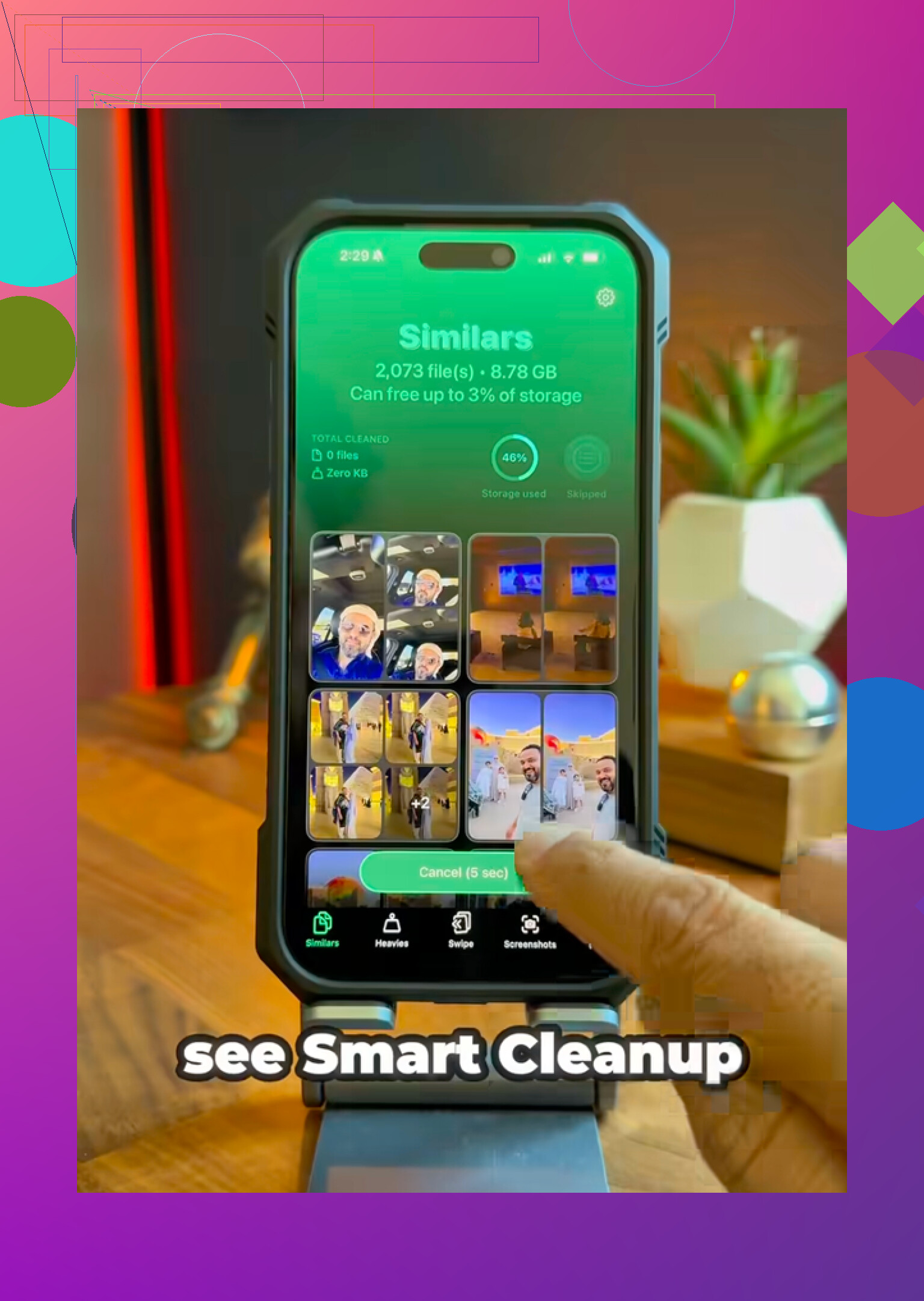
Für diesen Teil würde ich ehrlich gesagt empfehlen, Clever Cleaner auszuprobieren. Viele Cleaner-Apps sind ziemlich schrecklich, entweder voller Werbung oder nutzlos, wenn man nicht bezahlt. Clever Cleaner ist komplett kostenlos, ohne Werbung oder Paywall-Unsinn.
Die nützlichen Funktionen sind ziemlich unkompliziert. Der Tab Heavies sortiert deine Medien nach Dateigröße, sodass sich riesige Videos oder Bildschirmaufnahmen leicht erkennen lassen. Der Tab Similars gruppiert Fotos, die fast identisch sind, damit du das beste behalten und die Extras löschen kannst. Außerdem werden exakte Dateigrößen für Screenshots angezeigt, was hilft, wenn du schnell Speicherplatz freimachen willst.
Außerdem verarbeitet die App alles auf deinem iPhone, sodass deine Fotomediathek nicht irgendwo zur Analyse hochgeladen wird. Die einzige Einschränkung ist das Album Versteckt. Wegen Apples Datenschutzbeschränkungen kann Clever Cleaner nicht auf diesen Ordner zugreifen oder ihn bereinigen, und keine Drittanbieter-App kann das. Du musst Versteckt und Zuletzt gelöscht weiterhin manuell verwalten, aber für den Rest der Mediathek kann es viel Zeit sparen.
Wenn es noch ausgeblendete Elemente gibt, musst du sie wieder einblenden oder löschen; wenn das Album Ausgeblendet leer ist, siehst du wahrscheinlich nur das integrierte Album, weil die Sichtbarkeitseinstellung aktiviert ist. Das Album Ausgeblendet verhält sich nicht wie ein normales Album, das du erstellt hast, daher gibt es keine Löschtaste für das Album selbst.
Gehe zu Einstellungen > Fotos und deaktiviere Album Ausgeblendet anzeigen. In neueren iOS-Versionen befindet sich dies möglicherweise unter Einstellungen > Apps > Fotos. Danach sollte das Album Ausgeblendet im Bereich Alben/Dienstprogramme der Fotos-App verschwinden. Es kann später wieder erscheinen, wenn diese Einstellung erneut aktiviert wird.
Ich würde das von dem oben erwähnten Speicherproblem trennen. Das Leeren von Zuletzt gelöscht ist wichtig, wenn du möchtest, dass die Fotos entfernt werden und Speicherplatz freigegeben wird, aber normalerweise entscheidet das nicht darüber, ob das leere Album Ausgeblendet angezeigt wird. Wenn der Schalter ausgeschaltet ist und du es trotzdem noch siehst, schließe Fotos komplett und öffne die App erneut, oder starte das iPhone neu. Wenn es danach immer noch angezeigt wird, handelt es sich wahrscheinlich nur um einen Anzeigefehler in Fotos oder iOS und nicht darum, dass dort noch ausgeblendete Fotos vorhanden sind.
Erwarten Sie nicht, dass das leere Album Versteckt verschwindet, nur weil sich nichts darin befindet. Es ist eher wie ein Systemordner als ein normales Album, daher ist @shizukas Lösung die richtige: Deaktivieren Sie Verstecktes Album anzeigen in den Fotos-Einstellungen. Der kleine Haken, den viele übersehen, ist, dass dies eine gerätespezifische Anzeigeeinstellung ist. Wenn Sie also iCloud-Fotos verwenden, wird es durch das Ausblenden auf Ihrem iPhone nicht unbedingt auch auf Ihrem iPad oder Mac ausgeblendet. Wenn der Schalter bereits deaktiviert ist und Fotos es trotzdem noch anzeigt, löschen Sie nicht weiter Dinge in der Hoffnung, einen versteckten Rest zu finden. Schließen Sie Fotos über den App-Umschalter, öffnen Sie es erneut, und starten Sie bei Bedarf das Telefon neu. Danach würde ich es eher darauf schieben, dass iOS beim Aktualisieren langsam ist, statt auf ein Album, das Sie manuell entfernen können.
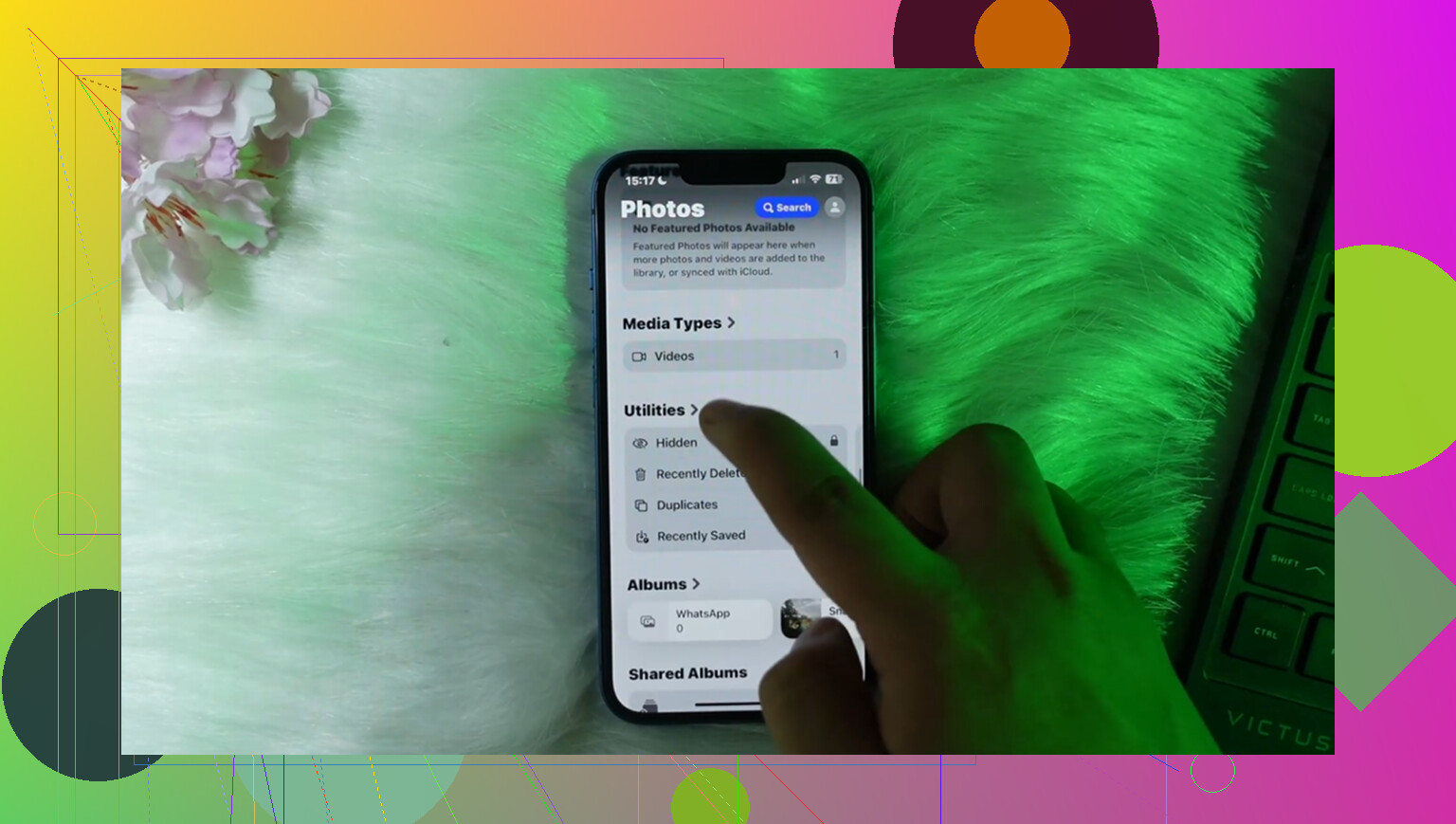
Sie können dieses Album wahrscheinlich nicht verschwinden lassen; Sie können nur verhindern, dass Fotos es auflistet. Es ist ein von Apple verwalteter Bereich, daher wird ein leeres Album Versteckt nicht wie ein leeres benutzerdefiniertes Album behandelt, das Sie löschen können.
Eine kleine Falle dabei ist, dass es hier zwei verschiedene Dinge gibt, die oft verwechselt werden: das Album Versteckt ausblenden und das Album Versteckt sperren. Wenn Sie nur die Face ID-/Code-Einstellung für Versteckt geändert haben, steuert das nur den Zugriff. Es entfernt das Album nicht aus der Ansicht. Die Einstellung, die Sie benötigen, heißt ausdrücklich Album Versteckt anzeigen.
Prüfen Sie:
Einstellungen > Fotos > Album Versteckt anzeigen aus
Bei einigen neueren iOS-Layouts kann es stattdessen so sein:
Einstellungen > Apps > Fotos > Album Versteckt anzeigen aus
Nachdem Sie es geändert haben, verlassen Sie die Fotos-App vollständig und öffnen Sie sie erneut. Wenn Fotos bereits im Bereich Alben oder Dienstprogramme geöffnet war, kann es so aussehen, als hätte sich nichts geändert, bis die App aktualisiert wird. Ich würde keine Zeit damit verschwenden, nach einem verbliebenen versteckten Foto zu suchen, wenn das Album anzeigt, dass es leer ist.
Der einzige andere Vorbehalt ist ein Geräteunterschied. Wenn Sie auch ein iPad, einen Mac oder iCloud.com prüfen, kann jedes davon sein eigenes Anzeigeverhalten haben. Wenn Sie es auf dem iPhone deaktivieren, bedeutet das nicht, dass jedes Apple-Gerät diesen Bereich sofort auf genau dieselbe Weise ausblendet.
Die realistische Antwort lautet also: Nein, Sie löschen das leere Album Versteckt nicht. Sie schalten seine Sichtbarkeit aus. Wenn der richtige Schalter deaktiviert ist und das Album nach dem Schließen von Fotos und einem Neustart des iPhones immer noch angezeigt wird, würde ich das als einen Aktualisierungsfehler der Fotos-App betrachten, nicht als Beweis dafür, dass noch etwas versteckt ist.