Mein iPhone ist langsamer geworden, Apps brauchen länger zum Öffnen, und ich sehe ständig Warnungen wegen wenig Speicherplatz. Ich versuche herauszufinden, ob wenig iPhone-Speicher zu Verzögerungen, Einfrieren und schlechter Leistung führen kann oder ob etwas anderes nicht stimmt. Was sollte ich zuerst überprüfen?
Als Erstes würde ich prüfen, ob sich das noch in der Phase direkt nach einem iOS-Update befindet. Wenn die Verzögerungen sofort nach dem Update begonnen haben, ist das Telefon im Hintergrund vielleicht einfach noch ein paar Tage beschäftigt. iOS kann 48 bis 72 Stunden damit verbringen, Fotos neu zu indizieren, App-Daten neu aufzubauen und andere Bereinigungsarbeiten durchzuführen. In dieser Zeit kann das Telefon warm werden, Apps können sich langsam öffnen, und Tippen kann sich schrecklich anfühlen.
Wenn das bei dir der Fall ist, lass es ein paar Nächte lang über Nacht am Ladegerät und im WLAN, bevor du annimmst, dass etwas kaputt ist.
Wenn es bereits mehr als ein paar Tage her ist, würde ich mich vorerst nicht mehr auf den Batteriezustand konzentrieren. Wenn deine Batterie noch über 80 % liegt, besonders bei etwa 90 % oder mehr, ist sie wahrscheinlich nicht der Hauptgrund dafür, dass dein Telefon einfriert. Apples Leistungsdrosselung wird in der Regel erst dann eher zum Problem, wenn die Batterie so weit verschlissen ist, dass dem Telefon unerwartete Abschaltungen drohen.
Was deutlich häufiger seltsame iPhone-Verzögerungen verursacht, als den meisten klar ist, ist wenig Speicherplatz. 1 GB oder 2 GB frei zu haben klingt okay, ist es aber wirklich nicht. iOS braucht zusätzlichen Platz für Cache-Dateien, temporäre Daten und Auslagerungsspeicher. Wenn du nur noch bei den letzten 10 % bis 20 % Speicherplatz bist, kann das ganze Telefon anfangen, ruckelig zu reagieren. Apps wie Safari, Instagram, TikTok und alles, was viele Medien nutzt, zeigen das meist zuerst, weil sie mehr Platz brauchen, um Dinge zwischenzuspeichern.
Du kannst die üblichen kleinen Maßnahmen ausprobieren, etwa Safari-Daten löschen oder App-Aktualisierung im Hintergrund deaktivieren, aber wenn dein Speicher voll ist, bringt es fast immer mehr, große Videos und nahezu doppelte Fotos zu löschen.
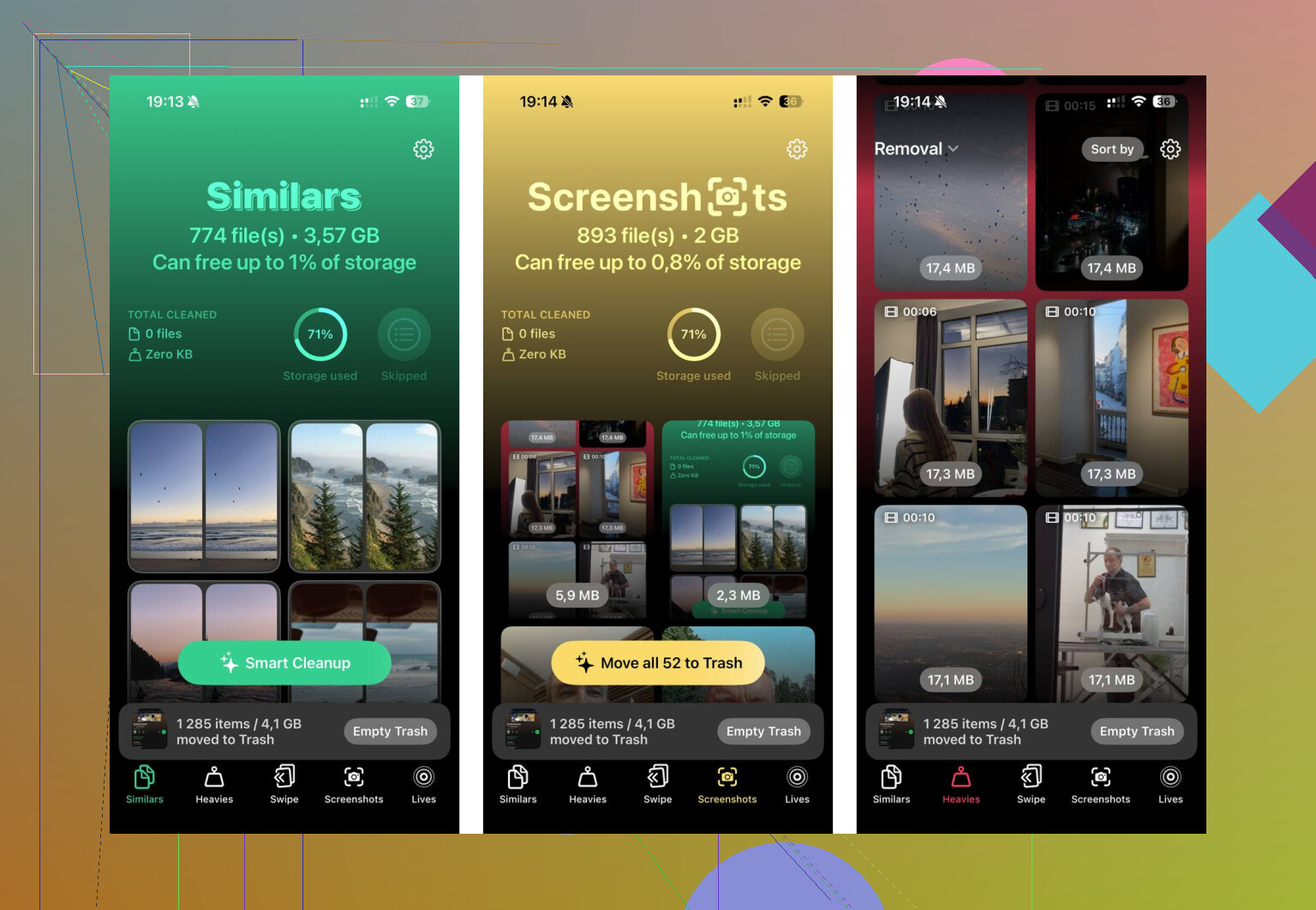
Ich hatte es satt, das manuell zu machen, weil es furchtbar ist, Tausende von Fotos durchzugehen. Ich habe schließlich Clever Cleaner verwendet. Ich bin bei Cleaner-Apps normalerweise auch misstrauisch, weil viele davon voller Werbung sind oder die nützlichen Funktionen hinter einem Abo verstecken, aber diese hier ist kostenlos, ohne Werbung, Abonnements oder eine kostenpflichtige Pro-Bereinigungsfunktion.
Am nützlichsten war für mich der Bereich Heavies. Dort werden deine größten Fotos und Videos nach Dateigröße angezeigt, sodass man leicht irgendein zufälliges 4K-Video oder eine Bildschirmaufnahme entdeckt, die mehrere GB belegt. Der Bereich Similars ist ebenfalls praktisch, weil er Fotos gruppiert, die im Grunde dieselbe Aufnahme sind, statt nur exakte Duplikate zu erfassen. Er kann auch vorschlagen, welches man behalten sollte.
Außerdem hat mir gefallen, dass die Fotos auf dem Telefon verarbeitet werden, statt sie irgendwo hochzuladen. Nachdem ich etwa 15 GB freigemacht hatte, war die Verzögerung meiner Tastatur sofort verschwunden.
Eine Sache, die viele nach dem Aufräumen übersehen: Öffne Fotos, gehe zu Zuletzt gelöscht und leere es. Sonst bleiben diese Dateien dort 30 Tage lang liegen und zählen weiterhin gegen deinen Speicherplatz. Wenn du wieder auf mindestens 10 bis 15 GB freien Speicher kommst, stehen die Chancen gut, dass das Einfrieren und die App-Verzögerungen nachlassen, ohne dass ein Zurücksetzen auf Werkseinstellungen nötig ist.
Ihr exakter freier Speicherplatz ist wichtiger als die Warnung selbst, denn iOS kann sich schon merkwürdig verhalten, bevor es meldet, dass der Speicher vollständig voll ist.
Ich stimme dem Speicherplatz-Ansatz zu, aber ich würde unter Einstellungen > Allgemein > iPhone-Speicher nachsehen und auch auf große Systemdaten achten. Wenn das aufgebläht ist, hilft das Löschen einiger Apps möglicherweise kaum, bis Sie große Mediendateien auslagern, neu starten und dem Telefon etwas Luft zum Atmen geben.
Fangen Sie nicht mit einem Zurücksetzen auf Werkseinstellungen oder einer riesigen Löschaktion an, während das Telefon wegen des Speichers bereits am Limit ist. Wenn der Speicher so knapp ist, dass Warnungen erscheinen, hat es oberste Priorität, ein sicheres Backup zu erstellen und Platz freizugeben, ohne versehentlich etwas zu löschen, das Ihnen wichtig ist.
Ja, wenig Speicher kann ein iPhone definitiv langsamer wirken lassen. Es ist nicht immer die einzige Ursache, aber es kann normale Dinge unschön machen: Apps hängen beim Öffnen, die Tastatur verzögert sich, Fotos brauchen ewig zum Laden, Downloads schlagen fehl und iOS versucht im Hintergrund ständig, Caches zu bereinigen. Schon diese Bereinigung selbst kann das Telefon ausgelastet wirken lassen. Viele denken bei Speicher nur an ich kann keine weiteren Fotos machen, aber das Telefon nutzt freien Speicher auch als Arbeitsbereich.
Ich stimme @stellacadente zu, dass die tatsächliche Menge an freiem Speicher wichtiger ist als die Warnung. Ein iPhone mit 128 GB und 2 GB frei ist in schlechterem Zustand, als viele annehmen. Es funktioniert vielleicht technisch noch, hat aber fast keinen Spielraum mehr. Ich persönlich würde das Ergebnis nicht schon nach dem Löschen von 500 MB beurteilen. Das reicht gerade, damit das Telefon für einen Moment aufhört zu meckern, aber nicht, damit es sich wirklich entspannt.
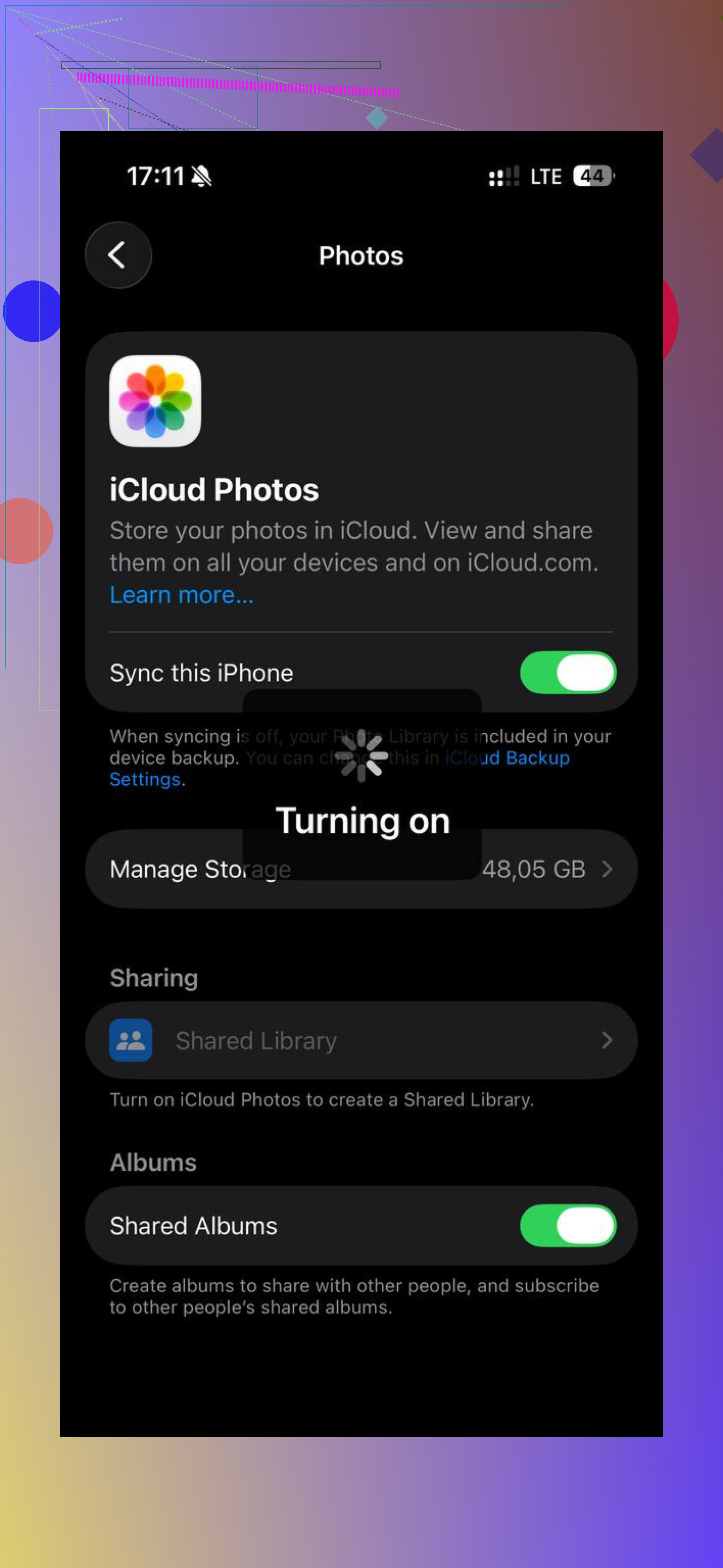
Der Punkt, der meiner Meinung nach oft übersehen wird: Seien Sie vorsichtig mit iCloud-Fotos und Nachrichten, bevor Sie etwas löschen. Wenn iCloud-Fotos aktiviert ist, stellen Sie sicher, dass Sie verstehen, ob Sie nur vom Telefon löschen oder auch aus iCloud. Dasselbe gilt für Nachrichtenanhänge. Viel Speicher steckt in Videos, die Ihnen andere geschickt haben, aber wenn Sie eine Unterhaltung oder einen Anhang löschen, ist er je nach Ihren Einstellungen möglicherweise auch auf Ihren anderen Geräten weg.
Meine sicherere Reihenfolge wäre:
- Erstellen Sie zuerst ein Backup, entweder in iCloud oder auf einem Computer.
- Prüfen Sie Einstellungen > Allgemein > iPhone-Speicher und schauen Sie nach den größten Speicherfressern.
- Entfernen Sie zuerst Dinge, die sich leicht ersetzen lassen: heruntergeladene Netflix-/YouTube-Videos, Podcasts, Offline-Karten, Apple Music-/Spotify-Downloads, große Spiele-Apps, die Sie nicht spielen.
- Kümmern Sie sich danach um Fotos und Nachrichten, denn dort passiert der versehentliche Ärger.
- Starten Sie das Telefon neu, nachdem Sie eine spürbare Menge Speicher freigegeben haben.
Apps auszulagern ist in Ordnung, aber es ist nicht immer der große Gewinn. Wenn Fotos, Nachrichten oder Systemdaten die eigentlichen Monster sind, bringt das Auslagern von fünf kleinen Apps kaum etwas. Das Löschen eines einzigen 12-GB-Videos, eines Stapels alter Bildschirmaufnahmen oder heruntergeladener Medien bringt meist deutlich mehr.
Ich würde auf mehr als nur das absolute Minimum zielen. Wenn Sie auf einem kleineren Telefon 10 GB frei halten können, ist das ordentlich. Bei einem Telefon mit 256 GB oder 512 GB hätte ich gern noch etwas mehr Luft. Es gibt keine perfekte Zahl, aber mit 99 % belegtem Speicher zu leben bedeutet, iOS Hausarbeit in einem Wandschrank machen zu lassen.
Wenn Sie Speicher freigeben und es nach ein oder zwei Tagen immer noch ruckelt, würde ich woanders nachsehen: Batteriezustand, eine fehlerhafte App, Überhitzung, ein iOS-Update, das sich nicht eingependelt hat, oder ein älteres Modell, das an seine Grenzen kommt. Aber wenn Warnungen wegen wenig Speicher bereits angezeigt werden, ist Speicher kein Nebenthema. Es ist das erste Problem, das Sie bereinigen sollten, bevor Sie irgendetwas anderes diagnostizieren.
Das Freigeben von Speicherplatz sorgt vielleicht nicht dafür, dass sich das Handy in fünf Minuten wie neu anfühlt, aber es kann die schlimmsten Ruckler stoppen, wenn das Handy fast ohne freien Spielraum gelaufen ist.
Wenig Speicher ist ein echtes Leistungsproblem, besonders wenn es so weit kommt, dass iOS dich warnt. Das Handy schreibt ständig kleine Datenmengen: Vorschaubilder, App-Caches, Nachrichtenvorschauen, Browserdaten, Update-Dateien, Fotobearbeitungen, Protokolle, temporäre Downloads. Wenn kaum noch Platz übrig ist, werden normale Aufgaben plötzlich zu Erst Platz schaffen, dann die Sache erledigen. Genau dann entsteht dieses seltsame Ruckeln, das zufällig wirkt.
Der Haken ist, dass die Speicherübersicht nicht sofort die Wahrheit zeigt. Du könntest 8 GB löschen und trotzdem noch eine Weile sehen, dass Systemdaten oder Fotos riesig wirken. Das Handy braucht möglicherweise einen Neustart, Zeit am Ladegerät und manchmal eine Nacht im WLAN, bevor Bereinigung und Synchronisierung sich einpendeln. Deshalb würde ich es nicht nach den ersten 10 Minuten nach dem Löschen von Dingen beurteilen.
Ich bin mit der Idee, dass du sofort jeder kleinen Einstellung hinterherjagen musst, leicht nicht einverstanden. Das Deaktivieren der Hintergrundaktualisierung oder das Löschen des Safari-Verlaufs kann ein wenig helfen, aber wenn du auf einem 128-GB-Handy nur 1 GB frei hast, ist das so, als würdest du die Küchenarbeitsplatte abwischen, während das Spülbecken überläuft. Hol dir zuerst den großen Speicherplatz zurück. Videos, heruntergeladene Serien, alte Sprachmemos, Offline-Musik, große Nachrichtenanhänge und ungenutzte Spiele bringen normalerweise die echten Gewinne.
Was viele vergessen: App-Updates und iOS-Updates brauchen ebenfalls vorübergehend Platz. Wenn das Handy zu voll war, um Apps richtig zu aktualisieren, gibst du am Ende vielleicht dem langsamen alten Handy die Schuld, obwohl ein Teil davon einfach fehlerhafte veraltete Apps plus fehlender Arbeitsspeicherraum ist. Nachdem du einen ordentlichen Teil freigemacht hast, aktualisiere deine Apps, starte das Handy neu und nutze es einen Tag lang ganz normal. Wenn es danach immer noch einfriert, rücken Akkuzustand, Überhitzung, eine fehlerhafte App oder einfach alte Hardware in der Verdächtigenliste weiter nach oben.