Il mio iPad più vecchio esegue ancora normalmente la maggior parte delle app, ma Safari è diventato improvvisamente molto lento. Le pagine impiegano molto tempo a caricarsi, lo scorrimento è a scatti e a volte le schede si bloccano, mentre le altre app e lo streaming sembrano andare bene. Ho bisogno di aiuto per capire cosa potrebbe causare il rallentamento di Safari su un vecchio iPad e quali impostazioni o soluzioni potrebbero migliorarlo.
Sì, mi sono imbattuto nello stesso casino su un iPad più vecchio. Safari si bloccava, il passaggio tra app si impallava e tutto quanto sembrava essersi consumato da un giorno all’altro. Il mio però non era morto. Era intasato e faceva troppe cose in background.
Non serve passare subito a un nuovo Pro. Io inizierei prima con le soluzioni noiose, perché sul mio iPad sono state quelle a fare la differenza maggiore.
Inizia dalle cose più ovvie
Per prima cosa fai un riavvio completo. Lo so, sembra stupido. Io l’ho rimandato troppo a lungo e l’iPad continuava comunque a bloccarsi. Dopo il riavvio, alcuni blocchi casuali si sono attenuati. Libera la memoria e chiude i processi bloccati in background.
Poi controlla Impostazioni > Generali > Aggiornamento Software. Anche i piccoli aggiornamenti di iPadOS a volte risolvono rallentamenti strani di Safari, lag del tocco o bug in background. Mi è già capitato di vedere un aggiornamento minore sistemare le cose più del previsto.
Cose che ho disattivato subito
- Aggiornamento app in background
Vai su Impostazioni > Generali > Aggiornamento app in background e disattivalo. Per me questa è stata la cosa più importante. Quando è attivo, le app continuano a scaricare dati in background mentre stai cercando di fare altro. Su hardware più vecchio, si sente eccome.
- Riduci movimento e Riduci trasparenza
Vai su Impostazioni > Accessibilità > Movimento e attiva Riduci movimento.
Poi vai su Schermo e dimensioni testo e attiva Riduci trasparenza.
Questo riduce animazioni ed effetti di sfocatura. Certo, l’aspetto è più semplice, ma il mio iPad sembrava meno impacciato dopo aver cambiato entrambe le impostazioni. Se il tuo dispositivo è vecchio, gli effetti grafici vistosi dell’interfaccia non sono tuoi amici.
La pulizia di Safari ha aiutato più di quanto pensassi
Vai su Impostazioni > Safari e tocca Cancella cronologia e dati dei siti web. La cache di Safari col tempo si gonfia, e la mia era diventata una discarica. Dopo averla svuotata, le pagine si bloccavano molto meno.
Inoltre, chiudi le schede. Non scherzo. Se hai 80 schede aperte perché le leggerai dopo, il tuo iPad ne sta pagando il prezzo adesso.
La parte che nessuno controlla abbastanza presto: l’archiviazione
Questo era il problema principale nel mio caso. Quando lo spazio di archiviazione si avvicinava al limite, i blocchi peggioravano. Il tocco smetteva di rispondere per qualche secondo, poi tornava. Ho controllato Archiviazione iPad e ho visto che ero quasi al limite.
Apple dice che dovresti mantenere dello spazio libero disponibile, ma sugli iPad più vecchi mi sono trovato meglio lasciando libero circa il 10-15%. Quando lo spazio si riempie troppo, il sistema ha meno margine per i file temporanei e le attività di pulizia. E a quel punto tutto inizia ad arrancare.
A occupare spazio c’era la solita spazzatura. Video grandi, raffiche duplicate, screenshot di cui mi ero dimenticato e Dati di sistema che continuavano a crescere.
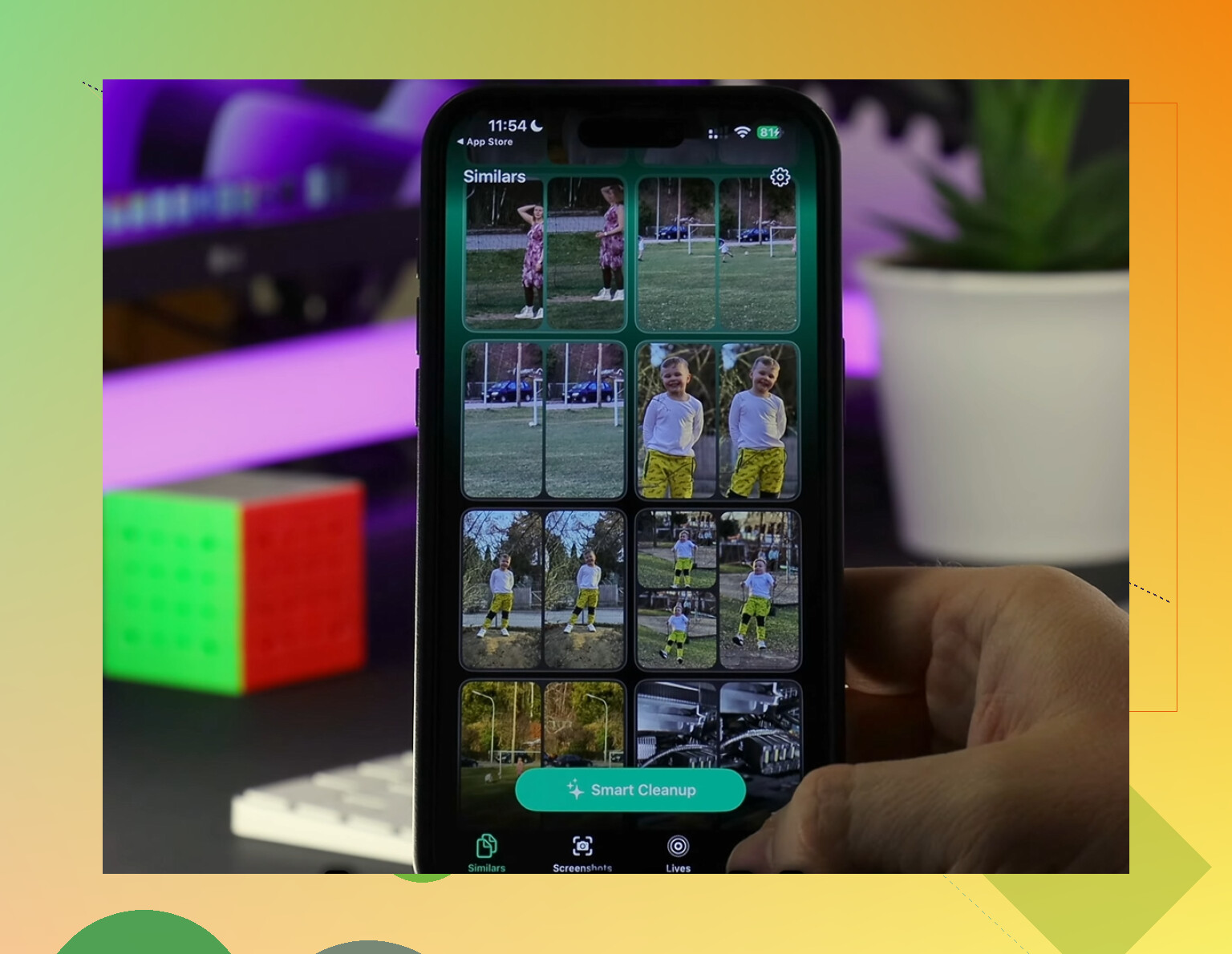
All’inizio ho provato a cancellare le cose a mano. Una perdita di tempo enorme, onestamente. Ordinare migliaia di foto sullo schermo di un iPad stanca in fretta. Alla fine ho usato Clever Cleaner, soprattutto perché avevo bisogno di un modo più rapido per trovare i peggiori colpevoli.
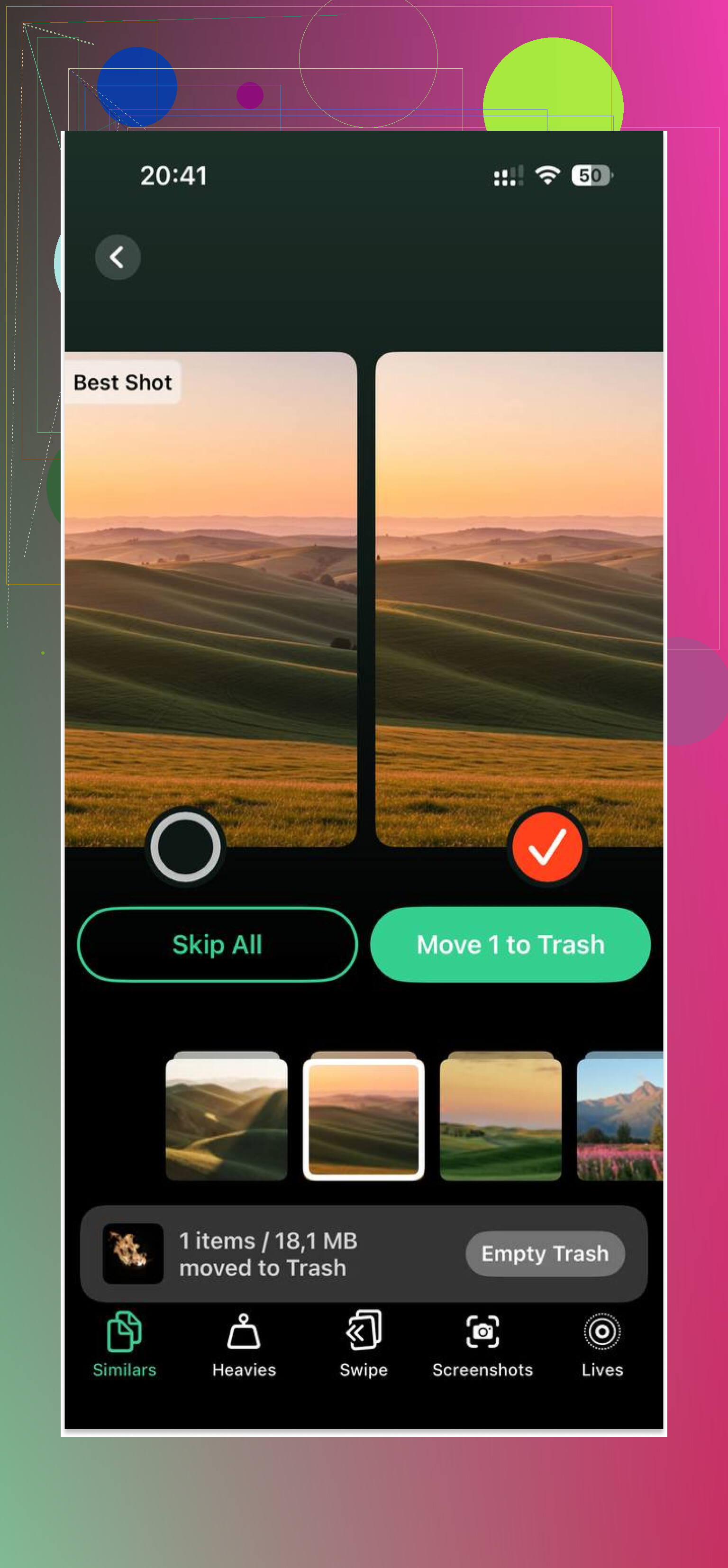
Quello che mi ha aiutato lì è stata la sezione Heavies. Ordinava i contenuti multimediali per dimensione, così ho trovato prima i video giganteschi e ho liberato qualche GB in fretta. La sezione Similars raggruppava le foto quasi duplicate e gli screenshot casuali, cosa che mi ha evitato di scorrere all’infinito. Mi è piaciuto anche il fatto che elabori tutto sul dispositivo invece di spedire la tua libreria foto da qualche altra parte.
Dopo aver liberato circa 5GB, i blocchi sono calati parecchio. Non è magia, resta sempre un iPad vecchio, ma è passato da fastidioso a utilizzabile.
Un’altra impostazione che vale la pena cambiare
Se usi l’app Mail integrata e la tua casella è enorme, cambia Recupera da Push a Manuale. L’indicizzazione di Mail e i controlli continui possono rallentare i dispositivi più vecchi. Io l’ho cambiato e ho notato meno rallentamenti in background.
Se fai tutto questo e continua comunque ad andare male, allora inizierei a guardare la batteria. Quando la batteria è usurata, iPadOS a volte riduce le prestazioni per mantenere stabile il dispositivo. Però io controllerei prima lo spazio di archiviazione e quelle impostazioni. Nel mio caso, il problema era lì.
Il fatto che Safari sia lento mentre le altre app sembrano normali di solito indica spazzatura specifica di Safari, non un iPad che sta morendo.
Sono d’accordo con parte di ciò che ha detto @mikeappsreviewer, ma non darei la colpa prima di tutto all’Aggiornamento app in background. Se le app di streaming funzionano bene, probabilmente CPU e Wi‑Fi sono a posto. Safari ha una sua serie di problemi.
Cosa controllerei:
-
Blocchi dei contenuti.
Se hai installato ad blocker, filtri VPN o app di navigazione sicura, disattivali per un po’. I vecchi iPad vanno in crisi con il filtraggio pesante delle pagine. Ho visto un blocker aggiungere da 5 a 10 secondi per pagina su un iPad Air 2. -
Funzionalità sperimentali di Safari.
Impostazioni, Safari, Avanzate, Funzionalità sperimentali. Se qualcosa è stato attivato o disattivato, reimpostalo ai valori predefiniti. Un flag WebKit strano può rendere lo scorrimento pessimo. -
Corruzione dei dati dei siti web.
Senza ripetere il passaggio di svuotare la cache, se uno o due siti vanno peggio degli altri, elimina i dati solo per quei siti in Avanzate, Dati dei siti web. A volte un archivio di cookie danneggiato manda in rovina le prestazioni. -
Strumenti DNS e privacy di rete.
Private Relay, DNS personalizzato, VPN, protezioni web in stile antivirus. Disattivali per fare una prova. Safari usa più richieste web rispetto alla maggior parte delle app, quindi è il primo a mostrare il rallentamento. -
Gruppi di schede e schede bloccate.
I vecchi iPad odiano le sessioni con troppe schede. Anche se le schede sono chiuse, lo stato sincronizzato di Safari tra iPhone, Mac e iPad può diventare confuso. Disattiva la sincronizzazione di Safari in iCloud per qualche minuto, fai una prova, poi riattivala. -
Siti pesanti lato JavaScript.
Molte pagine moderne sono dei mostri. Siti di notizie, siti di shopping, Reddit nel browser, tutti pieni di script. Richiedi sito desktop peggiora le cose. Disattivalo se è attivo.
Controlla anche lo spazio libero, sì. Safari scrive file temporanei durante il rendering delle pagine. Se il tuo iPad ha poco spazio, le prestazioni del browser iniziano a dare problemi prima delle app video. Se liberare spazio è una seccatura, Clever Cleaner è un’opzione. Questa recensione lo spiega bene: recensione della migliore app gratuita per pulire lo spazio su iPhone. Utile se è la libreria foto la cosa che sta intasando il dispositivo.
Test rapido:
Apri lo stesso sito in una scheda privata di Safari, poi in una scheda normale.
Se la privata è più veloce, il problema sono i dati salvati del sito o le estensioni.
Se tutti i browser sull’iPad sono lenti, allora è WebKit a livello di sistema. Se solo Safari va male, sincronizzazione, blocker e dati dei siti sono i primi punti che controllerei. Un po’ fastidioso, ma risolvibile nella maggior parte dei casi.
I rallentamenti solo su Safari su un iPad più vecchio di solito significano che WebKit si sta bloccando, non che l’intero dispositivo sia andato. Sono per lo più d’accordo con @mikeappsreviewer e @nachtdromer, ma guarderei anche una cosa che spesso sfugge: i limiti di processo di Safari sui vecchi iPad con poca RAM.
Quello che succede è che Safari mantiene in memoria le singole schede, le anteprime, i dati della modalità lettura e la cronologia delle pagine in modo diverso rispetto alle app video. Quindi Netflix sembra andare bene, ma un sito web troppo pesante può far sembrare Safari antichissimo.
Alcune cose che controllerei e che non sono state davvero trattate finora:
- Disattiva “Preload Top Hit” nelle impostazioni di Safari. Può far fare ai vecchi dispositivi lavoro extra prima ancora che tu apra la pagina.
- Disattiva lo zoom pagina/le impostazioni personalizzate del sito per i siti problematici. Le impostazioni per sito a volte diventano strane e causano scatti.
- Controlla se il lag si verifica solo dopo che l’iPad si riattiva dalla sospensione. Se sì, potrebbe essere un problema di perdita di memoria. Forza la chiusura di Safari, poi riaprilo prima di pensare a problemi più grandi.
- Prova la modalità Lettura su una pagina problematica. Se Reader è fluida ma la pagina normale rallenta, allora il sito stesso è sovraccarico di script spazzatura e pubblicità.
- Cambia temporaneamente motore di ricerca. Sembra stupido, ma ho avuto un vecchio iPad su cui i suggerimenti/la ricerca di Safari sembravano in ritardo finché non ho cambiato e poi rimesso quello di prima.
Anche il calore conta. Se l’iPad si scalda, il rendering e lo scorrimento di Safari possono peggiorare parecchio su hardware invecchiato. Non è sempre ovvio.
Se lo spazio di archiviazione è poco, allora sì, questo influisce sicuramente. È lì che qualcosa come Clever Cleaner può aiutare se sono foto/video a occupare spazio. Lo userei più per trovare rapidamente file enormi che aspettarmi miracoli. Questa clip veloce spiega l’app abbastanza chiaramente: guarda come Clever Cleaner libera rapidamente spazio su iPhone e iPad.
La mia scommessa: o Safari ha dati del sito/sincronizzazione accumulati che lo appesantiscono, oppure il tuo vecchio iPad sta raggiungendo i limiti della RAM sui siti web moderni. Triste ma vero, il web è diventato più pesante mentre l’iPad è rimasto lo stesso.