En mapp försvann plötsligt från min externa hårddisk, men alla mina andra filer och mappar finns fortfarande kvar och fungerar normalt. Jag raderade den inte, och jag behöver verkligen hjälp med att ta reda på om den blev dold, skadad eller förlorad så att jag kan återställa datan.
Om detta hände mig skulle jag genast sluta skriva något till enheten. Ingen kopiering av filer till den, inga reparationsverktyg, inget försök att formatera. När saker verkar försvinna ligger datan ofta fortfarande kvar där en stund, men filsystemet har tappat sin karta. Ju mer du gör på enheten, desto större är risken att du skriver över de delar du vill få tillbaka.
Börja med de tråkiga kontrollerna
Jag skulle utesluta det enkla först eftersom jag har sett folk få panik över saker som dolda mappar eller en opålitlig USB-port.
- Slå på Dolda objekt i Utforskaren. Jag har varit med om att mappar sett försvunna ut när de bara varit dolda.
- Titta på det använda utrymmet på enheten. Om Windows säger att enheten fortfarande är mestadels full medan dina mappar ser tomma ut, skulle jag se det som ett ganska bra tecken.
- Byt USB-kabel och prova sedan en annan USB-port.
- Om enheten användes på en annan dator, anslut den igen till den ursprungliga datorn. Jag har sett märkliga behörighets- och OS-indexeringsproblem få filer att verka saknade när de inte var det.
Se vad enheten gör
Beteendet spelar roll. Mycket.
Om enheten öppnas utan problem och bara filerna saknas, skulle jag först tänka på skador i filsystemet. Det brukar ge bättre förutsättningar för återställning.
Om Utforskaren hänger sig, enheten kopplas från och ansluter igen, mappar tar evigheter att läsa in, eller allt känns långsamt på ett dåligt sätt, skulle jag börja oroa mig för hårdvaruproblem.
Om du hör klickande, skrapande eller pipande ljud, skulle jag sluta där. Fortsätt inte att ansluta den igen för att se om den fungerar den här gången. Jag gjorde det en gång för flera år sedan med en gammal extern enhet, dåligt beslut, och det gjorde situationen värre.
Hämta ut data först, fixa senare
Om enheten fortfarande dyker upp och du inte har en annan kopia, skulle jag prova återställning innan något reparationssteg.
Disk Drill nämns ofta för detta. Jag har sett det tas upp ofta i sammanställningar av återställningsverktyg, inklusive den här på YouTube:
Det som sticker ut är det enkla arbetsflödet, brett filsystemsstöd, igenkänning av många filtyper, förhandsvisningar före återställning och några extra verktyg för instabila enheter.
Den del jag skulle bry mig mest om är diskavbildning. I stället för att belasta den ursprungliga enheten om och om igen skapar du först en fullständig avbild av den. Den avbilden innehåller hela enhetens struktur, inte bara synliga filer. Om enheten är instabil är det säkrare att arbeta från avbilden eftersom du slutar belasta den ursprungliga hårdvaran. Det spelar större roll än folk tror.
Så här skulle jag gå igenom det
- Installera Disk Drill på din interna enhet eller en annan frisk disk. Lägg det inte på problemdisken.
- Anslut den externa enheten och öppna Disk Drill.
- Om enheten beter sig instabilt, skapa först en diskavbild. Skanna avbilden, inte den fysiska enheten.
- Om enheten verkar tillräckligt stabil, välj den externa enheten och klicka på Sök efter förlorad data.
- Välj Universell skanning när du blir ombedd. Den söker efter raderade filer, skadade filsystemsposter, förlorade partitioner och kända filsignaturer i en och samma genomgång.
- Vänta tills skanningen är klar. Stora enheter tar tid. Jag vet att det är frestande att avbryta tidigt när du ser några filer, men fler resultat dyker ofta upp senare i skanningen.
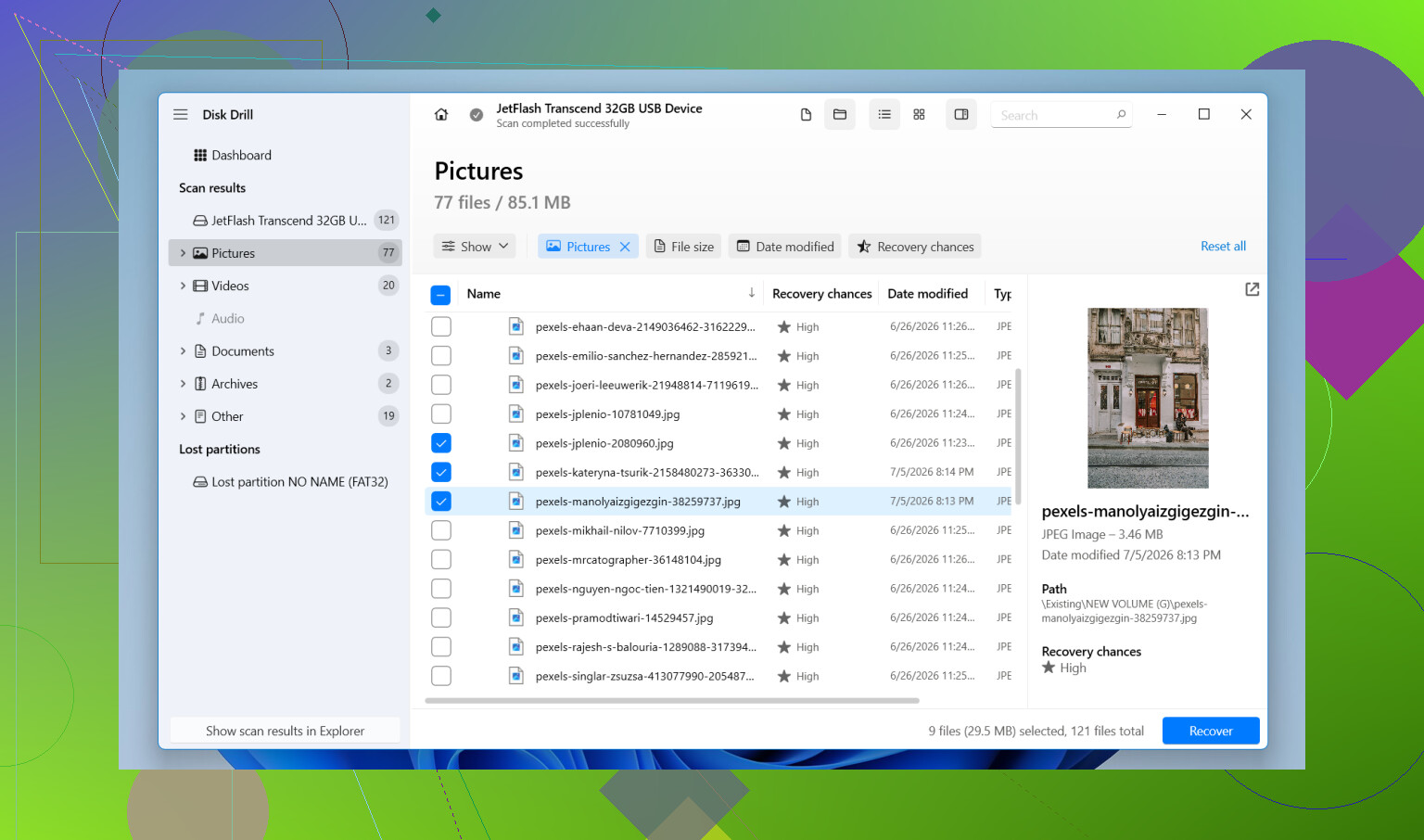
- Gå igenom resultaten, förhandsgranska det som är viktigt och markera filerna du vill få tillbaka.
- Klicka på Återställ och spara allt till en annan enhet. Inte samma. Aldrig samma.
På Windows får du upp till 100 MB gratis med Disk Drill, vilket räcker för att testa om filerna dyker upp innan du lägger pengar på det. Jag skulle använda det först om jag inte var säker på att enheten var värd att pressa vidare med.
När jag skulle hoppa över programvara och gå direkt till ett labb
Det finns en punkt där återställningsappar slutar vara rimliga.
Om enheten inte längre upptäcks, tappar anslutningen under skanningar eller börjar ge ifrån sig mekaniska ljud, skulle jag sluta använda programvara och kontakta en återställningstjänst.
Samma sak om de saknade filerna är sådant du inte kan ersätta, familjefoton, arbetsdokument, forskning, gamla skattepapper, allt i den stilen. Labb har hårdvaruverktyg och renrumsprocesser som programvara inte har. Ingen app kan fixa ett döende läshuvud. Det lärde jag mig den dyra vägen.
Vad jag skulle ändra efter att ha fått tillbaka filerna
- Ha en annan säkerhetskopia någon annanstans.
- Mata ut enheten korrekt innan du kopplar ur den.
- Ryck inte ut den mitt under en överföring.
- Kontrollera SMART-hälsan då och då om dina verktyg visar den.
- Byt ut enheten om den börjar försvinna från Windows, får fler dåliga sektorer eller ger filsystemfel mer än en gång. Även om den verkar fungera bra senare skulle jag inte lita på den igen för viktig data.
Min gissning skulle i första hand vara filsystemskorruption, om inte enheten verkar må dåligt. I så fall ger återställning av filerna innan du försöker reparera den dig bäst chans att få tillbaka dem i ett stycke.

https://www.youtube.com/watch?v=uhWmNUgIJTw

Att en enda mapp försvinner medan resten av enheten ser normal ut pekar på ett mer avgränsat problem än ett totalt enhetshaveri. Jag håller med @mikeappsreviewer om att undvika all skrivaktivitet tills vidare, men jag skulle inte skynda till reparationskommandon först. CHKDSK har en vana att fixa saker genom att flytta runt poster, och ibland förvandlas din mapp till en hög med .chk-skräp. Irriterande som fan.
Några extra kontroller jag skulle göra:
-
Sök på enheten efter filtyp, inte mappnamn.
Om mappindexet gick sönder kan filerna fortfarande visas i sökningar som *.jpg, *.docx, *.mp4. Sortera efter sökväg om Windows visar den. -
Kontrollera Papperskorgen på varje dator som använts med den enheten.
Externa enheter hanterar ibland raderingar på märkliga sätt, särskilt om programvara har hanterat filerna. -
Öppna Kommandotolken och kör:
attrib -h -r -s /s /d X:*.*
Ersätt X med enhetsbokstaven.
Detta tar bort attributen dold, skrivskyddad och system. Om skadlig kod eller en dålig frånkoppling ändrade attributen på mappen kan den dyka upp igen. -
Titta i Loggboken.
Windows-loggar, System.
Filtrera på disk, ntfs, volmgr. Om du ser I/O-fel runt tiden då mappen försvann säger det dig mer än att gissa. -
Kontrollera SMART-hälsan med ett verktyg som CrystalDiskInfo.
Om hälsan är dålig, temperaturen är konstig eller om antalet omallokerade sektorer ökar, sluta hålla på med enheten.
Om mappen fortfarande inte visas, gå vidare till återställning. Disk Drill är ett bra val för ett fall med saknad mapp på extern hårddisk eftersom det hittar förlorade katalogposter, inte bara raderade filer. Jag skulle skanna hela enheten och sedan titta under rekonstruerade mappar och förlorade filer. Återställ till en annan disk.
För den som söker efter detta senare är detta den typ av problem som täcks av tips för dataåterställning från extern hårddisk och steg för att reparera filförlust. Också värt att läsa: praktiska råd för återställning av extern hårddisk vid saknade filer
Om enheten börjar klicka, koppla från sig eller frysa Utforskaren, stanna där. Programvara slutar hjälpa vid den punkten.
En sak jag skulle lägga till till det som @mikeappsreviewer och @espritlibre redan har tagit upp: kontrollera om mappnamnet/sökvägen har råkat ut för ett gränsfall i filsystemet i stället för att datan faktiskt har försvunnit.
Jag har sett detta hända när:
- mappen hade ett konstigt avslutande mellanslag eller en punkt i namnet
- den fullständiga sökvägen blev för lång för normal hantering i Filutforskaren
- mappen skapades på en Mac/NAS och Windows blev kinkigt med hur den visas
- katalogposten skadades, men filerna fortfarande finns kvar längre ner
Ett par kontroller som skiljer sig från den vanliga rutinen med dolda filer:
-
Öppna enheten i Kommandotolken och kör
dir /xochtree /f
Ibland hoppar Utforskaren över sådant som kommandoraden fortfarande ser. -
Prova en annan filhanterare
Utforskaren är inte direkt känd för att vara felfri. FreeCommander, Total Commander eller till och med 7-Zips filbläddrare kan ibland visa mappar som Windows vägrar att visa. -
Anslut enheten till ett annat operativsystem om möjligt
Om du har tillgång till en Mac- eller Linux-dator, se om mappen visas där. Det kan snabbt avgöra om detta är ett visningsproblem i Windows eller faktisk skada i filsystemet. -
Kontrollera ägarskap och behörigheter i enhetens rot
Ovanligt, men jag har sett en enskild mapp bli otillgänglig eftersom dess ACL:er blev felaktiga. Då ser den ut att vara borta för en användare men inte för en annan.
Jag håller inte riktigt med om att rensa attribut alltför mycket direkt om datan är kritisk. Det är vanligtvis säkert, men om enheten redan är instabil spelar varje extra läs-/skrivcykel roll.
Om inget av detta fungerar, så ja, växla till återställningsläge. Disk Drill är rimligt här eftersom fall med saknade mappar ofta egentligen är fall med förlorad katalogstruktur, inte bara enkel radering. Innan du gör något större skulle jag också läsa något i stil med guide för återställning av extern hårddisk för saknade mappar och filer eftersom den hjälper till att sätta ramarna för vad man ska göra först och vad man inte ska röra.
Om det använda utrymmet på enheten inte har förändrats särskilt mycket är det faktiskt ett ganska bra tecken på att mappen fortfarande kan finnas där, bara att den inte längre är korrekt indexerad. Om det använda utrymmet plötsligt minskade mycket skulle jag börja utgå från att radering eller korruption faktiskt har inträffat.

Jag skulle lägga till en aspekt som de andra bara berörde lite lätt: kontrollera om mappen blev till en föräldralös katalogpost i stället för att raderas. Det kan hända efter en dålig utmatning eller ett strömavbrott. I så fall ser enheten mestadels normal ut, men en mapp slutar visas eftersom dess överordnade post inte längre pekar korrekt på den.
Ett snabbt sätt att testa det utan att göra reparationsarbete är detta:
- notera enhetens använda utrymme innan du gör något annat
- använd ett filindexerings-/sökverktyg som Everything eller Windows Search begränsat till den enheten
- sök efter några exakta filnamn som du vet fanns i den saknade mappen
- om filer visas men deras ursprungliga sökväg ser trasig eller tom ut, tyder det starkt på katalogskada, inte faktisk radering
Jag håller lite inte med om att prova för många synlighetsjusteringar först om datan är väldigt viktig. Dolda attribut är möjliga, visst, men om mappen plötsligt försvann på en extern enhet är metadata-korruption vanligare än någon mystisk dold flagga på bara en mapp.
Kontrollera också om enheten är exFAT. Jag har sett konstigheter med enstaka mappar på exFAT oftare än på NTFS efter osäker frånkoppling.
Om du går vidare till återställning är Disk Drill rimligt för den här typen av fall eftersom det kan återskapa mappträd samt hämta lösa filer. Fördelar: enkla förhandsvisningar, hyggliga återskapade mappar, kan skapa en avbild av enheten. Nackdelar: den fria återställningsgränsen på Windows är mycket liten, djupsökningar kan ge röriga filnamn, och det är inte magi om hårdvaran håller på att fallera. Recuva och R-Studio är de vanliga alternativen beroende på om du vill ha enklare eller mer avancerad kontroll.
@espritlibre, @techchizkid och @mikeappsreviewer har rätt om att undvika skrivningar. Den delen är viktigast. Om enheten börjar sega eller koppla från sig, stoppa mjukvaruförsök och klona den först om möjligt.