Belgelerimi taşırken USB sürücümden önemli dosyaları yanlışlıkla sildim ve şimdi onları hiçbir yerde bulamıyorum. Sürücüde geri almam gereken iş dosyaları ve kişisel fotoğraflar var, bu yüzden gerçekten işe yarayan en iyi USB dosya kurtarma yöntemini veya yazılımını arıyorum.
USB bellekler ana Windows sürücünüz gibi davranmaz. Birçoğu normal Geri Dönüşüm Kutusu akışını atlar, bu yüzden bir dosyayı sildiğinizde Windows bunu çoğu zaman anında kalıcı silme olarak değerlendirir.
Kulağa olduğundan daha kötü geliyor. Dosyaların hâlâ sürücüde durduğu, sadece dizin girdisinin kaybolduğu ve alanın boş olarak işaretlendiği birçok durum gördüm. Kötü kısım, belleği kullanmaya devam ettiğinizde başlar. Yeni dosyalar eski alanların üzerine yazar ve şansınız hızla düşer. Küçük flash bellekler acımasızdır. Tek bir yanlış hamlede kaybı yaşarsınız.
Sürücü hâlâ normal şekilde görünüyorsa, veri kurtarma yazılımı kullanırdım. USB'de aşağıdakiler gibi donanımsal sorunlar varsa bunu yapmazdım:
- bilgisayar onu hiç algılamıyorsa;
- 0 bayt ya da saçma bir kapasite gösteriyorsa;
- hafifçe oynatınca bağlantı kesiliyorsa;
- fiş eğilmiş, gevşemiş veya çatlamışsa;
- ortada bir neden yokken ısınıyorsa;
- dosyalar, onları kaybetmektense laboratuvar ücretini ödemeyi daha mantıklı kılacak kadar önemliyse.
Bunların hiçbiri sizin durumunuza uymuyorsa, yazılımla kurtarma mantıklı ilk adımdır.
Taramadan önce insanların atladığı hızlı kontrolleri yapın. Birden fazla kez “kaybolmuş” dosyaların eski masaüstü klasörlerinde, bulut eşitleme klasörlerinde, e-posta eklerinde ve rastgele yedeklerde durduğunu gördüm. Windows'ta gizli dosyaları açın ve USB'ye tekrar bakın. Bazen dosyalar silinmemiştir; kötü bir öznitelik değişikliği ya da işe yaramaz bir kötü amaçlı yazılım tarafından gizlenmiştir. Ayrıca bellek bir noktada Mac'e takıldıysa $RECYCLE.BIN, RECYCLER, RECYCLED veya .Trashes gibi klasörlere de göz atın. Buna güvenmezdim ama yine de kontrol etmek için bir dakikanızı ayırırdım.
Ondan sonra sürücüyü tarayın. Çoğu kurtarma uygulaması görünüş ve sonuçları sıralama şekli açısından farklıdır, ama iş akışı yeterince benzerdir:
- Kurtarma uygulamasını USB sürücüye değil, bilgisayarınıza kurun.
- USB belleği bağlayın.
- Kurtarma programı içinde USB'yi seçin.
- Silinen dosya veya kayıp dosya taramasını başlatın.
- Taramanın bitmesine izin verin. Erken durdurmak çoğu zaman iyi sonuçların görülmeden kalmasına neden olur.
- Listeyi daraltmak için arama, filtreler veya dosya türü gruplarını kullanın.
- Yazılım destekliyorsa dosyaları önizleyin.
- Kurtarılan dosyaları bilgisayarınıza, bir HDD'ye, bir SSD'ye veya başka bir USB'ye kaydedin, asla aynı USB belleğin üzerine geri kaydetmeyin.
Bu son kısım insanların düşündüğünden daha önemlidir. Dosyaları aynı flash belleğe geri yüklerseniz, ulaşmadan önce diğer silinmiş verilerin üzerine yazma riski doğar. Bunu yıllar önce bir kez yaptım ve gerçekten aptalca bir kendi kalesine goldü. Benim yaptığımı yapmayın.
Yazılım tarafında, burada ilk tercihim Disk Drill olurdu. Zaman içinde bir sürü kurtarma aracı kullandım ve normal USB silme vakalarında ilk uzandığım araç bu oluyor. FAT32, exFAT ve NTFS gibi yaygın USB dosya sistemlerini destekler, arayüzü kolay ilerlenir ve önizleme özelliği zaman kazandırır. Bir dosya temiz şekilde önizleniyorsa, bunu kurtarma sonucunun kullanılabilir olacağına dair güçlü bir işaret sayarım.
Ayrıca dosya sistemi kısmen hasarlıysa veya kayıtlar eksikse de yardımcı olur, çünkü sadece eski klasör girdilerinden kurtarma değil, imza tabanlı kurtarma da yapar. Yani özgün adlar ve klasör yolları kaybolmuş olsa bile, dosya içeriğini yine de geri alabilirsiniz. Bedeli ise dosyaların genel adlarla yeniden oluşturulmuş şekilde gelmesidir. Dağınık olur ama hiç yoktan iyidir.
Adını anmaya değer diğer araç ise PhotoRec. Ücretsizdir ve evet, kötü durumlarda veri çekebilir. Diğer araçların yetersiz kaldığı durumlarda kullandım. Ama arayüzü zorludur ve çıktı genelde isimleri ve klasör yapısı eksik, devasa bir dosya yığını olur. İşe yarar. Ama tarama binlerce öğe getirirse akşamınızı elle ayıklama cehennemine çevirir. Bir çalıştırmamda bir klasöre dağ gibi JPG ve belge dökmüştü. Acımasızdı.
Bu aşamada CHKDSK'yi geçerdim. İnsanlar sanki her şeyi düzeltiyormuş gibi onu her depolama başlığına atıyor. Öyle değil. Silinen dosyaları geri getirmez. Dosya sistemi sorunlarını onarır ve bunu yaparken kurtarma bitene kadar dokunulmamasını isteyebileceğiniz şeyleri değiştirir. Benim kuralım yıllardır aynı: önce kurtar, sonra onar.
Yani kısa sürüm şu. USB'yi kullanmayı bırakın. Gizli dosyaları, eski yedekleri, bulut kopyalarını ve geri dönüşüm benzeri klasörleri kontrol edin. Sürücü sağlıklı görünüyorsa Disk Drill ile tarayın ve geri aldığınız her şeyi başka bir yere kaydedin. Bellek kararsızsa veya fiziksel olarak hasarlıysa, evde çözüm yolunu atlayın ve bir kurtarma hizmetine verin.
Önce USB’ye hiçbir şey yazmayı durdurun. Her yeni kopyalama, yeniden adlandırma veya taşıma işlemi kurtarma olasılığını azaltır.
Büyük bir noktada @mikeappsreviewer’a katılıyorum, önce onarım araçlarını atlayın. İnsanların gözden kaçırdığı bir şey daha eklerim. Bilgisayarınızda Dosya Geçmişi, OneDrive sürüm geçmişi, Google Drive, eski e-posta ekleri ve Office geçici dosyalarını kontrol edin. Dosyalar taşındığında, bazen kaynak silinmiş olur ama bir senkronizasyon uygulamasında hâlâ bir kopya bulunur. Bunun insanları çok sıkıntıdan kurtardığını gördüm.
USB Windows’ta sorunsuz açılıyorsa, kurtarma yazılımı kullanın. Disk Drill, exFAT, FAT32 ve NTFS ile iyi çalıştığı ve kurtarmadan önce dosyaları önizlediği için USB dosya kurtarma için sağlam bir seçimdir. Belgeler ve fotoğraflar karışık olduğunda bu önemlidir. Dosyaları belleğe geri değil, bilgisayarınıza kurtarın.
Hızlı bir görsel anlatım istiyorsanız, şu USB flash sürücüden silinen dosyaları kurtarma video rehberi takip etmesi kolaydır.
@mikeappsreviewer ile biraz farklı düşündüğüm bir nokta var, Windows Güvenliği geçmişini de kontrol ederdim. Bazı antivirüs araçları dosyaları karantinaya alır ve kullanıcılar bunları sildiklerini sanır. Küçük bir şey, ama 30 saniyeye değer.
<img src=‘upload://eJB0OyLrurvY9y2yhvzbJVR8GjA.jpeg’ alt=‘USB’den Silinen Dosyalar Nasıl Kurtarılır İçin En İyi Yöntem’ width=‘’ height=‘’>
@mikeappsreviewer ve @shizuka’nın söylediklerine ekleyeceğim bir şey var: eğer bu bir taşıma sırasında olduysa, bakılacak tek yerin USB olduğunu varsaymayın. Taşıma işlemi aslında kopyalama + silmedir ve bazen kopyalama kısmı yarım kalmış olabilir. Hedef bilgisayarda Windows aramasını *.docx, *.xlsx, *.jpg gibi dosya uzantılarıyla kullanın ve değiştirilme tarihine göre sıralayın. Dosyaların garip geçici veya varsayılan klasörlere düştüğünü ve insanların kaybolduklarını sandığını gördüm.
Ayrıca, “hemen tüm diski tarayın” yaklaşımına biraz katılmıyorum. Eğer silinen dosyalar çok yeniyse ve o zamandan beri USB kullanılmadıysa, veriler gerçekten çok önemliyse bazen önce USB’nin bir imaj yedeğini almak daha akıllıcadır. Bu, bellek daha sonra sorunlu davranmaya başlarsa üzerinde çalışabileceğiniz donmuş bir anlık görüntü sağlar. Herkes bunu yapmaz ama iş belgeleri + kişisel fotoğraflar için ben muhtemelen yapardım.
Sürücü sağlıklıysa ve okunabiliyorsa, evet, Disk Drill USB dosya kurtarma için sağlam bir seçimdir. Asıl nedeni sihirli olması değil, sadece sonuçları sıralamanın ve zaman kaybetmeden gerçekten kurtarılabilir olanları önizlemenin daha kolay olmasıdır. Karışık dosya türleri için bu çok yardımcı olur.
İnsanların unuttuğu bir şey daha: dosyaların şifrelenmiş, parola korumalı arşivler veya uygulamaya özel biçimler olup olmadığını kontrol edin. Kurtarma yazılımı dosyanın kendisini geri yükleyebilir, ancak silinmeden önce zaten hasarlıysa, geri gelen dosya yine de açılmayabilir. Önizleme bunu fark etmeye yardımcı olur.
Ve normal kullanıcılardan daha fazla görüş istiyorsanız, şu USB flash sürücü dosya kurtarma tartışmasına hızlıca göz atmaya değer olabilir.
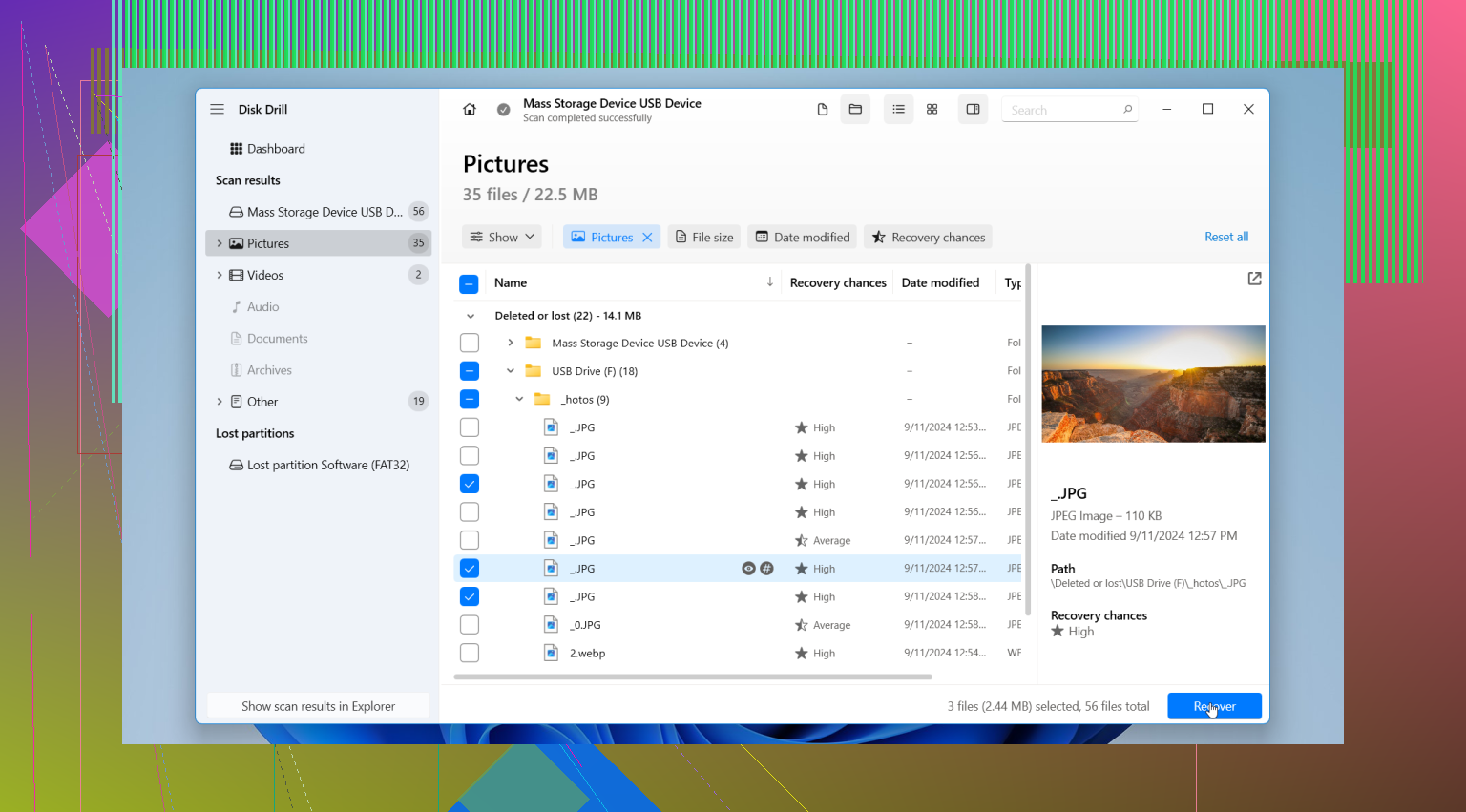
@shizuka ve @codecrafter ile dikkatli olunması konusunda aynı fikirdeyim, ama bir ek noktayı daha vurgulayayım: önce USB’nin Özellikler bölümünü kontrol edin. Kullanılan alan hâlâ eskisiyle yaklaşık aynı görünüyorsa, dosyalar tamamen üzerine yazılmamış olabilir; gizlenmiş olabilirler veya dizin zarar görmüş olabilir. Bu da ne kadar umutlu olacağımı değiştirir.
Bir durumda @mikeappsreviewer tarafından verilen her zaman önce imaj alın tavsiyesine biraz katılmıyorum. Tamamen stabil, ucuz bir USB bellekte ve az miktarda silinmiş veri varsa, imaj almak yalnızca zaman kaybına ve büyük bir fayda olmadan ek bir okuma döngüsüne neden olabilir. Bellek garip davranıyorsa, o zaman evet, imajını alın.
Gerçek kurtarma için, sürücü normal şekilde bağlanıyorsa Disk Drill mantıklı bir seçimdir.
Disk Drill’in artıları
- fotoğraflar ve belgeler için kolay önizleme
- FAT32, exFAT, NTFS destekler
- birçok rakibe göre daha temiz sıralama
- hem silinen kayıt girdileri hem de imza tabanlı kurtarmada oldukça iyi
Eksileri
- sınırsız kurtarma için ücretsiz değil
- derin taramalar düzensiz, genel dosya adları döndürebilir
- USB’de donanım arızası varsa bir laboratuvar kadar uygun değildir
Yeterince vurgulanmayan bir şey daha var: kurtarmadan sonra dosya boyutlarını karşılaştırın ve her türden örnek bir dosya açın. Kurtarılmış olması her zaman kullanılabilir olduğu anlamına gelmez.