書類を移動している最中に、USBドライブから重要なファイルを誤って削除してしまい、今ではどこを探しても見つかりません。そのドライブには、どうしても取り戻したい仕事のファイルや個人的な写真が入っているため、実際に役立つ最適なUSBファイル復元方法またはソフトウェアを探しています。
USBメモリは、Windowsのメインドライブのようには動作しません。多くの場合、通常のごみ箱の流れを経由しないため、ファイルを削除すると、Windowsでは即座に完全削除として扱われることがよくあります。
聞こえは悪いですが、実際はそこまで深刻でないこともあります。ファイル自体はまだドライブ上に残っていて、ディレクトリエントリだけが消え、領域が空きとしてマークされているだけというケースは何度も見てきました。問題なのは、その後もUSBメモリを使い続けることです。新しいファイルが古い場所に上書きされると、復旧できる可能性は一気に下がります。小容量のフラッシュドライブは特に容赦がありません。一手間違えるだけで、そのまま失うことになります。
ドライブがまだ普通に認識されているなら、データ復旧ソフトを使うのがよいと思います。ただし、USBに次のようなハードウェアの問題がある場合は別です。
- コンピューターがまったく認識しない;
- 0バイトや明らかにおかしな容量として表示される;
- 少し触れただけで接続が切れる;
- コネクタが曲がっている、緩んでいる、またはひび割れている;
- 特に理由もなく熱くなる;
- ファイルが非常に重要で、失うよりも専門業者の費用を払うほうがましな場合。
これらのどれにも当てはまらないなら、ソフトによる復旧が最も現実的な第一歩です。
スキャンの前に、多くの人が飛ばしがちな簡単な確認をしてください。消えたと思っていたファイルが、古いデスクトップフォルダー、クラウド同期フォルダー、メール添付、適当なバックアップの中に残っていたということは一度や二度ではありません。Windowsで隠しファイルを表示する設定を有効にして、USBをもう一度見てください。ファイルは削除されたのではなく、不正な属性変更や厄介なマルウェアによって隠されているだけのこともあります。また、そのUSBを以前Macで使ったことがあるなら、$RECYCLE.BIN、RECYCLER、RECYCLED、.Trashes のようなフォルダーも確認してください。過度な期待はしませんが、1分かけて見る価値はあります。
そのあとでドライブをスキャンします。多くの復旧アプリは見た目や結果の並べ方に違いはありますが、流れ自体はだいたい同じです。
- 復旧アプリはUSBドライブではなく、PCにインストールしてください。
- USBメモリを接続します。
- 復旧プログラム内でUSBを選びます。
- 削除ファイルまたは紛失ファイルのスキャンを開始します。
- スキャンは最後まで完了させてください。途中で止めると、有効な結果を見逃すことがよくあります。
- 検索、フィルター、またはファイル種類ごとのグループ分けを使って一覧を絞り込みます。
- ソフトが対応していれば、ファイルをプレビューします。
- 復旧したファイルはPC、HDD、SSD、または別のUSBに保存し、絶対に同じUSBメモリには戻さないでください。
この最後の部分は、多くの人が思っている以上に重要です。同じフラッシュドライブに復元してしまうと、まだ取り出していない他の削除データを上書きする危険があります。私は何年も前に一度これをやってしまい、本当に間抜けなミスでした。私と同じことはしないでください。
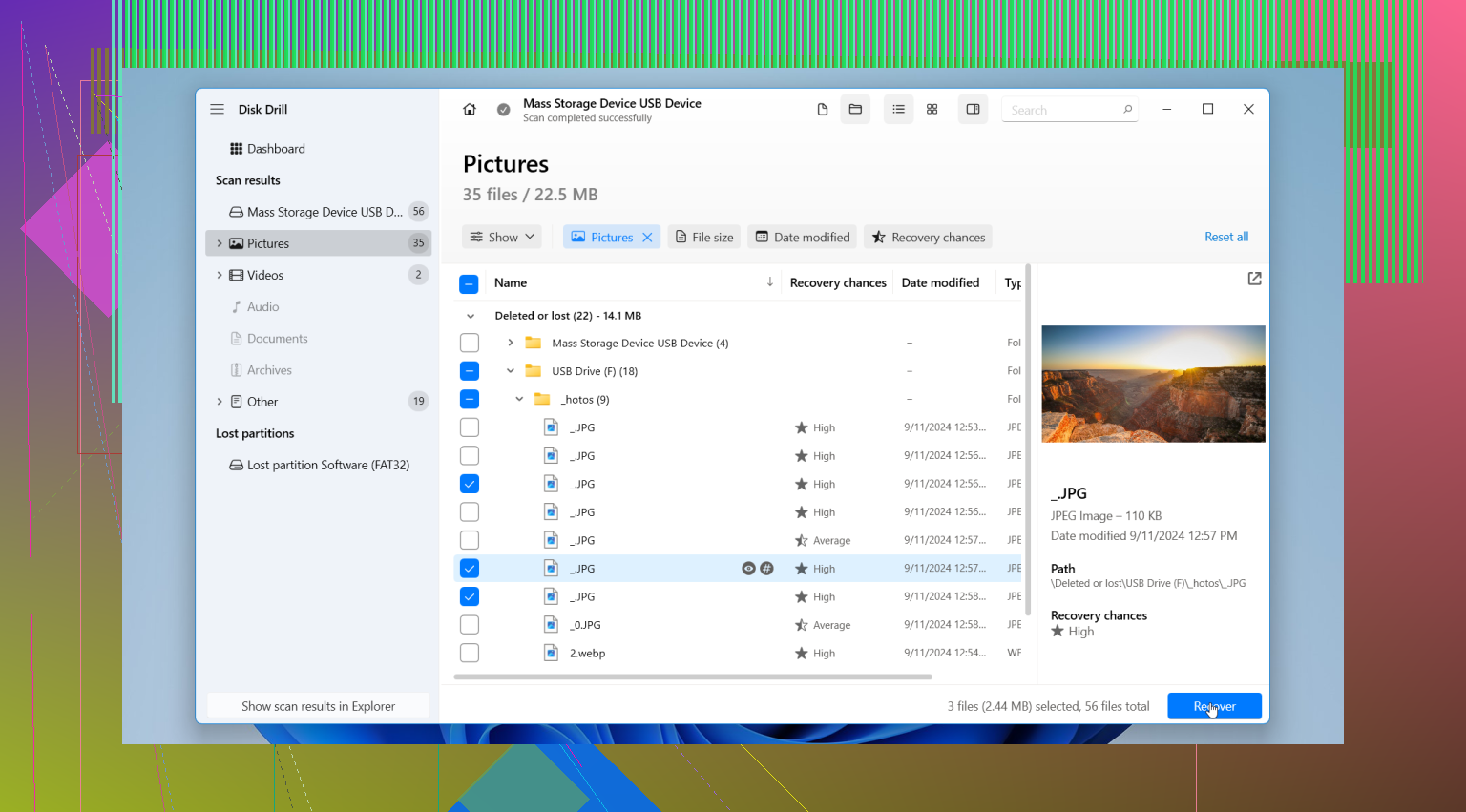
ソフトについて言えば、まず最初に勧めたいのは Disk Drill です。これまでいろいろな復旧ツールを使ってきましたが、普通のUSB削除トラブルなら、まずこれを使います。FAT32、exFAT、NTFS といった一般的なUSBファイルシステムに対応しており、画面構成もわかりやすく、プレビュー機能で時間も節約できます。ファイルがきれいにプレビューできるなら、復旧結果も実用的である可能性が高いと判断しています。
また、ファイルシステムが一部壊れていたり、記録が欠けていたりする場合にも役立ちます。古いフォルダーエントリからの復旧だけでなく、シグネチャベースの復旧にも対応しているからです。そのため、元のファイル名やフォルダーパスが失われていても、ファイル内容そのものは取り戻せる可能性があります。その代わり、汎用的な名前で再構築されたファイルになることがあります。煩雑ではありますが、何も戻らないよりはましです。
もうひとつ名前を挙げる価値があるのは PhotoRec です。無料ですし、厳しい状況からでもデータを引き出してくれます。他のツールでうまくいかなかったときに使ったことがあります。ただ、インターフェースは扱いづらく、出力結果は名前やフォルダー構造が失われた大量のファイルの山になりがちです。動作はします。ただし、スキャンで何千件も戻ってくると、その後の手作業での仕分けが地獄になります。以前、一度の実行で大量のJPGと文書ファイルが1つのフォルダーにまとめて吐き出されたことがありました。かなりきつかったです。
この段階ではCHKDSKは使わないほうがよいです。あらゆるストレージ関連の話題で万能薬のように勧められがちですが、そうではありません。削除ファイルを元に戻す機能はありません。CHKDSKはファイルシステムの問題を修復するツールであり、その過程で、復旧が終わるまでは触れてほしくない部分まで変更してしまうことがあります。私の考えは何年も変わっていません。まず復旧、そのあと修復です。
要するにこうです。USBの使用をやめてください。隠しファイル、古いバックアップ、クラウド上のコピー、ごみ箱系のフォルダーを確認します。ドライブが正常そうなら、Disk Drill でスキャンし、戻せたものは必ず別の場所に保存してください。USBメモリが不安定だったり物理的に壊れていたりするなら、自力対応は避けて、復旧サービスに任せてください。
まずはUSBに何も書き込まないでください。新しくコピー、名前変更、移動するたびに、復旧できる可能性が下がります。
大きな点で @mikeappsreviewer に賛成です。まず修復ツールは後回しにしましょう。さらに、見落とされがちなことをもう1つ付け加えます。PCのファイル履歴、OneDrive のバージョン履歴、Google ドライブ、古いメール添付ファイル、Office の一時ファイルを確認してください。ファイルが移動された場合、元の場所では削除されていても、同期アプリにコピーが残っていることがあります。これでかなり助かった人を私は何人も見てきました。
USBがWindowsで正常に開けるなら、復元ソフトを使ってください。Disk Drill はUSBファイル復元に適した有力な選択肢です。exFAT、FAT32、NTFS にしっかり対応し、復元前にファイルをプレビューできます。書類と写真が混在している場合、これは重要です。復元先はUSBではなく、パソコンにしてください。
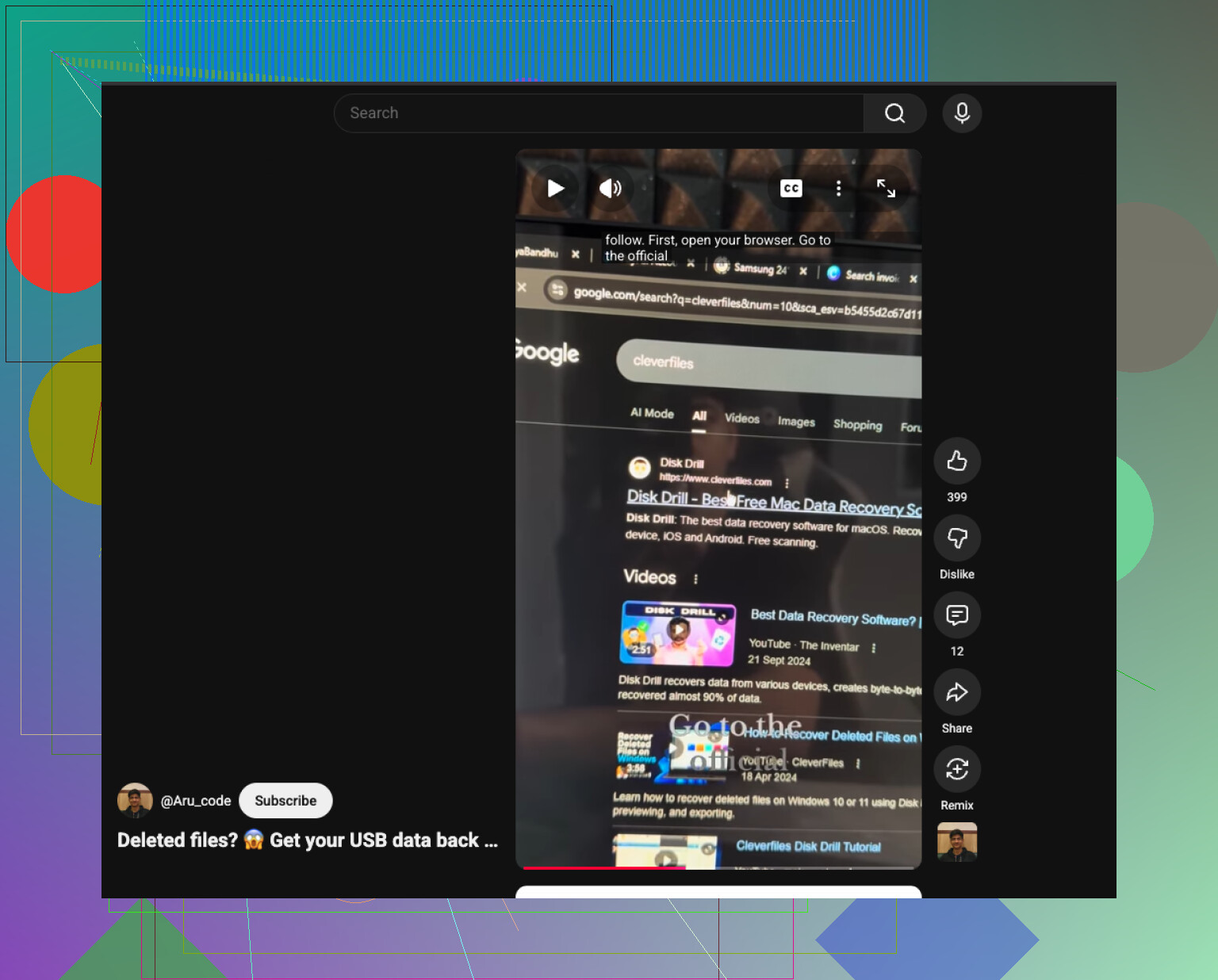
手早く視覚的に確認したいなら、この USBフラッシュドライブの削除ファイル復元ビデオガイド はわかりやすくて見やすいです。
@mikeappsreviewer と少しだけ意見が違う点があるとすれば、Windows セキュリティの履歴も確認したほうがいいということです。一部のAVツールはファイルを隔離するため、ユーザーは自分で削除したと思い込むことがあります。小さなことですが、30秒かける価値はあります。
@mikeappsreviewer さんと @shizuka さんが言ったことに付け加えるなら、これが移動中に起きたなら、USB だけが探す場所だと思い込まないことです。移動は実際にはコピー + 削除で、コピーの部分だけが中途半端に成功したこともあります。*.docx、*.xlsx、*.jpg のようなファイル拡張子を使って Windows 検索で保存先の PC を確認し、更新日時で並べ替えてみてください。ファイルが変な一時フォルダーや既定のフォルダーに入り込んで、消えたと思われるケースを見たことがあります。
それと、「とにかくすぐに全体をスキャンすればいい」という考え方には少しだけ異論があります。削除されたファイルがごく最近のもので、その後 USB が使われていないなら、データがかなり重要な場合は、先にUSB のイメージバックアップを作成するほうが賢いこともあります。そうしておけば、あとで USB メモリの調子が悪くなり始めても、作業用の凍結されたスナップショットが 1 つ手元に残ります。誰もがそこまでするわけではありませんが、仕事の書類 + 個人の写真なら、たぶん私はそうします。
ドライブが正常で読み取れる状態なら、はい、Disk Drill は USB ファイル復元において堅実な選択です。主な理由は魔法のような機能があるからではなく、単純に結果の整理や、時間を無駄にする前に実際に復元可能なものをプレビューしやすい傾向があるからです。ファイル種類が混在している場合、これはとても助かります。
もう 1 つ、見落とされがちな点があります。ファイルが暗号化されていたり、パスワード保護されたアーカイブだったり、アプリ固有の形式だったりしないか確認してください。復元ソフトはファイル自体を戻せても、削除前からすでに壊れていた場合は、戻ってきても開けないファイルになることがあります。プレビューすると、それを見抜きやすくなります。
また、一般ユーザーの意見をもっと見たいなら、この USB フラッシュドライブのファイル復元に関する議論 をざっと見る価値があるかもしれません。
@shizuka と @codecrafter と同じく慎重であるべきだと思いますが、もう1つ付け加えるなら、まずUSBの Properties を確認してください。使用済み容量が以前とほぼ同じに見えるなら、ファイルは完全に上書きされたのではなく、非表示になっているか、ディレクトリが破損している可能性があります。そうなると、どれだけ楽観できるかも変わってきます。
私は、@mikeappsreviewer の「常に最初にイメージを作成すべき」という助言には、1つのケースでは少し異論があります。完全に安定していて安価なUSBで、削除されたデータ量が少ない場合、イメージ作成は大きな利点もなく時間と追加の読み取りサイクルを増やすだけになることがあります。もしUSBメモリの挙動がおかしいなら、その場合はイメージを作成してください。
実際の復旧については、ドライブが通常どおりマウントされるなら Disk Drill は妥当です。
Disk Drill の長所
- 写真やドキュメントのプレビューが簡単
- FAT32、exFAT、NTFS に対応
- 多くの競合製品より整理しやすい
- 削除済みエントリの復旧とシグネチャ復旧の両方でまずまず優秀
短所
- 無制限の復旧は無料ではない
- ディープスキャンでは雑な汎用ファイル名が返ることがある
- USBにハードウェア障害がある場合は、専門ラボほど適していない
もう1つ、十分に強調されていない点があります。復旧後は、ファイルサイズを比較し、各種類からサンプルを開いてください。復旧できたからといって、必ずしも使用可能とは限りません。