USBドライブを取り外した後、突然NTFSからRAWに変わってしまい、今ではWindowsに使用する前にフォーマットが必要だと言われています。重要なファイルが入っているため、事態を悪化させずにデータを復旧する、またはドライブをNTFSに戻す最もリスクの低い方法を知りたいです。安全なRAWからNTFSへのUSB復旧に関するアドバイスを探しています。
ドライブに大事なデータが入っているなら、RAWからいきなりNTFSにするのは避けたほうがいいです。WindowsでドライブがRAWと表示される場合、通常はファイルシステム構造がかなり深刻に破損していて、Windowsが通常のボリュームとして扱えなくなっていることを意味します。なので、これはFAT32を簡単な変換でNTFSに切り替えるような話ではありません。より安全な順序はシンプルです。まずファイルを取り出し、その後でドライブを再構築します。
私ならこの手順で進めます。
まず、ドライブへの書き込みを止める
今のところフォーマットは避けます。CHKDSKを実行したり、DiskPartの修復コマンドをやみくもに試したりもしません。そうしたツールは変更を書き込むため、一度それを行うと復旧はたいてい厄介になります。実際に、ドライブが「十分復旧できそう」な状態から「よし、今度はフォルダツリーの半分が消えた」という状態になるのを見たことがあります。なので、データを別の場所にコピーし終えるまでは触らないでください。
次に、ファイルを取り出す
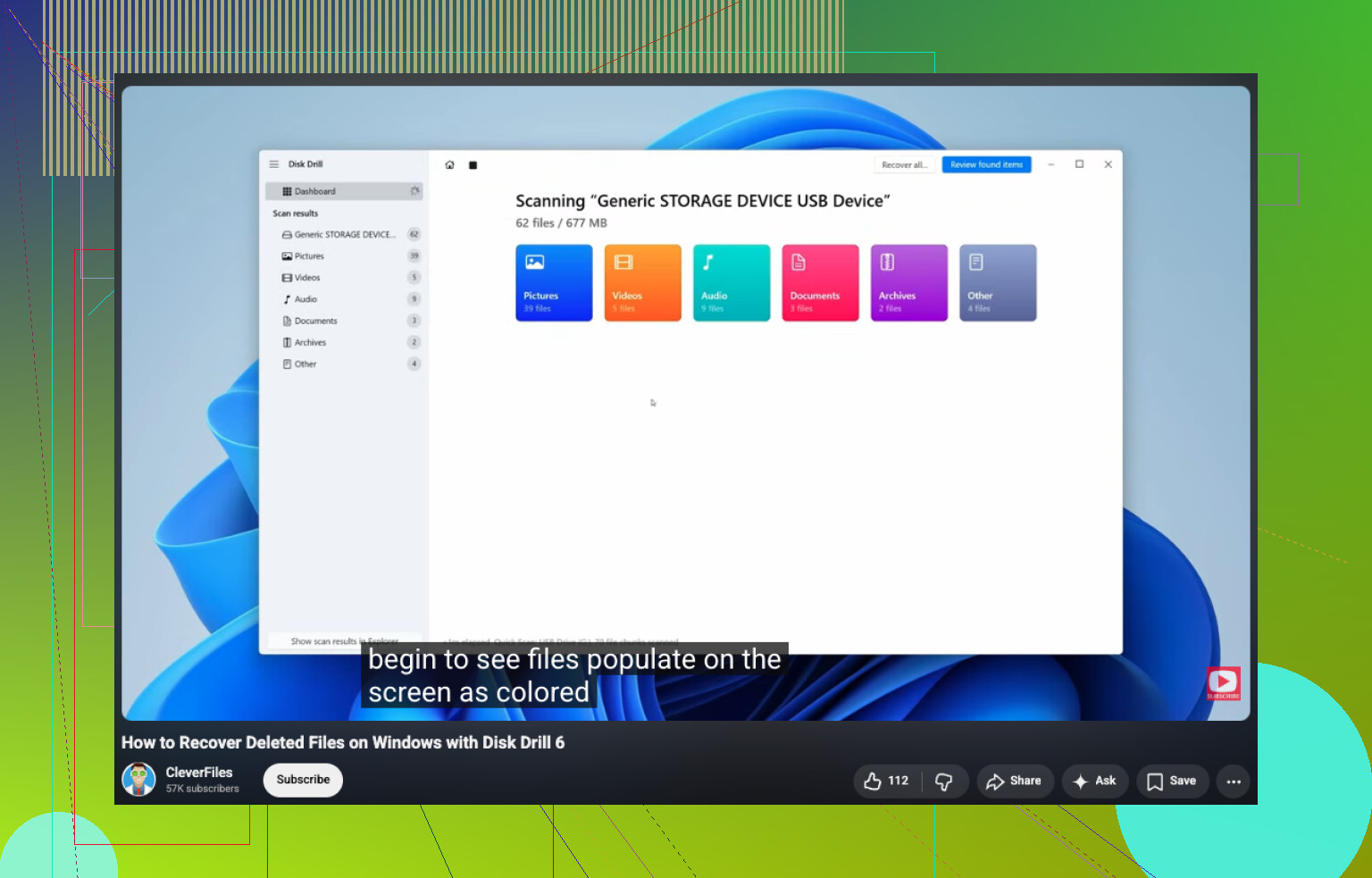
ドライブがまだ正しい容量でディスクの管理に表示されているなら、まずはDisk Drillから始めます。
基本的な流れは次のとおりです。
- Disk DrillはRAWドライブではなく、別のディスクにインストールします。
- RAWのUSBドライブ、SSD、または外付けHDDを接続します。
- RAWデバイスを選び、Search for Lost Dataをクリックします。
- 時間がかかっても、スキャンが終わるまで待ちます。
- 結果をフォルダ、種類、またはファイル名ごとに確認します。
- 必要なファイルをプレビューします。
- 別の保存デバイスに復元します。
Windows版のDisk Drill で気に入った点の1つは、最大100 MBまで無料で復元できることです。それ以上に便利なのは、スキャンやプレビューに制限がないため、お金を払う前に何が復旧可能かをはっきり確認できることです。
プレビューツールは多くの形式に対応しており、文書、PDF、写真、動画ファイル、音声、アーカイブ、さらに多数のRAW写真形式も扱えます。プレビューでファイルが正常に開けるなら、復元後のコピーも使える可能性が高いと判断してよいです。
RAWボリュームに強いのも利点で、Windowsが通常どおりNTFSを読めることだけに頼っていません。NTFSのメタデータが少しでも残っていればそれを探し、構造の損傷が深刻すぎる場合は、数百種類の形式にわたるファイルシグネチャを使った検出に切り替えます。
最初のスキャンで見つからないものがあれば、同じドライブをUFS ExplorerやDiskGeniusでも確認します。復旧ツールはどれも同じ結果を出すわけではありません。あるツールでは写真一式を丸ごと見逃したのに、別のツールではファイル名そのままで見つかったことがあります。面倒ですが、それが現実です。
復旧後、ファイルシステムを再構築する
重要なファイルを安全な場所に保存できたら、その後でドライブをNTFSに戻します。
簡単な方法です。
- ディスクの管理を開きます。
- RAWパーティションを右クリックします。
- フォーマットを選択します。
- NTFSを選びます。
- クイック フォーマットにチェックを入れたままにします。
- OKを押します。
Windowsでフォーマットが選べない場合は、RAWパーティションを削除し、新しいパーティションを作成して、それをNTFSでフォーマットしてください。
最後にもう1つ。これがSSDだったり、何度もオフラインになったり、読み取りエラーを出したり、触るたびにさらに遅くなるドライブなら、復旧は急いだほうがいいです。フォーマット後にまたRAWに戻るようなら、重要なデータを置く用途には信頼しません。その時点ではドライブを交換して先に進みます。
最もリスクが低いというのは、まずRAWをNTFSに戻そうとしないことです。破損したファイルシステムとして扱い、データを保護します。
1点については@mikeappsreviewer に同意します。まだフォーマットしないでください。ただ、修復オプションを永久にすべて避けるべきという点には少し異論があります。ファイルの価値が低いなら、TestDiskは最初に読み取り専用に近い形で試す価値があります。パーティションテーブルやNTFSブートセクタを、ファイルカービングなしで再構築できることがあるからです。ただし、ファイルが重要なら、修復を行う前にUSBのイメージを作成するべきです。
私の順番:
- USBエンクロージャが対応しているなら、SMARTまたは正常性を確認する。
- HDD Raw Copy ToolまたはUSB Image ToolでUSBの完全なイメージを作成する。
- 元のドライブではなく、イメージから作業する。
- イメージに対してTestDiskを試す。
- ファイルシステムの修復に失敗したら、イメージに対してDisk Drillのような復旧ソフトを使い、別のディスクにファイルを書き出す。
- ファイルの安全を確保した後で、USBを消去し、再パーティション化して、NTFSでフォーマットする。
なぜ最初にイメージを作るのか。フラッシュドライブは急速に悪化することがあるからです。1回接続し直しただけで、次のスキャンでは見えるファイルが減ることがあります。私はそれをうんざりする形で学びました。
また、Windowsが0バイト、サイズ違いを報告したり、読み取り中にドライブが切断されたりする場合は、DIYはやめてください。それはファイルシステムの破損よりも、ハードウェアの問題を強く示しています。
Windowsのファイル復旧についてSEO向けで分かりやすい案内としては、次のガイドが合っています: このWindows削除ファイル復旧の手順を見る
復旧後は、NTFSで一度フルフォーマットを行ってください。クイックではなく。これは不良セクタを確認します。エラーが再発するなら、そのドライブは捨ててください。
最もリスクが低い方法は? 最初の段階でRAWをNTFSに変換しようとしないでください。RAWは通常、Windowsがこのファイルシステムをもう信頼できないと言っている状態であり、単なる簡単な形式の切り替えではありません。
@mikeappsreviewer と @vrijheidsvogel の意見には部分的に賛成ですが、1点だけもっと強調したいです。USBメモリ自体に物理的な不安定さがあるなら、繰り返しの詳細スキャンも修復の試行と同じくらい危険になりえます。ドライブがほぼ完全に壊れるまで何度も再スキャンし続ける人もいます。ファイルが本当に重要なら、電源の入れ直しや読み取りの試行回数を減らしてください。
私なら次のようにします。
- まず別のUSBポートと別のPCで試す
- ディスクの管理で、全容量がまだ表示されているか確認する
- 表示されているなら、可能なら先にセクターイメージを作成する
- その後、実際のUSBではなくイメージからファイルを復元する
シンプルなソフトウェアの方法を使いたいなら、RAWのUSBドライブにはDisk Drillで問題ありません。壊れたNTFS構造を飛び越えてスキャンし、実行前に復元可能なファイルを表示できるからです。復元先は必ず別のディスクにし、同じUSBには絶対に戻さないでください。
多くの人が見落とす点がもう1つあります。復元後は、完全上書きと読み取り検証ツールでそのフラッシュドライブをテストしてください。一度抜いただけで突然RAWになるUSBは、単なる運の悪さではなく、コントローラーやNANDに問題があることがよくあります。
あとでこれを検索する人向けに言うと、これは基本的にWindowsで破損したUSBドライブからファイルを復元する方法です。
データの安全を確保した後で、NTFSでフォーマットしてください。またRAWに戻るなら、廃棄してください。
@vrijheidsvogel、@sonhadordobosque、@mikeappsreviewer よりも、私は1点について少し厳しめの立場です。ファイルが本当に重要なら、最初の段階では TestDisk を含め、元のUSBに対するあらゆるファイルシステムの「修復」試行は避けてください。修復ツールは非常に有用ですが、たった一度でも誤った書き込みをした時点で問題になります。
最もリスクの低い手順はこれです。
- USBの使用を直ちにやめる
- ディスクの管理で容量が正常に見えるか確認する間だけ接続する
- 容量が誤っている、読み取りに失敗する、または切断される場合は、自力対応をやめて専門業者による復旧を検討する
- 容量が正常に見えるなら、まずクローンまたはイメージを作成する
- 復旧作業はクローン/イメージに対してのみ行う
- 復旧したファイルは別のドライブに保存する
- その後になって初めて、USBを消去してNTFSで再フォーマットする
復旧後にフルフォーマットするという助言に私が少し異論を唱える点について言うと、問題のある可能性があるフラッシュドライブでは、テストとしてフルフォーマットするのは構いませんが、フォーマットが成功しただけでそのスティックを再び信用することはありません。USBフラッシュメディアは、ある日は正常でも次の日には故障することがあります。
何度も話題に出ている Disk Drill について。
長所
- 使いやすい
- プレビュー対応が優れている
- RAWボリュームで有用
- 本格的に進める前に復旧可能性を確認するのに適している
短所
- Windowsでの無料復旧容量の上限が小さい
- ディープスキャンには時間がかかることがある
- 結果は損傷の種類によって異なる
- 一部の競合製品と比べると、元のフォルダー構造の保持が常に最良とは限らない
ですので、Disk Drill は妥当な復旧オプションではありますが、可能なら動作中の故障しかけたUSBではなく、そのイメージに対して使ってください。データの安全を確保した後で、NTFSに再フォーマットしてください。再び RAW になるようなら、引退させてください。