Il mio iPhone è diventato più lento, le app impiegano più tempo ad aprirsi e continuo a vedere avvisi di spazio di archiviazione insufficiente. Sto cercando di capire se lo spazio di archiviazione insufficiente sull iPhone può causare rallentamenti, blocchi e prestazioni scarse, o se c è qualcos altro che non va. Cosa dovrei controllare per prima cosa?
La prima cosa che controllerei è se sei ancora nella fase “subito dopo un aggiornamento di iOS”. Se il rallentamento è iniziato immediatamente dopo l’aggiornamento, il telefono potrebbe semplicemente essere impegnato in background per un paio di giorni. iOS può impiegare da 48 a 72 ore per reindicizzare le foto, ricostruire i dati delle app e fare altri lavori di pulizia. Durante quel periodo il telefono può scaldarsi, le app possono aprirsi lentamente e scrivere può diventare terribile.
Se è questa la situazione, lascialo collegato al caricatore e al Wi-Fi durante la notte per qualche notte prima di pensare che ci sia qualcosa di rotto.
Se sono già passati più di pochi giorni, per ora smetterei di concentrarmi sullo stato della batteria. Se la batteria è ancora sopra l’80%, soprattutto intorno al 90% o più, probabilmente non è la causa principale dei blocchi del telefono. La limitazione delle prestazioni da parte di Apple di solito diventa un problema soprattutto quando la batteria è abbastanza usurata da far rischiare spegnimenti improvvisi al telefono.
La causa di molti più strani rallentamenti dell’iPhone di quanto la gente immagini è lo spazio di archiviazione insufficiente. Avere 1GB o 2GB liberi sembra andare bene, ma in realtà non è così. iOS ha bisogno di spazio extra per i file di cache, i dati temporanei e la memoria virtuale. Quando scendi vicino all’ultimo 10% o 20% di spazio disponibile, tutto il telefono può iniziare ad andare a scatti. App come Safari, Instagram, TikTok e qualsiasi cosa ricca di contenuti multimediali di solito lo mostrano per prime perché hanno bisogno di più spazio per memorizzare dati nella cache.
Puoi provare i soliti piccoli rimedi, come cancellare i dati di Safari o disattivare l’Aggiornamento app in background, ma se il tuo spazio di archiviazione è pieno, il miglior risultato si ottiene quasi sempre eliminando video grandi e foto quasi duplicate.
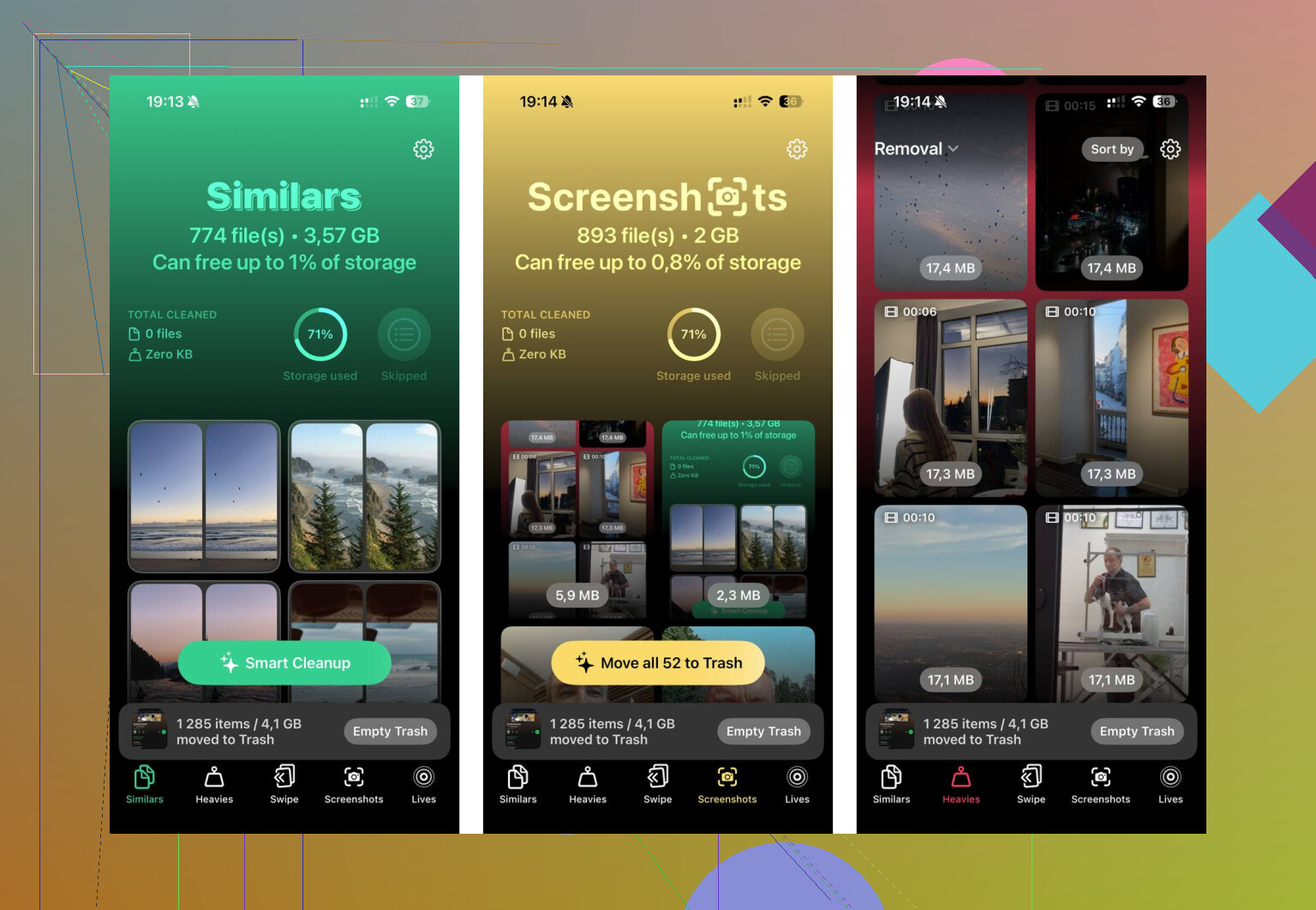
Mi sono stancato di provare a farlo manualmente perché passare in rassegna migliaia di foto è frustrante. Alla fine ho usato Clever Cleaner. Di solito sono sospettoso anche io verso le app di pulizia, visto che molte sono piene di pubblicità o bloccano le funzioni utili dietro un abbonamento, ma questa è gratuita, senza pubblicità, abbonamenti o funzione di pulizia pro a pagamento.
La parte più utile per me è stata la sezione “Heavies”. Mostra le foto e i video più grandi in base alla dimensione del file, quindi è facile individuare qualche video casuale in 4K o una registrazione dello schermo che occupa più GB. Anche la sezione “Similars” è comoda, perché raggruppa le foto che sono praticamente lo stesso scatto invece di rilevare solo i duplicati esatti. Può anche suggerire quale tenere.
Un’altra cosa che mi è piaciuta è che elabora le foto sul telefono invece di caricarle da qualche parte. Dopo aver liberato circa 15GB, il ritardo della tastiera è sparito subito.
Una cosa che molte persone dimenticano dopo una pulizia: apri Foto, vai su “Eliminati di recente” e svuotalo. Altrimenti quei file restano lì per 30 giorni e continuano comunque a occupare spazio. Se riesci a tornare ad almeno 10 o 15GB liberi, ci sono buone probabilità che i blocchi e il rallentamento delle app si calmino senza bisogno di un ripristino di fabbrica.
Lo spazio libero esatto conta più dell’avviso stesso, perché iOS può iniziare a comportarsi in modo strano prima ancora di dire che lo spazio di archiviazione è completamente pieno.
Sono d’accordo sull’aspetto dello spazio di archiviazione, ma controllerei anche Impostazioni > Generali > Spazio iPhone e cercherei eventuali enormi Dati di sistema. Se sono troppo ingombranti, eliminare alcune app potrebbe aiutare a malapena finché non scarichi contenuti multimediali pesanti, riavvii e dai al telefono un po’ di respiro.
Non iniziare con un ripristino di fabbrica o con una gigantesca ondata di eliminazioni mentre il telefono sta già soffocando per lo spazio di archiviazione. Se lo spazio è così ridotto da mostrare avvisi, la prima priorità è ottenere un backup sicuro e liberare spazio senza cancellare per sbaglio qualcosa a cui tieni.
Sì, poco spazio di archiviazione può assolutamente far sembrare lento un iPhone. Non è sempre l’unica causa, ma può rendere brutte le cose normali: le app si bloccano all’apertura, la tastiera ha ritardi, le foto impiegano un’eternità a caricarsi, i download falliscono e iOS continua a provare a pulire le cache in background. Questa pulizia di per sé può far sembrare il telefono occupato. Le persone pensano allo spazio di archiviazione come a non posso fare altre foto, ma il telefono usa lo spazio libero anche come area di lavoro.
Sono d’accordo con @stellacadente sul fatto che il numero reale di spazio libero conti più dell’avviso. Un iPhone da 128GB con 2GB liberi è messo peggio di quanto la gente immagini. Può ancora tecnicamente funzionare, ma non ha quasi alcun margine. Personalmente, non giudicherei il risultato dopo aver eliminato 500MB. È appena sufficiente perché il telefono smetta di lamentarsi per un minuto, non abbastanza per farlo stare comodo.
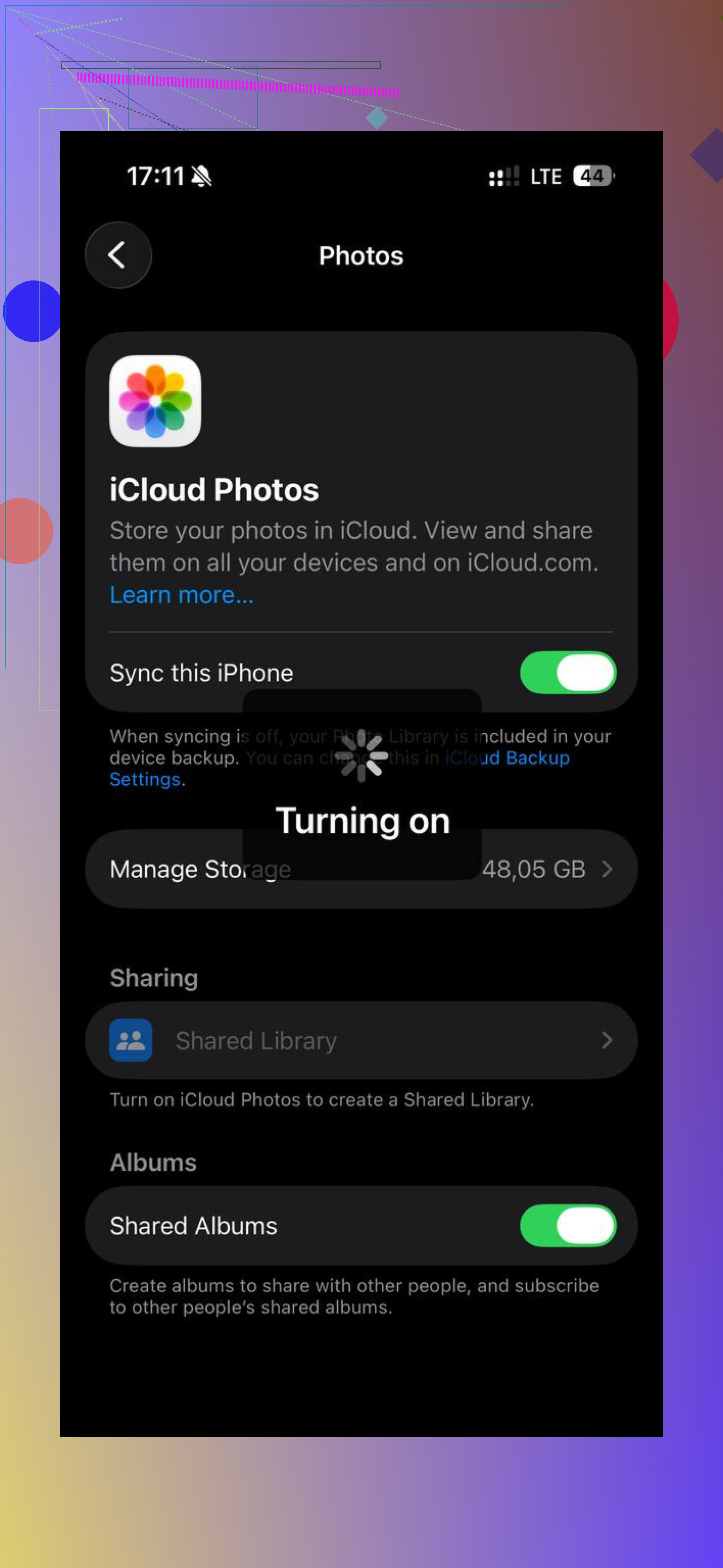
L’avvertenza che secondo me spesso viene trascurata: fai attenzione con Foto di iCloud e Messaggi prima di eliminare. Se Foto di iCloud è attivo, assicurati di capire se stai eliminando solo dal telefono o anche da iCloud. Lo stesso vale per gli allegati di Messaggi. Molto spazio di archiviazione si nasconde nei video che le persone ti hanno inviato, ma se elimini una conversazione o un allegato, potrebbe sparire anche dagli altri dispositivi a seconda delle tue impostazioni.
Il mio ordine più sicuro sarebbe:
- Fai prima un backup, su iCloud oppure su un computer.
- Controlla Impostazioni > Generali > Spazio iPhone e ordina in base ai maggiori responsabili.
- Rimuovi prima le cose facili da sostituire: video scaricati da Netflix/YouTube, podcast, mappe offline, download di Apple Music/Spotify, app di giochi pesanti che non usi.
- Poi occupati di Foto e Messaggi, perché è lì che succedono i rimpianti accidentali.
- Riavvia il telefono dopo aver liberato una quantità significativa di spazio.
Scaricare le app è una buona idea, ma non è sempre il grande vantaggio. Se Foto, Messaggi o Dati di sistema sono i mostri, scaricare cinque piccole app sposterà appena l’ago della bilancia. Eliminare un singolo video da 12GB, una pila di vecchie registrazioni dello schermo o contenuti multimediali scaricati di solito conta di più.
Punerei a più del minimo indispensabile. Se riesci a mantenere 10GB liberi su un telefono più piccolo, va bene. Su un telefono da 256GB o 512GB, vorrei ancora più margine di respiro. Non esiste un numero perfetto, ma vivere al 99% pieno significa chiedere a iOS di fare le faccende in uno sgabuzzino.
Se liberi spazio e dopo uno o due giorni continua ancora ad avere lag, allora inizierei a guardare altrove: stato della batteria, un’app difettosa, surriscaldamento, un aggiornamento di iOS che non si è assestato oppure un modello vecchio che sta raggiungendo i suoi limiti. Ma con gli avvisi di poco spazio già visibili, lo spazio di archiviazione non è un problema secondario. È il primo pasticcio da sistemare prima di diagnosticare qualsiasi altra cosa.
Liberare spazio potrebbe non far sembrare il telefono come nuovo in cinque minuti, ma può fermare i peggiori scatti se il telefono ha funzionato con quasi nessun margine disponibile.
Lo spazio di archiviazione insufficiente è un vero problema di prestazioni, soprattutto quando arriva al punto in cui iOS ti avvisa. Il telefono scrive continuamente piccoli pezzi di dati: miniature, cache delle app, anteprime dei messaggi, dati del browser, file di aggiornamento, modifiche alle foto, registri, download temporanei. Quando rimane appena un po’ di spazio, le attività normali iniziano a trasformarsi in fai spazio prima, poi fai la cosa. È lì che compare quello strano rallentamento che sembra casuale.
L’avvertenza è che la schermata dello spazio di archiviazione non mostra una verità immediata. Potresti eliminare 8GB e continuare comunque a vedere Dati di sistema o Foto come molto grandi per un po’. Il telefono potrebbe aver bisogno di un riavvio, di tempo mentre è in carica e, a volte, di una notte sotto Wi‑Fi prima che pulizia e sincronizzazione si stabilizzino. Quindi non lo giudicherei in base ai primi 10 minuti dopo aver eliminato delle cose.
Non sono del tutto d’accordo con l’idea che tu debba inseguire subito ogni piccola impostazione. Disattivare l’aggiornamento app in background o cancellare la cronologia di Safari potrebbe aiutare un po’, ma se hai 1GB libero su un telefono da 128GB, è come pulire il piano della cucina mentre il lavandino trabocca. Recupera prima il grosso dello spazio. Video, serie scaricate, vecchi memo vocali, musica offline, allegati di messaggi di grandi dimensioni e giochi inutilizzati sono di solito dove si ottengono i veri guadagni.
Una cosa che la gente dimentica: anche gli aggiornamenti delle app e di iOS hanno bisogno di spazio temporaneo. Se il telefono è stato troppo pieno per aggiornare correttamente le app, potresti finire per dare la colpa al rallentamento da vecchio telefono quando una parte del problema sono semplicemente app obsolete e piene di bug più l’assenza di spazio di lavoro. Dopo aver liberato una buona quantità di spazio, aggiorna le app, riavvia e usalo normalmente per un giorno. Se dopo questo continua ancora a bloccarsi, allora lo stato della batteria, il surriscaldamento, un’app difettosa o semplicemente l’hardware vecchio salgono nella lista dei sospetti.