Mon PC Windows a soudainement cessé d’afficher une partition GPT après un problème de disque, et j’essaie de récupérer des fichiers importants sans aggraver la situation. J’ai besoin de suggestions de logiciels fiables de récupération de données de partition GPT pour Windows, capables d’analyser le disque en toute sécurité et de restaurer les données perdues.
Première chose : arrêtez d’utiliser ce disque pour quoi que ce soit. Si Windows l’affiche comme « Non alloué » ou « RAW », ne le formatez pas, ne l’initialisez pas et n’exécutez pas des commandes de réparation au hasard juste pour voir ce qui se passe. Les données sont peut-être encore là, mais le système d’exploitation peut traiter cet espace comme s’il était vide et en écraser certaines parties.
Si c’est votre disque de démarrage, la solution la plus sûre est d’éteindre la machine, de retirer le disque et de le connecter à un autre ordinateur comme disque secondaire. Vous ne voulez pas que Windows écrive des fichiers temporaires, des mises à jour, l’indexation ou quoi que ce soit d’autre sur le disque depuis lequel vous essayez de récupérer des données.
Les problèmes de GPT peuvent sembler inquiétants, mais ils ne signifient pas toujours la fin. Contrairement aux anciennes configurations MBR, GPT conserve un en-tête de sauvegarde à la fin du disque, donc dans certains cas la disposition des partitions peut être retrouvée ou reconstruite. L’important est de ne pas aggraver la situation avant d’avoir copié vos fichiers vers un endroit sûr.
Pour la plupart des gens, je commencerais par Disk Drill plutôt que d’essayer de réparer manuellement la table de partition tout de suite. Les corrections manuelles peuvent fonctionner, mais si vous écrivez la mauvaise chose dans le mauvais secteur, vous pouvez transformer une situation récupérable en quelque chose de bien plus difficile.
Disk Drill est utile ici parce qu’il ne dépend pas uniquement de la table de partition endommagée. Il peut analyser le disque à la recherche de données perdues et de signatures de fichiers, ce qui aide avec ces volumes RAW où Windows abandonne pratiquement. Il prend également en charge des systèmes de fichiers courants comme NTFS, exFAT et HFS+, et la fonction d’aperçu vaut la peine d’être utilisée avant de récupérer quoi que ce soit. Si vous pouvez prévisualiser les fichiers, c’est un bon signe qu’ils sont encore lisibles.
Une règle est très importante : ne récupérez pas les fichiers sur le même disque. Enregistrez tout sur un autre disque sain, de préférence un disque externe avec suffisamment d’espace libre.
Si vous êtes à l’aise avec la ligne de commande, TestDisk est une autre option. Il existe depuis toujours et peut rechercher des signatures de partitions perdues, puis tenter de reconstruire les entrées de partition. L’analyse elle-même est non destructive, mais l’interface est à l’ancienne et il est facile de s’y perdre si vous ne l’avez jamais utilisée auparavant.
gdisk mérite aussi d’être mentionné pour le travail spécifique à GPT. Il dispose d’options de récupération qui peuvent parfois utiliser l’en-tête GPT de sauvegarde à la fin du disque pour restaurer l’en-tête principal. Là encore, c’est plutôt une voie pour utilisateurs avancés. Je ne commencerais pas à y écrire des modifications tant que les fichiers importants n’ont pas déjà été copiés ailleurs.
Faites aussi attention au message « GPT Protective Partition ». Cela peut arriver lorsqu’un disque est déplacé entre d’anciens systèmes 32 bits et des systèmes 64 bits plus récents, ou lorsqu’une station d’accueil/boîtier USB signale différemment les tailles de secteur, par exemple avec une émulation de secteur 4K. Si vous voyez cela, n’utilisez pas la commande « clean » de Diskpart. Cela efface la table de partition. Analysez d’abord le disque et récupérez les fichiers avant d’envisager un repartitionnement ou un formatage.
En gros, traitez le disque comme une preuve : ne le modifiez pas tant que vous n’avez pas récupéré les données. Si le disque lui-même est encore physiquement sain, il y a de bonnes chances que vous puissiez récupérer les fichiers, en particulier avec GPT où cet en-tête de sauvegarde peut encore être intact.
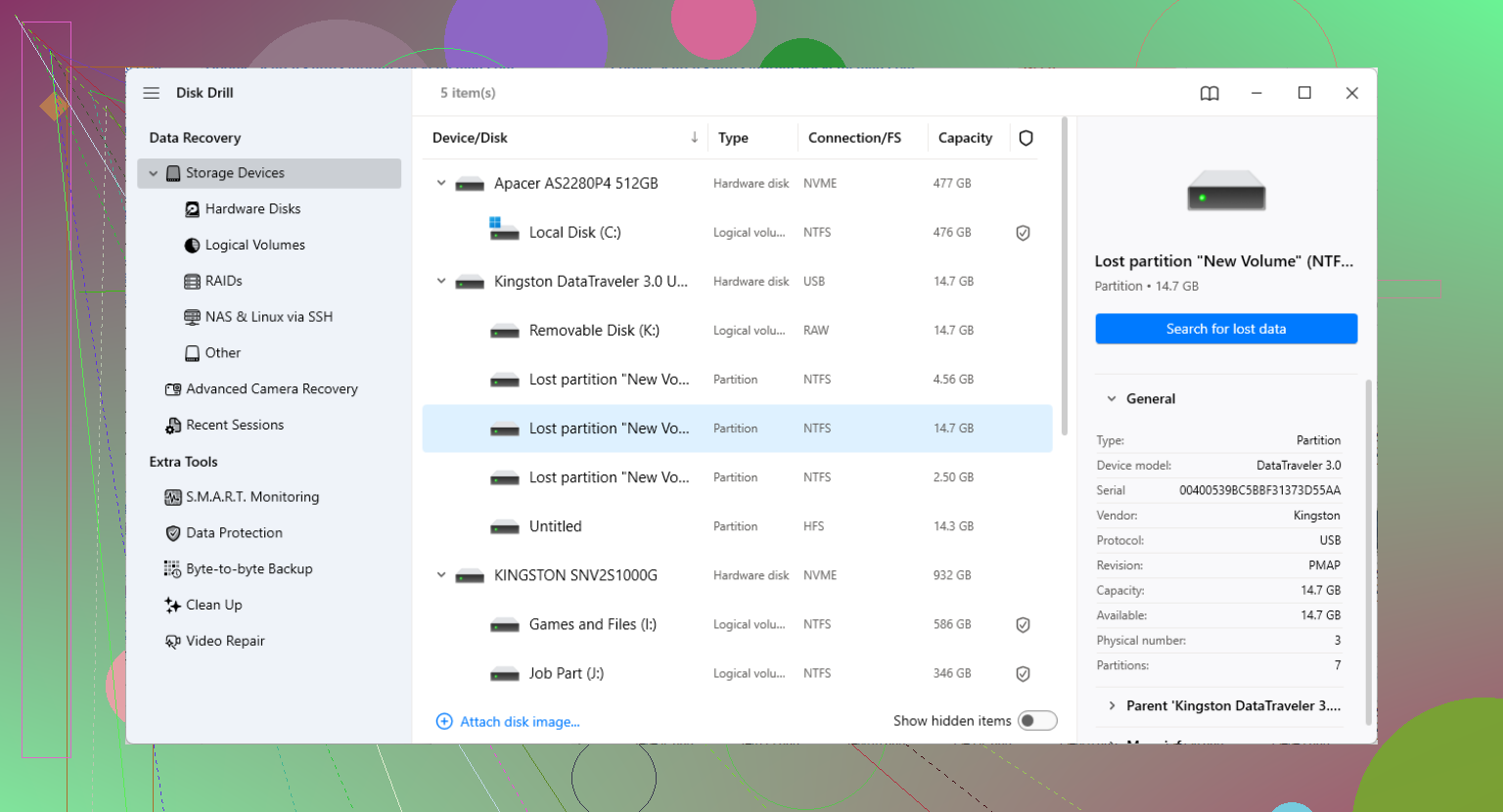
Le piège agaçant, c’est que beaucoup d’applications de récupération donnent l’impression que l’analyse a réussi avant que vous sachiez si les fichiers sont réellement utilisables. Avant de payer quoi que ce soit, vérifiez les aperçus, les noms de dossiers d’origine et si les gros fichiers comme les vidéos ou les ZIP s’ouvrent correctement après la récupération. Je suis d’accord avec @mikeappsreviewer sur le fait de ne pas encore écrire de correctifs sur le disque, mais je me méfierais un peu de tout outil qui propose immédiatement de réparer la table GPT. Pour Windows, Disk Drill est une première option raisonnable si vous voulez une interface graphique et des aperçus, tandis que DMDE ou R-Studio valent le détour si vous êtes plus technique et vous souciez moins d’être guidé. Quel que soit l’outil utilisé, faites seulement une analyse, récupérez vers un autre lecteur, puis préoccupez-vous de reconstruire la partition une fois que vos données importantes ont été copiées ailleurs.
Ne considérez pas encore une partition GPT manquante comme un problème d achat de logiciel. Si le disque a un véritable problème matériel, des secteurs défectueux, des déconnexions, des avertissements SMART, des bruits étranges, ou si Windows se bloque dès qu il accède au disque, le premier outil devrait être un outil de clonage ou d image, pas Disk Drill, R-Studio, TestDisk, ni quoi que ce soit d autre qui effectue une longue analyse sur le disque d origine.
Une analyse approfondie peut solliciter un disque en panne pendant des heures. Cela peut convenir sur un disque sain avec seulement une table de partition endommagée, mais c est un mauvais pari sur un disque qui se dégrade. Faites d abord un clone secteur par secteur ou une image vers un autre disque si vous le pouvez. Exécutez ensuite le logiciel de récupération sur le clone. De cette façon, si Disk Drill trouve les fichiers, parfait. Si DMDE trouve mieux la structure de partition, parfait. Si TestDisk semble plus approprié plus tard, vous avez toujours l original intact.
Pour un utilisateur normal, Disk Drill convient comme première option avec interface graphique, surtout si vous voulez simplement parcourir les fichiers trouvés et les copier. Ma réserve est que je n utiliserais aucune option du type réparation de partition tant que les fichiers n ont pas déjà été récupérés ailleurs. Si l arborescence des répertoires apparaît avec de vrais noms de fichiers et que les aperçus fonctionnent, récupérez les fichiers. Si tout n apparaît que sous forme de signatures de fichiers aléatoires comme file000123.jpg, les métadonnées de la partition peuvent être gravement endommagées et vous risquez de récupérer les fichiers sans noms ou dossiers utiles. C est toujours de la récupération, mais c est plus désordonné que ce à quoi les gens s attendent.
S’il s’agit d’un SSD, la réponse change un peu, car TRIM peut rendre l’espace supprimé irrécupérable bien plus vite que les gens ne l’imaginent. Une partition GPT manquante après une corruption est une chose. Une partition supprimée, formatée ou recréée sur un SSD est un problème différent. Dans ce cas, ne continuez pas à démarrer dessus et ne la reconnectez pas sans cesse juste pour vérifier à nouveau.
Côté logiciel, je mettrais Disk Drill dans la catégorie des premiers choix raisonnables, surtout si vous voulez quelque chose avec une interface Windows classique et des aperçus. Utilisez-le pour analyser et copier les fichiers ailleurs, pas pour réparer la partition sur place. La fonction d’aperçu compte plus que le nombre de résultats d’analyse. Qu’un outil dise avoir trouvé 600 Go de fichiers ne signifie pas que ces fichiers sont intacts.
Si vous êtes plus technique, DMDE offre souvent un meilleur rapport qualité-prix et peut être très efficace pour afficher des structures de partition endommagées, mais il est moins convivial. R-Studio est plus performant pour les cas compliqués, surtout lorsque le système de fichiers est endommagé mais reste encore partiellement lisible. TestDisk est utile lorsque l’entrée de partition manque et que le système de fichiers est par ailleurs propre, mais je n’en ferais pas la première chose avec laquelle un utilisateur inquiet écrit des modifications.
Autre point que les gens oublient : vérifiez si BitLocker était impliqué. Si la partition était chiffrée, la plupart des outils de récupération ne trouveront que des données ayant l’apparence de données chiffrées, sauf si vous disposez de la clé de récupération et que les métadonnées du volume sont encore exploitables. Ce n’est pas vraiment un problème de logiciel de récupération GPT, c’est un problème de chiffrement déguisé en problème de partition.
Mon ordre serait le suivant : d’abord cloner ou créer une image si le disque semble en mauvais état, analyser le clone, récupérer les fichiers sur un disque séparé, puis envisager de réparer la GPT. Si les fichiers sont critiques pour l’activité ou si le disque fait du bruit, sautez les expériences logicielles et adressez-vous à un laboratoire de récupération. Les logiciels conviennent pour les dommages logiques. Ils ne sont pas adaptés à un disque en train de mourir.