APFS biçimli bir sürücüde macOS üzerinde tüm bir klasörü yanlışlıkla sildim ve dosyaları kurtarmak için yardıma ihtiyacım var. Herhangi bir şeyin üzerine yazılmadan önce en güvenli APFS veri kurtarma adımlarını anlamaya çalışıyorum; buna anlık görüntülerin, Time Machine’in veya kurtarma yazılımının klasörü geri yükleyip yükleyemeyeceği de dahil.
Eğer bu bir APFS veri kaybıysa, yapılacak en önemli şey sürücüye hemen dokunmayı bırakmaktır. Üzerine uygulama yüklemeyin, yeni dosyalar kopyalamayın ve önce rastgele bir sürü onarım komutu denemeyin. Diski ne kadar çok kullanırsanız, macOS’in geri almaya çalıştığınız şeylerin üzerine yazma ihtimali o kadar artar.
Bunu birkaç ay önce, MacBook’umdan Time Machine yedeği olmadan tüm bir proje klasörünü sildikten sonra yaşadım. Gittiğini sanmıştım ama sonunda neredeyse tamamını geri alabildim.
Herhangi bir ödeme yapmadan önce kolay şeyleri kontrol edin:
- Çöp Kutusu’na bakın.
- Kuruluysa Time Machine’i kontrol edin.
- Yedekleme sürücünüz bağlı değilse bile Time Machine’i açın. APFS yerel anlık görüntüler tutabilir, bu yüzden Mac’te hâlâ yakın tarihli bir kopya duruyor olabilir. Yeterli boş alan varsa bunlar genelde yalnızca yaklaşık bir gün kalır.
Bunlar bir sonuç vermezse, önce onarımlarla uğraşmak yerine doğrudan kurtarma yazılımına yönelirdim.
Ben Disk Drill kullandım çünkü APFS’i gerçekten anlıyor ve yalnızca ham dosya imzası taramasına bağlı kalmıyor.
Benim yaptıklarım şunlardı:
- Disk Drill’i kurtarma yaptığım sürücüye değil, farklı bir sürücüye indirdim.
- Sistem Ayarları > Gizlilik ve Güvenlik > Tam Disk Erişimi bölümüne gidip Disk Drill’e izin verdim. Bu olmadan APFS sistem birimlerini düzgün şekilde tarayamayabilir.
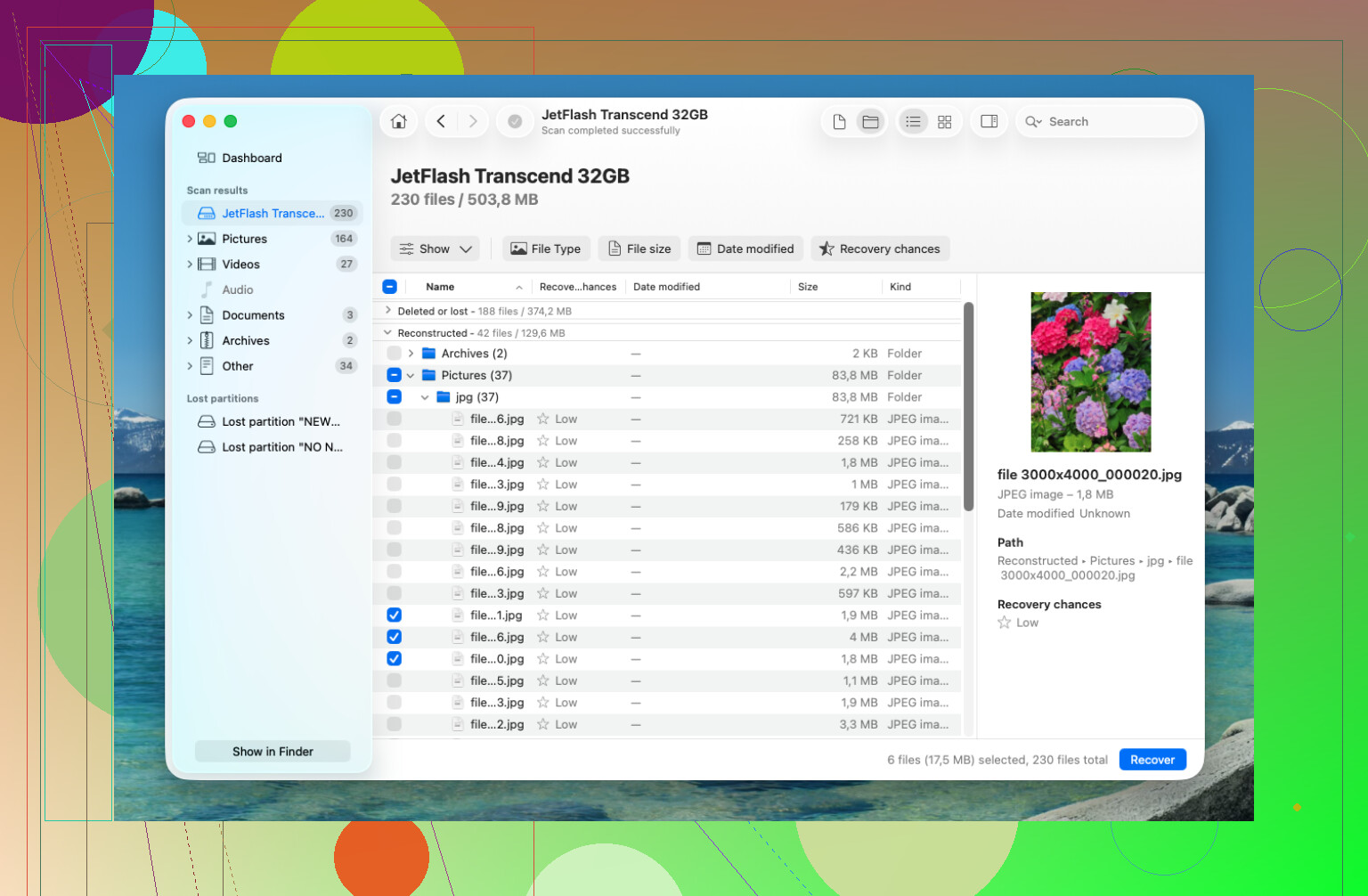
- Etkilenen APFS sürücüsünü seçip tam bir Kayıp Verileri Ara taraması başlattım.
- Taramayı erken durdurmak yerine bitmesini bekledim.
- Dosyaların gerçekten okunabilir olduğunu kontrol etmek için önizlemeyi kullandım.
- Dosyaları Mac’in dahili sürücüsüne geri değil, harici bir SSD’ye kurtardım.
Güzel tarafı, kurtarılan dosyaların çoğunda orijinal klasör adları ve yapı hâlâ duruyordu. Bu, bir proje klasörüyle uğraşırken çok önemlidir çünkü adı olmayan binlerce dosyayı elle ayıklamak tam bir işkencedir. Disk Drill’de ayrıca SMART izleme de var; sürücünün arızalanıyor olabileceğini düşünüyorsanız bu faydalıdır. Disk kararsız görünüyorsa, orijinal sürücüyü tekrar tekrar taramak yerine önce bir disk imajı oluşturup kurtarmayı o imaj üzerinden yapmak daha iyidir.
Eğer sorun kayıp bir APFS bölümü ise, bölümü yeniden oluşturmaya veya onarmaya çalışmadan önce yine de önem verdiğiniz dosyaları kurtarırdım. TestDisk bazen hasarlı bölüm yapılarını düzeltebilir, ancak metin tabanlıdır ve nasıl kullanılacağını bilmiyorsanız pek affedici değildir. Önce veriyi alın, sonra onarımı düşünün.
Ayrıca SSD’lerde can sıkıcı bir sorun vardır: TRIM. Modern Mac’ler bunu silinen blokları temizlemek için arka planda kullanır. TRIM bu blokları temizledikten sonra, kurtarma yazılımı onları sihirli şekilde geri getiremez. Bu yüzden hız önemlidir. Dosyaların kaybolduğunu fark ettiğiniz anda Mac’i kullanmayı bırakın. Geleneksel sabit diskler aynı şekilde çalışmaz, bu yüzden HDD’lerden yanlışlıkla yapılan silmeler çoğu zaman daha kolay kurtarılabilir.
Disk Drill dosyaları bulabiliyorsa ve önizlemeler doğru görünüyorsa, bu genelde iyi bir işarettir.
Ama Mac artık sürücüyü tanımıyorsa, sürekli bağlantısı kesiliyorsa, tıklama sesleri duyuyorsanız veya APFS kapsayıcısı ciddi şekilde bozulmuş görünüyorsa, onu kurcalamaya devam etmezdim. Bu noktada profesyonel bir veri kurtarma laboratuvarı daha güvenli bir seçenektir. İyi olanların çoğu sürücüyü ücretsiz değerlendirir ve birçoğu veri yoksa ücret yok esasına göre çalışır. Yazılımdan daha pahalıdır ama fiziksel sürücü sorunları, kendi başına denemelerin işleri daha da kötüleştirebileceği durumlardır.
Umarım sorun yalnızca silme veya hasarlı bir bölümden ibarettir. Özellikle hızlı fark ederseniz, yazılımla kurtarmanın genelde en iyi şansa sahip olduğu durumlar bunlardır.
Disk İzlencesi sundu diye hemen “Sil”, “Geri Yükle” veya bölüm düzeltmelerini çalıştırmayın. Mike’ın yazmayı durdurma konusunda haklı olduğunu düşünüyorum, ancak kayıp klasör Masaüstü, Belgeler veya iCloud Drive içindeyse özellikle daha dikkatli olurdum, çünkü eşzamanlama durumu karmaşıklaştırabilir. Uzun bir tarama yapmadan önce iCloud.com’daki Son Silinenler’i ve Dosyalar uygulamasındaki Son Silinenler’i kontrol edin; çünkü bu, APFS birimine yüklenmekten daha hızlı ve daha güvenli olabilir. Eğer klasör yalnızca yerel diskteyse, taramayı başka bir sürücüden yapın ve kurtarılanları başka bir sürücüye kaydedin. Disk Drill denemek için uygundur, ancak kurtarmayı yalnızca dosya adlarına bakarak değerlendirmeyin. Önce birkaç önemli dosyayı önizleyin/açın; özellikle paketler, kitaplıklar, fotoğraflar ve proje dosyalarını, çünkü APFS kurtarma bazen düzgün görünen bir klasör ağacı gösterebilirken bazı içerikler çoktan sıfırlanmış veya kısmen bozulmuş olabilir.
Silinen klasör dahili SSD’deyse onu kapatın. macOS’yi çalışır durumda bırakmak, siz “hiçbir şey yapmıyor” olsanız bile günlükler, Spotlight yazmaları, iCloud etkinliği, önbellek dosyaları ve başka gereksiz veriler oluşturmaya devam edebilir. Mümkünse Mac’i Share Disk/Target Disk Mode kullanarak başka bir Mac’e bağlayın veya harici bir sürücüden önyükleyin, ardından etkilenen birimi oradan tarayın ve kurtarılan dosyaları başka bir yere kaydedin. Disk Drill veya benzer herhangi bir araç, ancak makinenin o birime yazmayı durdurmasını sağladıktan sonra kullanmaya değerdir. Ve her şeyi körü körüne geri yüklemek için saatlerinizi harcamayın: önce birkaç kritik dosyayı kurtarın, açın, ardından tam bir kurtarmanın zamana değip değmeyeceğine karar verin.
Dosyaları kurtarmak için yer açmaya çalışmak, kurtarmaya çalıştığınız dosyaları yok eden şey olabilir. İnsanlar paniğe kapılır, Çöp Sepeti’ni boşaltır, indirilenleri siler, uygulamaları kaldırır, CleanMyMac benzeri araçlar çalıştırır veya eski yerel anlık görüntüleri kaldırır ve bunların hepsi aynı APFS biriminde yeni yazmalar oluşturur.
Diski kullanmayı bırakın tavsiyesine katılıyorum, ancak işlem sırası konusunda biraz daha açık olurdum: önce zarar görmüş sürücüyü daha güzel, daha temiz, daha küçük veya daha düzenli hale getirmeyin. Onu çirkin ve dokunulmamış bırakın. Bir kurtarma uygulamasına ihtiyacınız varsa, onu başka bir yere indirin. Kurtarılan dosyalar için alana ihtiyacınız varsa, harici bir sürücü takın. macOS diski onarmak, diski güncellemek, bir şeyi eşitlemek veya depolamayı optimize etmek istediğini söylüyorsa, önemli olanları zaten kopyalamadıysanız buna izin vermeyin.
Gözden kaçan ucuz bir kontrol de Terminal üzerinden yerel anlık görüntülerdir. Bununla rahatsanız, şunu çalıştırabilirsiniz:
tmutil listlocalsnapshots /
Klasör silinmeden öncesine ait bir anlık görüntü varsa, bu dosya oymadan daha iyi olabilir çünkü bir tarayıcının yeniden oluşturabildiği şeyler yerine normal dosya yapısını geri alırsınız. Yer açmak için bu anlık görüntüleri silmeyin. Bu, en kolay kurtarma yolunuzu kaldırabilecek temizlik türünün tam olarak kendisidir.
Kurtarma yazılımı için Disk Drill denemeye uygundur, ancak sonuçlarını kanıt olarak değil, olasılıkların bir kataloğu olarak görürdüm. APFS, silinmiş bir klasörün kurtarılabilir görünmesine yetecek kadar meta veriyi geride bırakabilir, ancak özellikle TRIM etkin bir SSD’de gerçek dosya içerikleri gitmiş veya kısmen sıfırlanmış olabilir. Bir JPEG veya PDF önizlemesi yardımcıdır, ancak proje klasörleri için gerçek dosyaları gerçek uygulamada test etmelisiniz. Kurtarılmış bir Final Cut arşivi, Photos arşivi, Xcode projesi, Lightroom kataloğu veya müzik oturumu Finder’da eksiksiz görünebilir ama yine de içinde eksik parçalar olabilir.
Küçük ama pratik bir ayrıntı: yazılım bu seçeneği sunuyorsa yalnızca tanıdığınız tek tek dosyaları değil, üst klasörü kurtarın. macOS içindeki birçok dosya aslında tek bir dosya gibi davranan paketler veya klasörlerdir. Yalnızca bariz belgeleri tek tek seçerseniz, ana dosyayı kullanılabilir kılan sidecar dosyalarını, veritabanlarını, önbellek klasörlerini, küçük resimleri, proje ayarlarını ve bağlantılı varlıkları kaçırabilirsiniz. İhtiyacınız olduğunu düşündüğünüzden daha fazla boş alana sahip ayrı bir harici sürücü kullanın, sonra kurtarma tamamlandıktan sonra düzenlersiniz.