外付けハードドライブから1つのフォルダが突然消えてしまいましたが、他のファイルやフォルダはすべてそのまま残っていて正常に動作しています。自分で削除した覚えはなく、非表示になったのか、破損したのか、それとも失われたのかを特定してデータを復旧できるよう、本当に助けが必要です。
もしこれが自分に起きたら、私はすぐにそのドライブへの書き込みを一切やめます。ファイルをコピーすることも、修復ツールを使うことも、フォーマットを試すこともしません。データが消えたように見えても、多くの場合、しばらくの間はまだそこに残っていますが、ファイルシステムがその場所を示す情報を失っているのです。ドライブに対して何かをすればするほど、取り戻したい部分を上書きしてしまう可能性が高くなります。
まずは地味な確認から始めましょう
隠しフォルダーや不安定なUSBポートのようなことで慌ててしまう人を見たことがあるので、まずは簡単なことから除外したいです。
- エクスプローラーで隠し項目をオンにします。実際には隠されていただけなのに、フォルダーが消えたように見えたことがありました。
- ドライブの使用済み容量を確認します。フォルダーが空に見えるのに、Windowsではそのドライブがまだほぼいっぱいと表示されるなら、それはそれなりに有力な手がかりです。
- USBケーブルを交換してから、別のUSBポートも試します。
- そのドライブを別のPCで使っていたなら、元のマシンにもう一度接続します。権限やOSのインデックスの問題で、実際には消えていないのにファイルがなくなったように見えることがありました。
ドライブが何をしているかを確認する
挙動は重要です。とても重要です。
ドライブは問題なく開くのにファイルだけが見当たらない場合は、まずファイルシステムの損傷を疑います。その場合、復旧がうまくいく可能性は高めです。
エクスプローラーが固まる、ドライブが切断と再接続を繰り返す、フォルダの読み込みにかなり時間がかかる、または全体的に不自然な遅さを感じる場合は、ハードウェアのトラブルを疑い始めます。
カチカチ音、擦れる音、またはビープ音が聞こえるなら、そこでやめてください。今回こそ動くかもと確かめるために、何度もつなぎ直さないでください。私は昔、古い外付けドライブでそれをやってしまい、悪い判断だったうえに状況をさらに悪化させました。
まずデータを取り出し、修復は後回し
ドライブがまだ認識されていて、ほかにコピーがないなら、修復作業に入る前にまず復旧を試します。
Disk Drill はこの用途でよく名前が挙がります。復旧ツールのまとめ記事でもたびたび取り上げられていて、YouTube のこちらでも紹介されています。
特に目を引くのは、シンプルな操作フロー、幅広いファイルシステム対応、多数のファイル形式の認識、復旧前のプレビュー、不安定なドライブ向けの追加ツールです。
自分が最も重視するのは ディスクイメージ作成 です。元のドライブに何度も負荷をかけるのではなく、まず完全なイメージを作成します。そのイメージには、見えているファイルだけでなく、ドライブ全体の構造が含まれます。ドライブが不安定なら、元のハードウェアにこれ以上負荷をかけずに済むので、イメージから作業するほうが安全です。これは多くの人が思う以上に重要です。
私ならこう進めます
- Disk Drillを内蔵ドライブまたは別の正常なディスクにインストールします。問題のあるドライブには入れないでください。
- 外付けドライブを接続して、Disk Drillを開きます。
- ドライブの動作が不安定な場合は、まずディスクイメージを作成します。物理デバイスではなく、イメージをスキャンしてください。
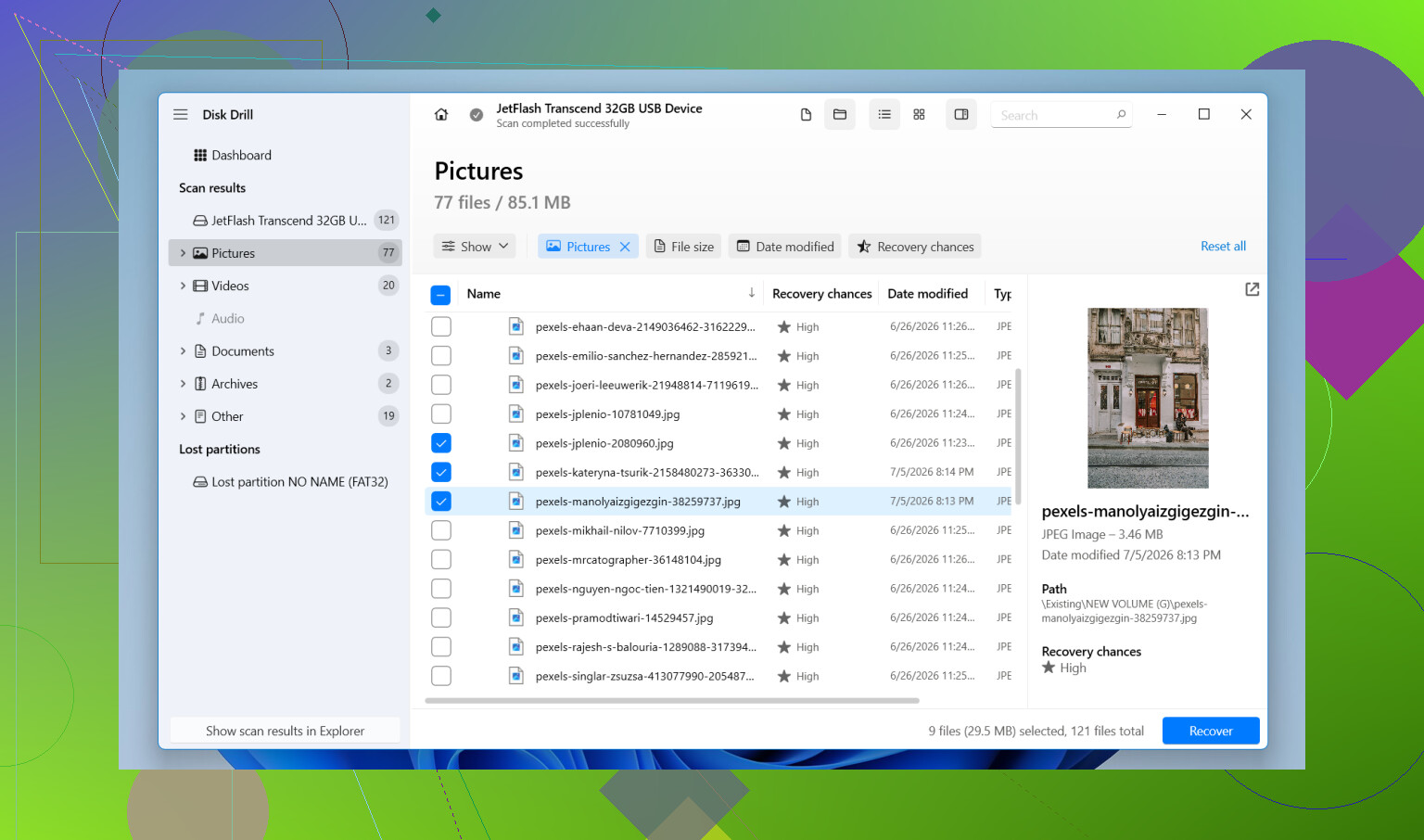
- ドライブが十分に安定しているようであれば、外付けドライブを選択して失われたデータを検索をクリックします。
- 求められたらユニバーサルスキャンを選択します。これにより、削除されたファイル、破損したファイルシステムのエントリ、失われたパーティション、既知のファイルシグネチャを1回のスキャンで確認できます。
- スキャンが完了するまで待ちます。大容量ドライブは時間がかかります。いくつかファイルが見つかった時点で早めに止めたくなる気持ちはわかりますが、スキャンの後半でさらに多くの結果が見つかることがよくあります。
- 結果を確認し、必要なものをプレビューして、復元したいファイルに印を付けます。
- 復元をクリックし、すべてを別のドライブに保存します。同じドライブには保存しないでください。絶対に同じドライブは使わないでください。
Windowsでは、Disk Drillで最大100 MBまで無料で利用できるため、お金をかける前にファイルが表示されるかどうかを試すには十分です。ドライブを無理に進める価値があるか確信が持てない場合は、まずこれを使います。
ソフトを使わず、直接ラボに持ち込む場合
復旧アプリが意味をなさなくなる時点があります。
ドライブがまったく認識されない、スキャン中に接続が切れる、または機械的な異音がし始めた場合は、ソフトの使用をやめて復旧サービスに連絡します。
失われたファイルが代えのきかないもの、たとえば家族写真、仕事の記録、研究資料、古い税務書類などである場合も同様です。ラボには、ソフトにはないハードウェアツールとクリーンルームの作業工程があります。劣化した読み取りヘッドをアプリで直すことはできません。それは高い授業料を払って学びました。
ファイルを取り戻したあとで私が変えること
- 別の場所にもバックアップを取っておく。
- ドライブを抜く前に正しく取り出す。
- 転送の途中で無理に引き抜かない。
- ツールで表示できるなら、ときどきSMARTの状態を確認する。
- Windowsで認識されたりされなかったりする、代替処理保留中の不良セクタが増える、またはファイルシステムのエラーが複数回出るようなら、ドライブを交換する。あとで正常に見えても、大事なデータ用としてはもう信用しない。
私の予想では、ドライブ自体に不調がなければ、まずはファイルシステムの破損です。もしそうなら、修復を試す前にファイルを復旧するのが、無傷のまま取り戻せる可能性を最も高くします。

https://www.youtube.com/watch?v=uhWmNUgIJTw

ドライブの他の部分は正常に見えるのに、1つのフォルダだけが見つからない場合は、ドライブ全体の故障よりも限定的な問題を示しています。書き込み操作は控えるべきという @mikeappsreviewer の意見には同意しますが、最初に修復コマンドを急いで実行するのはおすすめしません。CHKDSK は項目を移動して 問題を修正 してしまうことがあり、フォルダが .chk のゴミの山に変わることもあります。かなり厄介です。
追加で確認したいことをいくつか挙げます。
-
フォルダ名ではなく、ファイルの種類でドライブを検索する。
フォルダのインデックスが壊れていても、.jpg、.docx、*.mp4 のような検索ではファイルが表示されることがあります。Windows でパスが表示されるなら、それで並べ替えてください。 -
そのドライブを使ったすべてのマシンでごみ箱を確認する。
外付けドライブでは、特にソフトウェアがファイルを管理していた場合、削除の扱いがおかしくなることがあります。 -
コマンド プロンプトを開いて次を実行する:
attrib -h -r -s /s /d X:*.*
X はドライブ文字に置き換えてください。
これで隠し属性、読み取り専用属性、システム属性を解除します。マルウェアや不適切な切断でフォルダの属性が変更されていた場合、再び表示されるかもしれません。 -
イベント ビューアーを見る。
Windows ログ、システム。
disk、ntfs、volmgr でフィルターします。フォルダが消えた時刻付近に I/O エラーがあれば、推測するより多くの情報が得られます。 -
CrystalDiskInfo のようなツールで SMART の状態を確認する。
状態が悪い、温度がおかしい、または代替処理済みセクタ数が増えているなら、そのドライブをそれ以上いじるのはやめてください。
それでもフォルダが表示されないなら、復旧に進みます。外付けハードドライブでフォルダが見つからないケースでは、Disk Drill は削除されたファイルだけでなく失われたディレクトリ記録も見つけられるので、堅実な選択です。ドライブ全体をスキャンしてから、再構築されたフォルダと失われたファイルの項目を確認してください。復旧先は別のディスクにします。
後からこれを検索する人のために言うと、これは external hard drive data recovery tips や file loss repair steps で扱われるタイプの問題です。こちらも読む価値があります: 見つからないファイルのための実用的な外付けハードドライブ復旧アドバイス
ドライブがカチカチ鳴り始める、切断される、またはエクスプローラーがフリーズするなら、そこで止めてください。その段階ではソフトウェアはもう役に立ちません。
@mikeappsreviewer と @espritlibre がすでに触れていることに付け加えるなら、データが本当に消えたのではなく、フォルダー名やパスがファイルシステムの境界的な問題に引っかかっていないか確認してください。
私がこれを見たことがあるのは、次のような場合です。
- フォルダー名の末尾に変なスペースやピリオドが付いていた
- フルパスが長すぎて、通常のファイルエクスプローラーでは扱えなくなっていた
- フォルダーが Mac や NAS 上で作成され、Windows がその表示方法にうるさくなっていた
- ディレクトリエントリが壊れていたが、ファイル自体はさらに深い階層に残っていた
通常の隠しファイル確認とは少し違うチェックをいくつか挙げます。
-
コマンドプロンプトでドライブを開き、
dir /xとtree /fを実行する
エクスプローラーでは表示されなくても、コマンドラインでは見えることがあります。 -
別のファイルマネージャーを試す
エクスプローラーは、完璧さで有名というわけではありません。FreeCommander、Total Commander、あるいは 7-Zip のファイルブラウザーでも、Windows が表示を拒むフォルダーを見られることがあります。 -
可能なら別の OS にドライブを接続する
Mac や Linux マシンを使えるなら、そこでそのフォルダーが表示されるか確認してください。これで、Windows 側の表示の問題なのか、実際のファイルシステム破損なのかをすばやく切り分けられます。 -
ドライブのルートで所有権とアクセス許可を確認する
まれですが、1つのフォルダーだけ ACL が壊れてアクセス不能になるのを見たことがあります。その場合、あるユーザーには 消えた ように見えても、別のユーザーには見えることがあります。
データが重要なら、すぐに属性解除をやりすぎるのには少し反対です。通常は安全ですが、ドライブがすでに不安定なら、余分な読み書きのたびに影響が出ます。
それでも何も効かないなら、はい、復旧モードに切り替えるべきです。Disk Drill がここで理にかなっているのは、フォルダー消失のケースが単純な削除ではなく、ディレクトリ構造の喪失であることが多いからです。また、大きなことをする前に、見つからないフォルダーやファイルのための外付けハードドライブ復旧ガイド のようなものを読んでおくと、最初に何をすべきか、何に触れないべきかの整理に役立ちます。
ドライブの使用済み容量があまり変わっていないなら、それは実はかなり良い兆候で、フォルダー自体はまだ存在しているものの、正しくインデックスされなくなっているだけかもしれません。使用済み容量が突然大きく減っていたなら、その場合は実際に削除または破損が起きたと考え始めます。
私が、他の人たちが軽くしか触れていなかった観点を1つ付け加えるなら、フォルダーが削除されたのではなく、孤立したディレクトリエントリになっていないか確認することです。これは、不適切な取り外しや一時的な電源障害のあとに起こることがあります。その場合、ドライブ全体はほぼ正常に見えても、親レコードがそのフォルダーを正しく指さなくなるため、1つのフォルダーだけ表示されなくなります。
修復作業をせずにそれを素早く確認する方法は次のとおりです。
- まず最初にドライブの使用済み容量を確認する
- そのドライブのみに限定して、Everything や Windows Search のようなファイル索引作成 検索ツールを使う
- 消えたフォルダー内にあったと分かっている正確なファイル名をいくつか検索する
- ファイルが見つかっても元のパスが壊れている、または空白に見えるなら、それは実際の削除ではなく、ディレクトリ破損を強く示しています
データが非常に重要なら、最初にあまり多くの表示設定の変更を試すことには少し反対です。隠し属性の可能性は確かにありますが、外付けドライブでフォルダーが突然消えたなら、1つのフォルダーだけに謎の隠しフラグが付いたというより、メタデータ破損のほうが一般的です。
また、ドライブが exFAT かどうかも確認してください。安全でない取り外しのあと、NTFS よりも exFAT でこの種の単一フォルダーの異常を見たことがあります。
復旧に進むなら、この種のケースでは Disk Drill は妥当です。ばらばらのファイルを取り出すだけでなく、フォルダーツリーの再構築もできるからです。長所: プレビューが簡単、再構築されたフォルダーの出来がまずまず、ドライブのイメージ化ができる。短所: Windows では無料復旧の上限がかなり小さい、ディープスキャンではファイル名が乱雑になりやすい、そしてハードウェアが故障しかけている場合には万能ではありません。より簡単さを求めるか、より高度な制御を求めるかによって、Recuva や R-Studio が一般的な代替候補です。
@espritlibre、@techchizkid、@mikeappsreviewer が書いているように、書き込みを避けることは正しいです。その点が最も重要です。ドライブの反応が遅くなったり切断されたりし始めたら、ソフトウェアでの試行はやめて、可能なら先にクローンを作成してください。