外付けハードドライブに突然、消失した領域または未割り当て領域が表示され、個人ファイルが入った重要なパーティションにアクセスできなくなりました。事態を悪化させずに失われたパーティションを復旧する最も安全な方法を見極めようとしています。最初にどのような手順を取るべきでしょうか。また、実際に機能する信頼できるパーティション復旧ツールはありますか。
私は以前、ディスクの管理でこれを自分でやってしまったことがあります。間違ったパーティションを削除し、数秒画面を見つめたあと、そのドライブには触らないようにしました。もし同じことをしてしまったなら、まずは慌てないでください。パーティションの削除は、Windows がパーティションテーブルのエントリを削除しただけということがよくあります。多くの場合、何かが上書きするまではデータはそのまま残っています。
最初にやるべきことは、そのドライブの使用をやめることです。
新しいパーティションを作成しないでください。未割り当て領域をフォーマットしないでください。そこにファイルをコピーしないでください。この3つのミスは、あとで復旧ツールが苦戦する種類のダメージにつながりがちです。
ほかのことをする前に、ディスクの管理を確認してください。見るべき点は2つです。
- パーティションがまだ表示されていて、ドライブ文字だけが失われているなら、文字を割り当てて戻るか確認してください。
- その領域が未割り当てと表示されているなら、パーティションのエントリが削除された可能性が高いです。
私なら次の順番で進めます。
- そのドライブへの書き込みをすべて止める。
- 必要なファイルを取り出す。
- 復旧したファイルのいくつかを開いて、正常に使えることを確認する。
- その後で、TestDisk で古いパーティションを再構築するか、ディスクの管理で新しく作成する。
- 新しいパーティションを作成した場合は、そのあとで復旧したファイルを戻す。
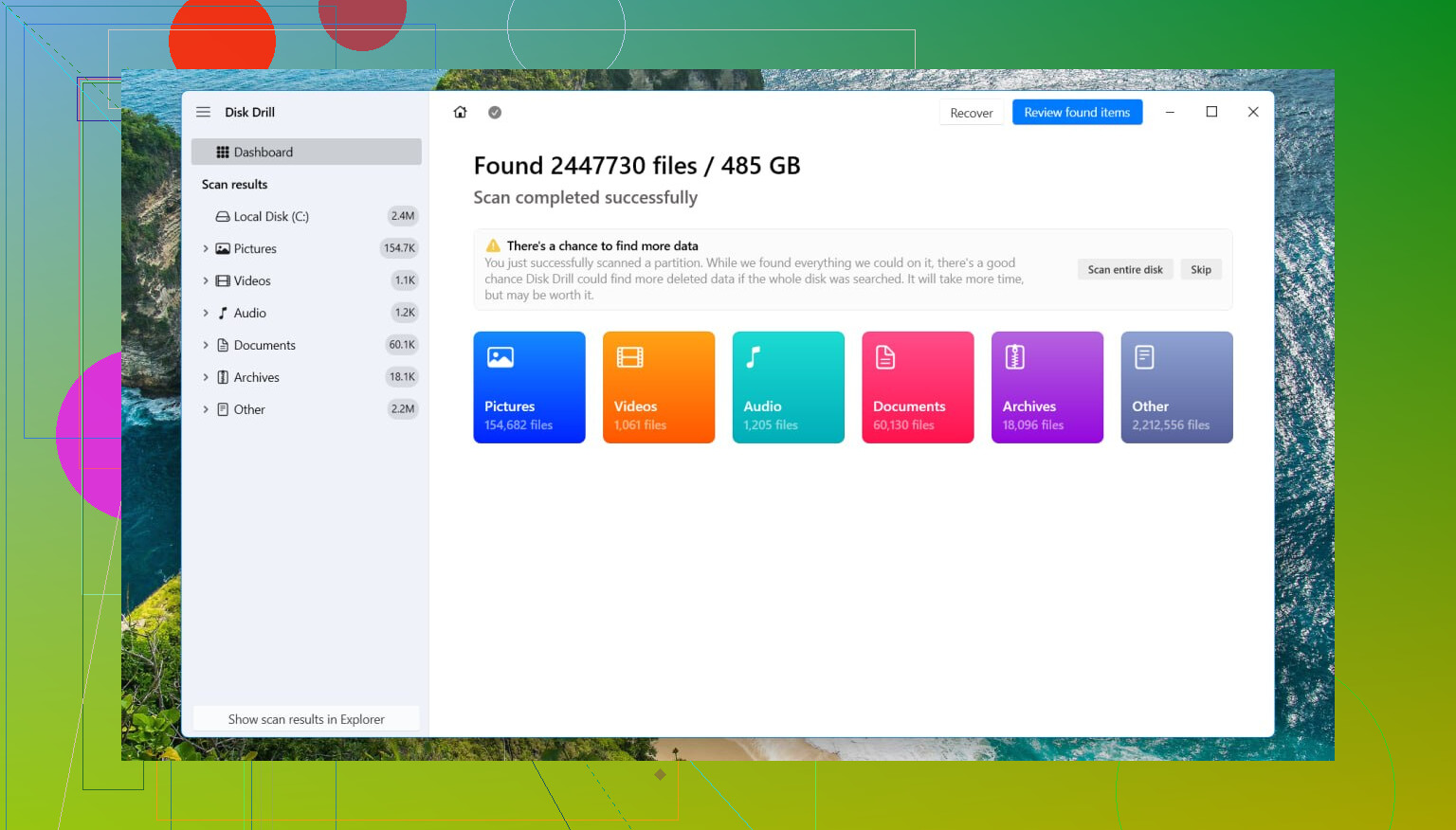
ファイル復旧については、Disk Drillでそこそこ良い結果が出ました。気に入った点はシンプルです。単にばらばらのファイルだけでなく、削除されたパーティションも検出でき、しかもすべてを雑然とした状態でまとめてしまうのではなく、フォルダ名や構成を保持してくれることがよくありました。
私はこれを Windows 11 で行いました。古い Windows バージョンでも流れはかなり近いので、すぐに分かるはずです。
Disk Drillでファイルを復元する方法
- Disk Drillは別のドライブにインストールします。破損したドライブには入れないでください。
- 起動して、削除されたパーティションが存在していた物理ディスクを選びます。
- Search for Lost Dataをクリックします。外付けドライブでは、どの復元モードを使うか尋ねられる場合があります。ほとんどの場合、Universal Scanを選びます。失われたファイルがカメラやドローンの動画なら、代わりにAdvanced Camera Recoveryを使います。
- スキャンが完了するまで待ちます。削除されたパーティションが見つかったら、それを開いて中を確認します。
- まずいくつかのファイルをプレビューします。ファイル名だけでなく、写真やドキュメント、できれば動画も1本試して確認します。
- 必要なものを選択し、Recoverをクリックします。
- 復元したデータは別のドライブに保存します。元のドライブには絶対に戻さないでください。
重要なファイルを安全に確保したら、実用的な選択肢は2つあります。
オプション1、TestDiskで古いパーティションを復元する
ファイルだけでなくパーティション自体を取り戻したい場合、TestDiskは無料で、試す価値がある程度にはうまく機能することが多いため、通常よく使われるツールです。
- TestDiskをダウンロードし、展開して、testdisk_win を実行します。
- ログについて尋ねられたら、Create を選びます。
- 削除されたパーティションがあった物理ディスクを選択します。
- 検出されたパーティションテーブルの種類をそのまま受け入れます。
- Analyse を選び、次に Quick Search を実行します。
- 有用なものが何も見つからない場合は、Deeper Search を実行します。
- 失われたパーティションが表示されたら、それを選択して Write を選びます。
- 確認してから、PCを再起動します。
パーティションテーブルのエントリ領域が何も上書きされていなければ、これで一発でパーティションが復元されることがあります。ファイルも構造もそのままで、何も起きなかったかのように同じドライブが動作します。実際にうまくいったのを見たことがあります。ただ、うまくいかない例も見てきたので、それでも先にファイルを復旧することをおすすめします。
オプション2、新しいパーティションを作成して先に進む
復旧後にドライブを再び使えるようにすることだけが目的なら、こちらのほうが簡単です。
- ディスクの管理を開きます。
- 未割り当て領域を右クリックし、新しいシンプル ボリュームを選びます。
- ウィザードに従って、ドライブ文字を割り当て、ファイル システムを選択します。ほとんどの人はNTFSを使います。
- クイック フォーマットをオンのままにして、完了します。
その後、復旧したファイルを新しいパーティションにコピーします。
もうひとつ大事なことがあります。ドライブがSSDなら、急いでください。TRIMによって削除済みブロックがバックグラウンドで消去され、復旧の可能性が大きく下がることがあります。通常のハードドライブなら、新しい書き込みをしない限り、たいていは見込みが高いです。これは痛い目を見て学びました、笑。
復旧ではなく、まず診断から始めてください。
パーティションが突然消えた場合、単にエントリが削除されただけだとは考えません。USBブリッジ、ケーブル、エンクロージャ、あるいはドライブ自体の故障が原因でパーティションテーブルが破損することがあります。そうなると、最初にすべきことが変わります。
私が最初に行うのはこれです。
- 別のUSBケーブルとポートを試す。
- ドライブに外部電源があるなら、それも確認する。
- CrystalDiskInfo または smartctl で SMART の状態を確認する。
- SMART に代替処理済みセクタ、保留中セクタ、I/O エラーが表示される、または読み取り中にドライブが切断される場合は、止めてまずクローンを作成する。
この点で、@mikeappsreviewer とは少し意見が異なります。正常なディスクなら、まずファイル復旧を試すのは問題ありません。ただし不安定なディスクでは、繰り返しのスキャンはハードウェアに負担をかけます。その場合は、ドライブ全体のイメージまたはクローンを別のディスクに作成してから、そのクローンを使って作業します。ddrescue は、破損領域をスキップして後で再試行するため、不良ドライブでは一般的な選択肢です。遅いですが、より安全です。
簡単な切り分けのルール:
ドライブが正常なら、スキャンする。
ドライブが不安定なら、クローンする。
その後は、パーティション対応のツールを使ってください。Disk Drill は有力な選択肢です。失われたパーティションを表示できることが多く、復旧前にファイルをプレビューできます。私は何かを保存する前に、異なるフォルダから 10 から 20 個のファイルをプレビューするのが好きです。プレビューが全面的に失敗するなら、ファイルシステムの損傷は単なるパーティションエントリの欠落より深刻です。
また、ディスクが GPT か MBR かも確認してください。4 TB の外付けドライブが、どこかの時点で誤って MBR として初期化されていた場合、Windows はその一部しか認識しません。実際には問題が誤ったパーティション形式なのに、パーティションが失われたと思い込む人を見たことがあります。
もうひとつ。これが個人ファイルだけで、バックアップが存在しない場合の最も安全な手順は次の通りです。
最初にクローンまたはイメージを作成し、次にファイルを復旧し、最後にパーティションを再構築する。
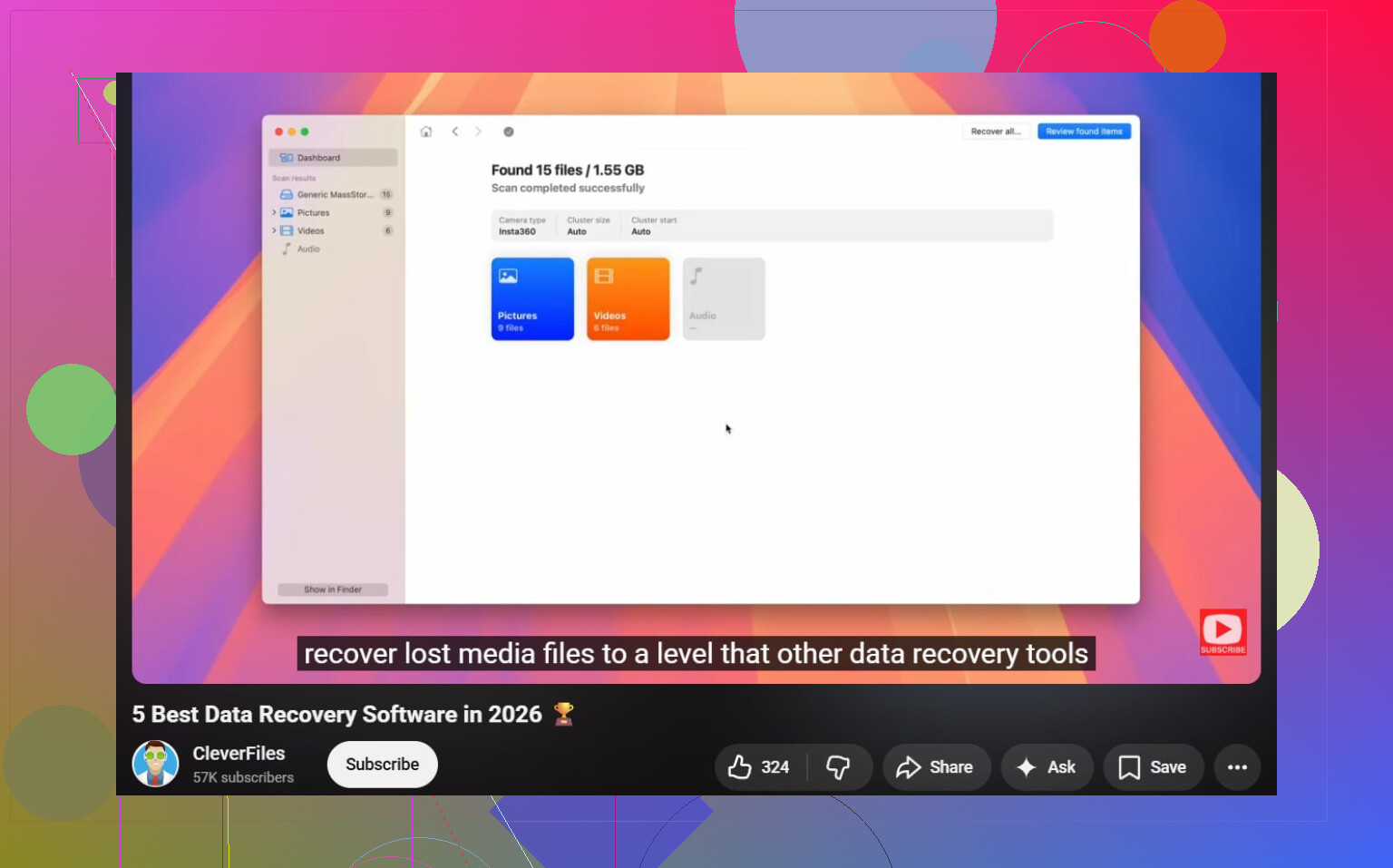
一般的な調査用としては、このまとめはまずまずです: 2026年の最高のデータ復旧ソフト。
フォーマットしないでください。破損したボリュームで chkdsk を実行しないでください。これは本当によく被害を広げます。
パーティションが単に消えただけなら、復旧作業に入る前に1つ確認を追加します。Windowsが認識している内容と、ドライブのファームウェアが報告している内容を比較してください。
管理者権限のコマンド プロンプトを開いて、次を実行します。
diskpart
list disk
そこでドライブ容量の表示がおかしい場合、たとえば4 TBのドライブが突然746 GBと表示されたり、何か変な数値になっていたりするなら、それは単なるパーティション消失ではなく、エンクロージャーやアダプターの変換問題を示している可能性があります。その場合は、別のエンクロージャー、別のPC、または可能ならSATAに直接接続してテストするまで、新しいパーティションテーブルを書き込むのは実際のところ避けたほうがいいです。ここを飛ばして、間違った問題を修正してしまう人は少なくありません。
ディスクに書き込まないほうがいいという点では、@mikeappsreviewer と @boswandelaar にほぼ同意です。ただ、TestDiskを使う場合でも、早い段階でパーティションを再構築することには私はもう少し慎重です。外付けブリッジがセクターサイズについて誤った情報を返していたり、ディスクの接続が断続的に切れていたりすると、パーティションを書き戻すことで状況が一気にややこしくなることがあります。
私なら次の順で進めます。
- 報告されているディスク容量が正しいか確認する。
- デバイス マネージャーとイベント ビューアーで、ディスクリセットやI/Oエラーを確認する。
- ドライブがカチカチ音を出す、切断される、または読み取り時にフリーズするなら、先にイメージを作成する。
- ハードウェアが安定しているようなら、その後でファイルや古いパーティションをスキャンする。
また、これがexFATドライブなら、Windowsの修復オプションは特に慎重に扱ってください。私の経験では、exFATの修復はあっという間に悪化することがあります。
実際の復旧には、Disk Drillは問題ありません。失われたパーティションを検出でき、別の場所に保存する前にファイルをプレビューできます。このプレビューの手順は、多くの人が思っている以上に重要です。ファイル一覧が表示されても、そのファイルが開けなければ意味がありません。
わかりやすいガイドが必要なら、こちらで 削除されたパーティションを復元してファイルを安全に取り戻す方法 を説明しています。
重要な点として、まだchkdskは実行しないでください。このツールはマウントされたファイルシステムを修復するためのもので、原因不明の未割り当て領域に使うものではありません。
リカバリーソフトよりも一段低いレイヤーから始めます。つまり、パーティションが不正なディスク署名 / オフライン状態 / ドライブ文字の競合によって単に隠れているだけではないかを確認します。ディスクの管理で、ディスクがオフラインと表示される、またはボリュームは存在するのにマウントポイントがない場合、それを修正するのはスキャンやパーティション書き込みに比べてリスクがゼロです。
@mikeappsreviewer と、少しだけ @boswandelaar および @reveurdenuit に対して私がやや意見が異なるのはここです。領域が未割り当てと表示されるだけで TestDisk に急ぐべきではありません。エンクロージャがセクター変換を誤っている場合、見つかったパーティションを書き戻すと、誤ったジオメトリを固定してしまう可能性があります。
私の順序:
- 可能であれば、BIOS または別のマシンでディスクサイズを確認する。
- ディスクの管理で、まず オフライン / 外部 / ドライブ文字なし を確認する。
- デバイス マネージャーで USB 大容量記憶装置のエントリをアンインストールし、再接続して、列挙結果が変わるか確認する。
- ボリュームが RAW として表示されたことがあるなら、試す前にセクターツールで先頭と末尾の数 MB を取得する。
- その後で、パーティション復旧にするかファイル復旧にするかを判断する。
ドライブが安定していて、主にファイルが重要なら、Disk Drill は妥当な中間的ツールです。
Disk Drill の長所:
- 失われたパーティションの検出が良い
- プレビューが簡単
- 通常、コマンドラインツールより非専門家向け
短所:
- 最も安い選択肢ではない
- ディープスキャンには非常に時間がかかることがある
- 深刻に損傷したドライブでは、先にイメージ化する代わりにはならない
ファイルが本当に代替不可能で、しかもドライブが新たな異音を立てているなら、自力対応はやめてラボに持ち込んでください。そこが本当の分岐点です。