앱, 사진, 오래된 메시지를 삭제한 후에도 iPhone 저장 공간이 계속 꽉 차요. 시스템 데이터와 기타 저장 공간은 금방 다시 늘어나는 것 같고, 이제는 iOS를 업데이트하거나 새 사진을 저장할 수도 없어요. 무엇이 공간을 차지하고 있는지 파악하고 iPhone 저장 공간이 다시 꽉 차지 않도록 하는 방법을 찾는 데 도움이 필요해요.
아직 너무 놀라진 않겠습니다. 저는 이 현상을 여러 아이폰에서 봤고, 특히 64GB 모델에서 자주 봤습니다. 저장 공간이 정상으로 보이다가도 하루 뒤에는 마치 뭔가 고장 난 것처럼 iOS가 저장 공간 부족 경고를 띄웁니다. 보통은 아무것도 고장 나지 않았습니다.
실제로는 사람들이 생각하는 것보다 더 천천히 일어납니다. 휴대폰에는 계속 자잘한 것들이 쌓입니다. 사진. 동영상. 메시지 첨부파일. 오프라인 음악. 매일 여는 앱에서 생기는 캐시 찌꺼기들. 하나하나는 들어올 때는 작아 보이지만, 6개월이 지나면 저장 공간은 완전히 꽉 차게 됩니다.
조금씩 쌓여 갑니다
저는 이걸 갑작스러운 재난이라기보다 잡동사니 서랍에 비유합니다. 케이블 하나, 영수증 하나, 정체불명의 배터리 하나를 던져 넣다 보면, 어느 날 서랍이 닫히지 않게 되죠.
여기도 마찬가지입니다.
주말여행 한 번이면 동영상이 40개 생깁니다. WhatsApp은 수년치 첨부파일을 붙잡고 있습니다. 메시지 앱에는 밈, 음성 메모, 클립이 저장됩니다. Instagram, TikTok, Spotify, YouTube, 이들 모두는 추가 파일을 주변에 남겨 둡니다. 각각만 보면 큰일은 아닙니다. 하지만 다 합치면 수십 기가바이트를 잡아먹습니다.
저라면 먼저 사진을 확인하겠습니다
누군가 “내 iPhone 저장 공간이 저절로 계속 차요”라고 말하면, 저는 보통 다른 것보다 먼저 사진 앱을 봅니다.
이유는 간단합니다. 사진 보관함은 쓸데없는 파일을 잘 숨깁니다. 스크롤할 때는 잘 눈치채지 못합니다. 그러다 멈춰서 자세히 보면, 이런 것들이 있습니다:
- 같은 노을 사진을 하나가 더 나을지도 몰라서 여섯 장 찍어둔 것
- 같은 가족 사진의 흐릿한 사본 세 장
- 10분만 필요했던 스크린샷이 산더미처럼 쌓인 것
- 원래 그런 방식으로 저장할 생각이 없었던 Live Photos
- 콘서트, 여행, 생일 때 찍은 큰 용량의 동영상 파일
그런 것들이 금방 엄청나게 쌓입니다. 저는 사진 보관함이 저장 공간에서 가장 큰 비중을 차지하는 걸 정말 많이 봤습니다.
손으로 직접 하는 대신 정리 앱을 쓰는 이유
직접 전부 정리할 수도 있습니다. 저도 한 번 해봤어요. 꽤 성가셨고 정말 오래 걸렸습니다.
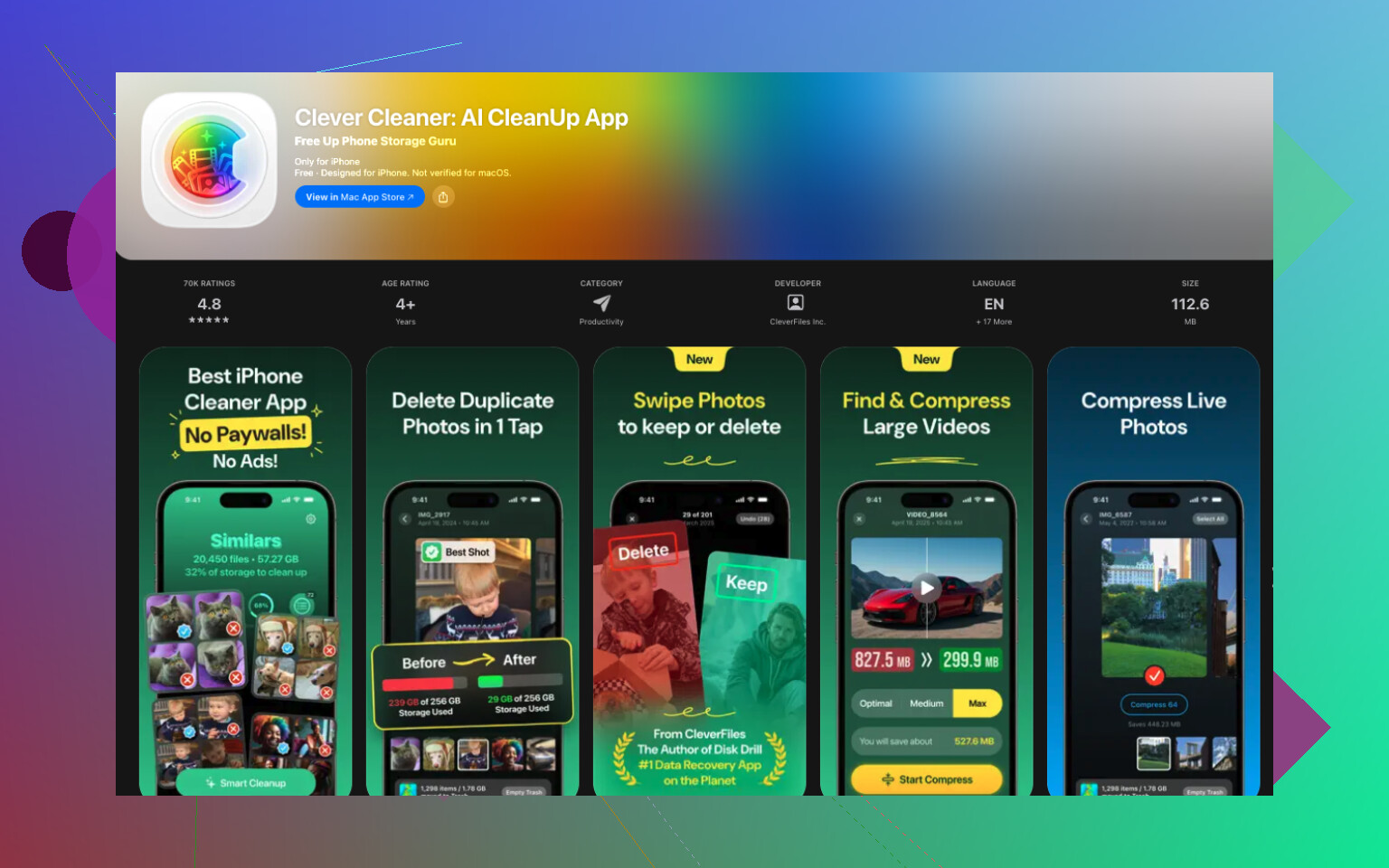
보관함에 항목이 수천 개 있다면, Clever Cleaner를 살펴보겠습니다.
제가 특히 눈여겨본 점은 이 앱이 정확히 같은 중복 사진만 처리하는 데 그치지 않는다는 것입니다. 비슷한 사진들도 함께 묶어주는데, 실제로는 이 점이 더 중요합니다. 대부분의 잡동사니는 완전히 똑같은 중복 사진 하나가 아닙니다. 거의 같은 사진 네 장 중에서 실제로 필요한 건 한 장뿐인 경우가 많죠. 또 스크린샷, 용량이 큰 미디어, Live Photos도 찾아내는 데 도움이 되는데, 이런 것들은 사람들이 자주 잊는 대표적인 저장 공간 차지 요소입니다.
무엇을 삭제할지는 여전히 직접 선택합니다. 앱이 제안하고, 결정은 당신이 합니다. 저는 그 방식이 더 좋습니다.
예전 사진 잡동사니를 한 번 훑는 것만으로도 사람들이 생각보다 훨씬 많은 저장 공간을 비우는 모습을 봤습니다. 본인도 전혀 눈치채지 못했던 것들까지요.
앱도 공간을 차지합니다
사진이 흔한 원인이지만, 유일한 원인은 아닙니다.
앱은 캐시된 파일, 다운로드, 임시 데이터 때문에 시간이 지날수록 용량이 커집니다. 메시지 앱도 그렇고, 스트리밍 앱도 그렇습니다. 소셜 앱도 이 점에서는 좋지 않습니다. 저는 저장 공간 설정을 열어 보고, 특별한 이유도 없이 한 앱이 예상보다 훨씬 많은 공간을 차지하는 것을 발견한 적이 있는데, 몇 달 동안 쌓인 캐시 쓰레기를 이유로 친다면 설명이 됩니다.
사진 정리를 마친 뒤에는 설정 > 일반 > iPhone 저장 공간으로 가서 목록을 큰 것부터 작은 것 순으로 살펴보겠습니다. 그 화면을 보면 대개 상황이 금방 드러납니다.
제가 먼저 할 일
무작정 이것저것 팁을 옮겨 다니지 마세요. 저장 공간이 어디로 갔는지 먼저 확인하세요.
iPhone 저장 공간을 여세요. 가장 큰 항목을 찾으세요. 거기부터 시작하세요.
사진이 가장 큰 항목이라면, 저는 그걸 먼저 정리하겠고, Clever Cleaner는 소중한 사진을 버리지 않고 불필요한 항목을 빠르게 정리하는 방법입니다. 그다음에는 용량만 많이 차지하는 앱과 오래된 메시지 첨부 파일을 살펴보겠습니다.
대부분의 경우, 아이폰의 결함이 아닙니다. 쌓인 데이터 때문입니다. 무엇이 공간을 차지하는지 확인하면 해결 방법이 훨씬 덜 헷갈리게 됩니다.
“시스템 데이터”가 계속 다시 늘어난다면, 저는 @mikeappsreviewer 가 봤던 것과는 다른 쪽을 살펴보겠습니다.
많은 아이폰은 Safari, 메시지, iOS 업데이트 파일, 그리고 TikTok, Instagram, Spotify, WhatsApp 같은 앱과 연결된 캐시 파일 때문에 저장 공간이 차오릅니다. 앱 아이콘을 삭제하는 것만으로는 동기화가 데이터를 바로 다시 불러오면 항상 이 문제를 해결하지 못합니다.
이 순서대로 해보세요.
- 설정, Safari, 방문 기록 및 웹사이트 데이터 지우기.
- 설정, 일반, iPhone 저장 공간. 오래된 iOS 업데이트 파일이 있는지 찾아 삭제하세요.
- 메시지에서, 긴 대화 안의 정보 화면에서 큰 첨부 파일을 삭제하세요.
- 메시지 보관을 영구로 유지하는 설정을 끄세요. 1년 또는 30일로 설정하세요.
- 정리 후 휴대폰을 재시작하세요. iOS는 재부팅 전까지 저장 공간을 잘못 표시하는 경우가 있습니다.
- 메일 용량이 크다면, 계정을 삭제했다가 다시 추가하세요. 메일 캐시는 금방 이상해집니다.
저는 매번 사진부터 시작하자는 의견에는 조금 동의하지 않습니다. 물론 사진이 흔한 원인이긴 하지만, 통제되지 않는 시스템 데이터는 캐시 누적 때문인 경우가 많습니다.
사진 보관함도 여전히 엉망이라면, Clever Cleaner는 무료 아이폰 저장 공간 정리에 한 번 써볼 만합니다. 특히 스크린샷, 비슷한 사진, 큰 파일 정리에 좋습니다.
아이폰 저장 공간을 무료로 정리하는 방법에 대한 빠른 시각 가이드는 이 쉬운 아이폰 저장 공간 정리 안내를 보세요.
이 모든 걸 해도 저장 공간이 계속 다시 차면, 백업하고, 지우고, 복원하세요. 짜증나지만, 이상한 유령 저장 공간 문제를 꽤 자주 해결합니다.
사실 @mikeappsreviewer와 @yozora의 말 중 한 가지는 조금 짚고 넘어가고 싶어요. 저장 공간이 엄청 빨리 “다시 차오른다”고 해서 그게 항상 그냥 평범한 잡동사니 때문인 건 아니에요. 가끔은 iCloud 동기화가 이미 지운 줄 알았던 항목을 다시 내려받고 있거나, 앱을 다시 여는 순간 캐시를 재생성하는 경우도 있거든요.
사람들이 자주 놓치는 몇 군데:
- 음성 메모. 긴 녹음은 용량이 엄청 커질 수 있어요.
- 팟캐스트 앱. 다운로드된 에피소드는 숨어 있기 딱 좋아요.
- 파일 앱. 다운로드와 나의 iPhone에서를 확인해 보세요.
- GarageBand, iMovie, CapCut, Lightroom. 편집 앱은 거대한 프로젝트 파일을 저장해 두는 경우가 많아요.
- WhatsApp/Telegram은 클라우드 백업에서 미디어를 다시 가져올 수 있어요.
또 사진이 “원본 다운로드 및 유지”로 설정되어 있는지도 확인해 보세요. 이 설정은 64GB 폰의 저장 공간을 정말 심하게 잡아먹을 수 있어요.
그리고 조금 특이한 해결법 하나 더: 시스템 데이터를 판단하기 전에 폰에 최소 몇 GB 정도의 여유 공간은 남겨 두세요. iOS는 거의 꽉 찼을 때 꽤 비효율적으로 작동하면서 임시 파일을 마구 생성하기 시작해요. 좀 어이없는 설계 같긴 하지만, 현실이 그렇네요.
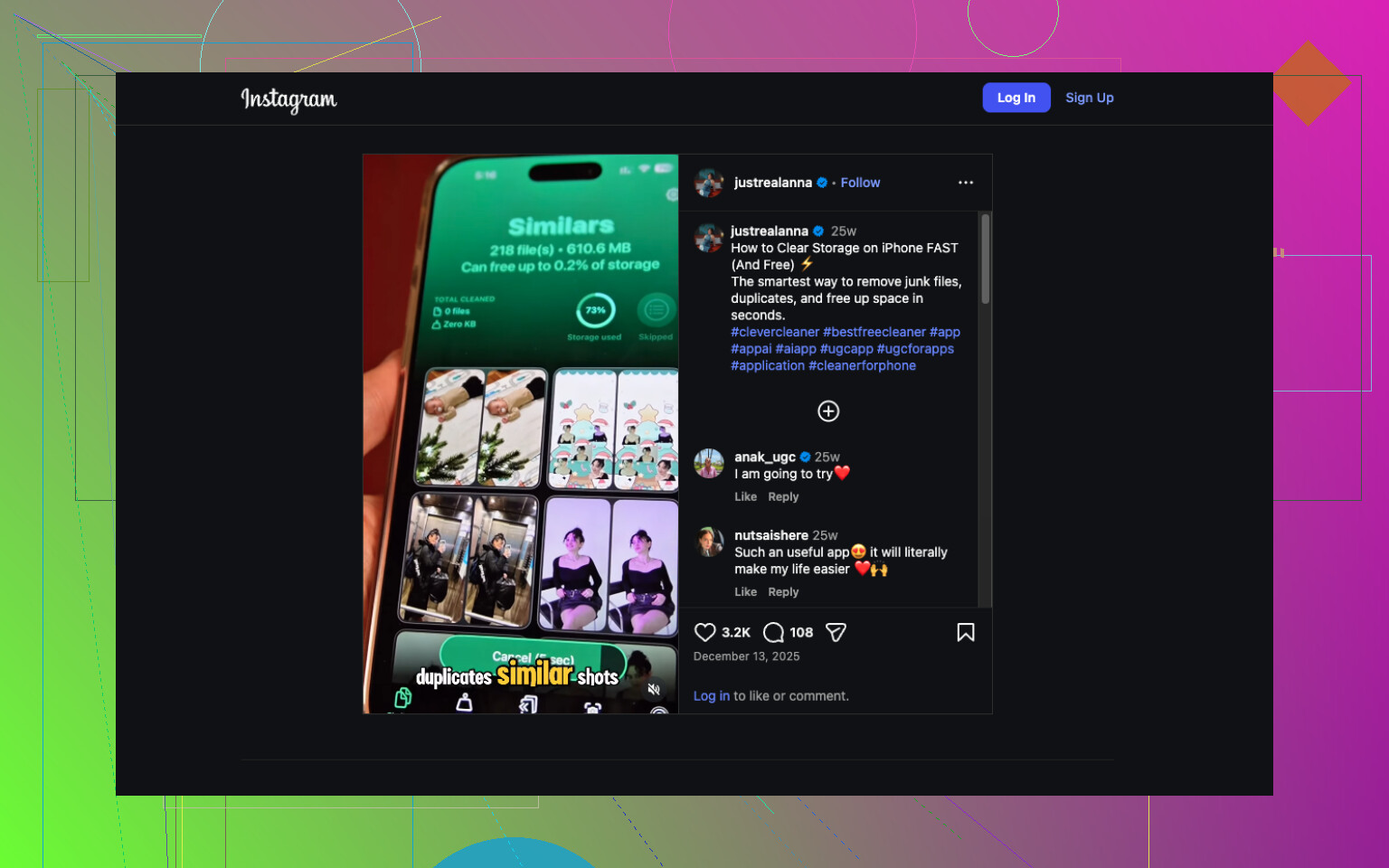
만약 사진 보관함이 문제의 일부라면, Clever Cleaner는 비슷한 사진, 스크린샷, 용량 큰 미디어를 밤새 수동으로 정리하지 않고도 분류하기에 솔직히 꽤 쉬운 방법 중 하나예요. 이 정리 팁이 담긴 무료 아이폰 클리너 리뷰에서 꽤 괜찮게 설명해 줘요.
이 중 아무것도 바뀌지 않는다면, 저는 그냥 “사진이 너무 많다”기보다 로컬 데이터 손상을 의심할 것 같아요. 그 단계라면 암호화 백업을 만든 뒤 완전히 지우고 복원하는 게 아마 가장 깔끔한 해결책일 거예요.