フォルダを整理している最中に、誤ってハードドライブから重要なファイルを削除してしまい、今でもファイルの復元が可能なのか、それともすべてを再インストールして最初からやり直すべきなのか分からなくなっています。状況を悪化させずに削除されたハードドライブのファイルを安全に復元する最善の方法について、アドバイスが必要です。
私も経験がありますが、ええ、本当にひどい気分になります。ファイルを失うのは一瞬です。良い点はこれです。ハードドライブなら、今すぐ損傷を広げるのをやめれば、復旧できる可能性はまだ十分あります。
まず最初に、そのドライブの使用をやめてください。 すぐにです。そこにファイルをコピーしないでください。そこに何もインストールしないでください。メインディスクなら、そこから起動し続けないでください。ファイルが削除されても、データ自体はしばらくその場に残っていることがほとんどです。システムはその領域を利用可能とマークするだけです。そこに新しいデータが書き込まれると、古いファイルは少しずつ上書きされてしまいます。私は何年も前に痛い形でそれを学びました。
失われたデータが2台目の内蔵ドライブまたは外付けドライブにあったなら、取り外して、別のコンピューターからスキャンする準備ができるまでそのままにしておいてください。OSドライブにあった場合は、可能ならUSBブート環境か別のマシンを使ってください。目的はシンプルです。書き込みが少ないほど、成功率は上がります。
次に私ならDisk Drillをインストールしますが、削除されたファイルがあったドライブとは別のドライブに入れます。この手順を見落として、救おうとしている同じデータを上書きしてしまう人は本当に多いです。
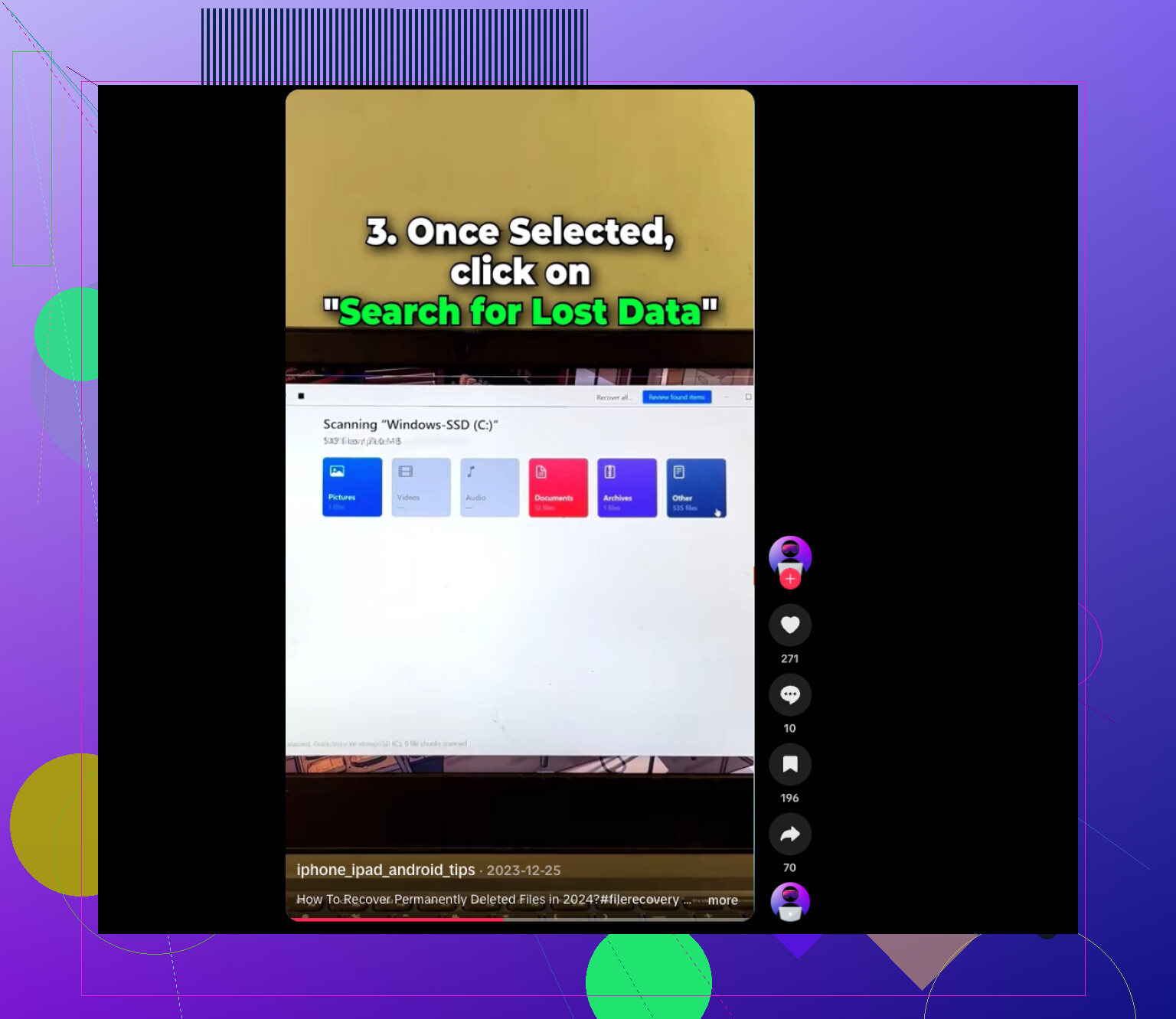
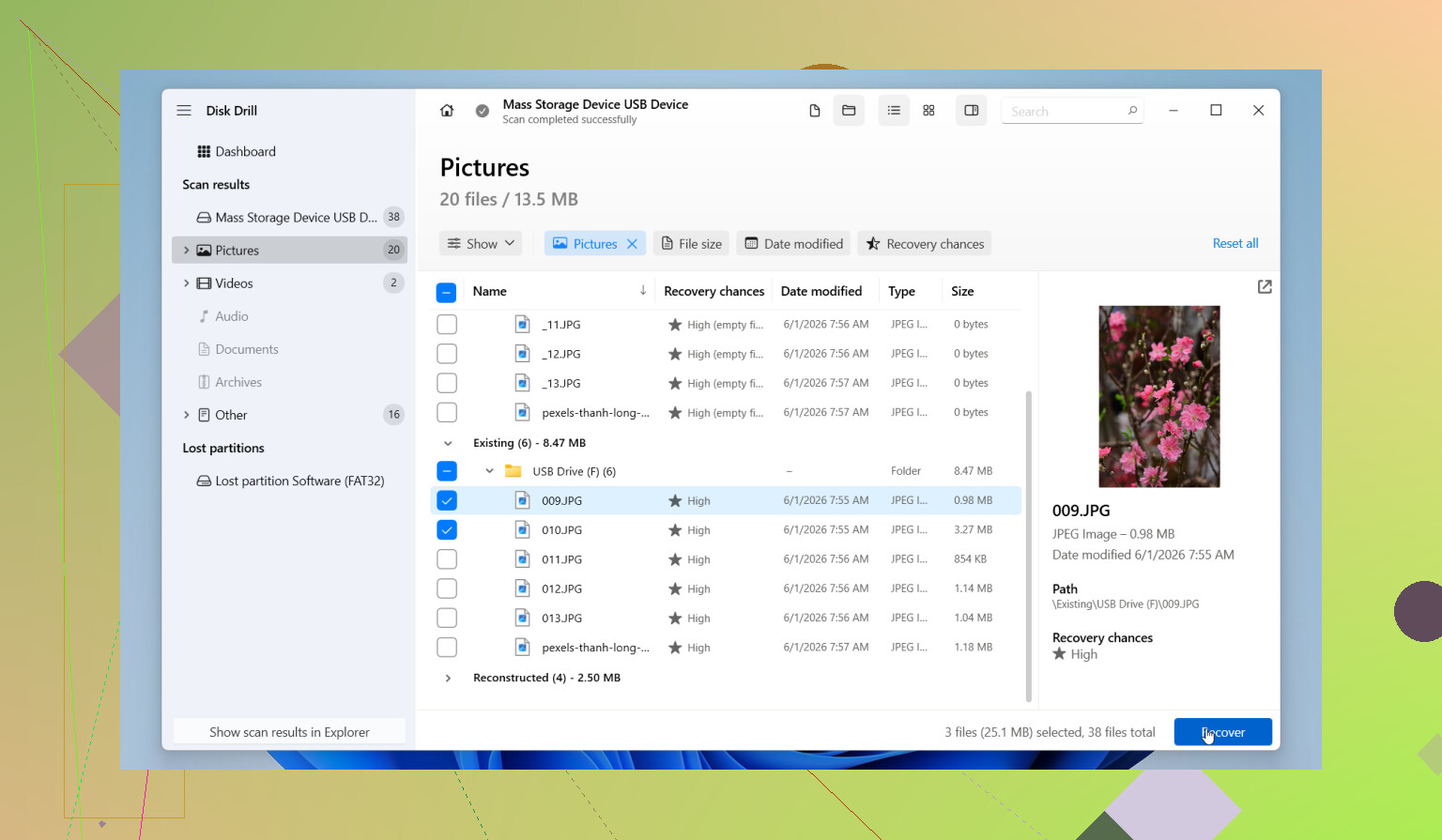
私が一番気に入っているのは、バイト単位のバックアップイメージオプションです。ドライブがまだ正常に反応するなら、というか、まだ普通に動作しているなら、まずイメージを作成してください。その後は元のディスクに負荷をかけるのではなく、コピーの方をスキャンします。さらにファイルプレビューも表示されるので、復元前に何が復旧可能か確認できて時間を節約できます。無料版でもスキャンとプレビューができるので、結果を見る前に決める必要はありません。
覚えておく価値があること:
- 通常、SSDよりハードドライブの方が復旧の可能性は高いです。 それでも安心はしないでください。新しいHDD構成の中にはTRIMをサポートするものもあるので、思っている以上に時間が重要です。
- カチカチ音、擦れる音、または何度も回転を始めるような音が聞こえたら止めてください。 電源を切ってください。ソフトウェアではハードウェア障害は直せません。その段階では、復旧ラボに依頼する方が安全です。
- 適切なディープスキャンを一度だけ行ってください。 スキャンを何度も繰り返しても、魔法のように追加のファイルが出てくるわけではありません。摩耗が増えるだけで、弱ったドライブには悪い選択です。
もしDisk Drillでうまくいかなければ、諦める前に他のツールも試します。Recuvaは、より単純なケースなら簡単で素早く使えます。DiskGeniusは、パーティションやファイルシステムが壊れた場合により役立ちます。Data Rescueは、Macではまずまずの選択肢になりがちです。それでも私が一番スムーズに使えたのはDisk Drillで、主な理由はプレビューとイメージ作成が組み込まれていて見つけやすいからです。
急いで対応してください。できる限りドライブには触れないでください。ディスクが健康な状態なら、まだ十分に見込みはあります。
まだ再インストールしないでください。ドライブがまだ動作しているなら、最初にやるべきなのはファイル復元です。最初からやり直すことはシステムには役立ちますが、削除したドキュメントや写真には何の効果もありません。
大きな点では @mikeappsreviewer に賛成です。ドライブへの書き込みは止めてください。ただ、すぐに詳細スキャンに飛びつくことについては少し意見が違います。まずは簡単な場所を確認してください。ごみ箱。OneDrive、Google Drive、Dropbox のクラウド同期ごみ箱。Windows のファイル履歴。Mac の Time Machine。使っていたなら NAS のスナップショット。これらの方法は、完全な復元処理よりも速くて安全です。
それらが空なら、別のドライブに Disk Drill をインストールし、ファイルは別のディスクに復元してください。ハードドライブが昔ながらの HDD なら、復元できる可能性はかなりあります。SSD なら、TRIM の影響で可能性はすぐに下がります。つらいですが、本当です。
再インストールは、復元の試みが終わってからにしてください。再インストールは大量のデータを書き込むため、成功の可能性を下げます。
これは、PC と Mac の両方で多くの人が実践している、完全に削除されたファイルを復元するためのしっかりしたガイドです。この削除ファイル復元の手順を見る
要約:
- ドライブの使用をやめる。
- バックアップと同期ごみ箱を確認する。
- 別のドライブから Disk Drill でスキャンする。
- 復元したファイルは別の場所に保存する。
- 再インストールは後で、今はしない。
ドライブがカチカチ鳴り始めたら、すぐに止めてください。それはソフトウェアで直す問題ではなく、ラボ対応の作業になります。
再インストールしないでください。それは、復旧を難しくしてしまう可能性がほぼ確実に高い行動です。
私は @mikeappsreviewer と @chasseurdetoiles の意見におおむね賛成ですが、もう一点だけ強く言いたいことがあります。凝ったことをする前に、まずどの種類の削除が起きたのかを把握してください。通常のフォルダからファイルを削除しただけなのか、フォーマットしたのか、Windows をリセットしたのか、あるいはパーティション全体を削除したのかで大きく違います。状況によって答えはかなり変わります。
見落とされがちな点をいくつか挙げます。
- ファイルが実際には削除ではなく移動されていないか確認してください。Windows Search なら、ファイルの種類や名前の一部で見つけられることがあります。
- アプリごとの最近使ったファイル一覧を確認してください。Word、Excel、Photoshop、Premiere などです。ファイルパスがまだ残っていて、一時ファイルや自動保存コピーにたどり着けることがあります。
- 本格的な復旧スキャンを行う前に、隠し一時フォルダや自動保存先を確認してください。削除されたと思っていたものがそこに残っていることは意外と多いです。
- これが SSD の場合は、現実的に考えてください。復旧できることもありますが、一般的には HDD のほうが復旧できる可能性はかなり高いです。
スキャンするなら、Disk Drill は妥当な選択です。特に、ファイルの種類ごとに並べ替えたり、結果をすばやくプレビューしたりしやすいからです。ただし、一時保存領域や自動保存フォルダにファイルがまだ存在している可能性があるなら、いきなり何も考えずに全体スキャンを始めるのは避けたいところです。
それから、「最初からやり直す」というのは、そのファイルがもう重要でない場合にしか意味がありません。再インストールはシステムの不具合を直すもので、削除したファイルを元に戻すものではありません。これはまったく別の問題です。
実例が欲しいなら、こちらの 外付けハードドライブのデータ復旧成功事例で、わかりやすく説明されています。
つまり、まず復旧、それから必要なら再インストールです。ドライブから変な音がしているなら、すぐに触るのをやめてください。
これを二つの別々の質問に分けて考えます。ファイルを復元することと、システムを修復することです。同じ作業ではありません。
「できるだけ早くディープスキャン」という考え方には少し異論があります。ファイルが最近削除されたもので、ファイルシステムが健全なら、大規模な生スキャンよりも、簡単な削除復元やアプリの自動保存を確認するほうが、ファイル名やフォルダー構成をきれいに保てることがあります。ディープスキャンは優れていますが、力任せの手段でもあります。
最も重要なのは次の点です。
- HDDだった場合、通常は見込みがかなりあります。
- SSDだった場合、可能性は急激に低下することがあります。
- システムドライブだった場合、再起動やインストールのたびに復元の可能性が下がります。
@chasseurdetoiles、@espritlibre、@mikeappsreviewer が十分に触れていない点が一つあります。削除されたファイルが、バージョン履歴のあるアプリと同期されたライブラリ内にあったか確認してください。単なるクラウドのゴミ箱だけではありません。ローカルで削除した後でも、古い版を保持しているアプリがあります。
Disk Drill について具体的に言うと:
長所:
- プレビューが簡単
- 種類ごとの整理に便利
- イメージ作成機能は本当に有用
- 初心者にも扱いやすいインターフェース
短所:
- 大容量ドライブでは遅いことがある
- ディープスキャンでは、名前が変わった整理されていないファイルが大量に出ることがある
- 主要機能はそれほど「軽量」ではない
- SSDでは、どんなソフトでもTRIMを魔法のように上回ることはできません
ですので、まだ最初からやり直さないでください。再インストールを検討するのは、復元の試みがすべて終わってからです。ツールが必要なら、Disk Drill は最初の選択肢として妥当ですが、慎重に使い、復元先は必ず別のディスクにしてください。ドライブが物理的な異音を立て始めたら、作業を止めて専門ラボを検討してください。