ハードドライブが変な音を立て始め、いくつかのファイルが見当たらなかったり開けなくなったりしています。重要な写真や仕事の書類が入っていて、間違ったデータ復旧手順を試すと事態が悪化するのではないかと怖いです。これ以上ファイルを失うことなく、故障しつつあるハードドライブから安全にデータを復旧する最善の方法についてアドバイスが必要です。
古い外付けハードドライブでこれに似た怖い経験をしたことがありますが、最初にやっておけばよかったと思うのは、すぐに使用をやめることでした。少しの間、そのドライブにデータをコピーしたり削除したりし続けてしまい、今思えば軽率でした。ファイルが消えたとき、多くの場合、最初から完全に消去されているわけではありません。空き領域としてマークされるだけです。同じドライブに新しいデータを書き込み続けると、復旧できる可能性はあっという間に下がります。
復旧ツールを使う前に、まずは地味な確認項目を先に見てください。以前これをひとつ見落として、無駄に1時間スキャンしてしまったことがあります。
- ごみ箱
- OneDrive または Google Drive の同期フォルダー
- ファイル履歴のバックアップ
- 他の外付けバックアップドライブ
- 同じPC上の別のユーザーアカウント
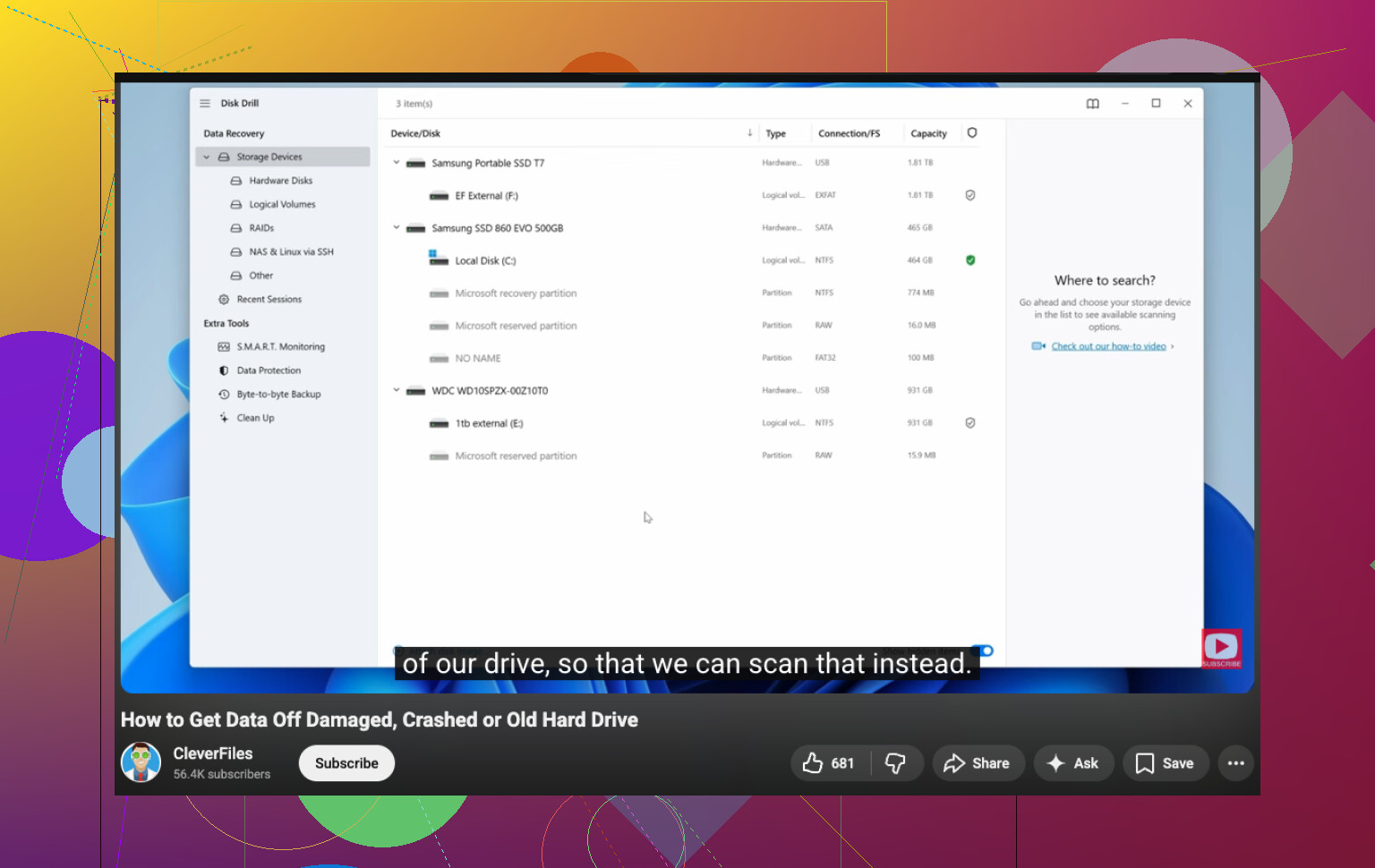
それらのどれにも何もなければ、削除したファイルやフォーマットしたパーティションのような一般的なケースでは、次は復旧ソフトを試すのが定石です。私はまず Disk Drill から始めます。使った理由は、画面構成がわかりやすく、それでいてより深いスキャンにも十分対応できたからです。大量の復旧用語を先に覚えさせられることもなく、削除されたパーティション、フォーマット済みドライブ、破損したファイルシステムにも十分使えます。
今の私はこの手順で進めています。
- ドライブを接続し、システムが正しく認識していることを確認する
- 復旧アプリは問題のあるドライブではなく、別のディスクにインストールする
- フルスキャンを実行する。データが重要ならクイックスキャンは飛ばす
- 復元する前にファイルをプレビューする
- まず重要なファイルから取り戻す
- 復旧したファイルは必ず別のドライブに保存する
最後の手順は、多くの人が思っている以上に重要です。同じHDDに復元してしまうと、まだ復旧していない別のファイルを上書きしてしまう危険があります。
Disk Drill で気に入った点のひとつはプレビュー機能でした。写真がプレビューで問題なく開いたり、動画が再生し始めたりしたら、それは良い兆候だと判断しています。私はたいてい、300GBを一気に復元してうまくいくことを願うより、まず重要なファイルをいくつか試します。
もし結果が不十分なら、そのあとで2つ目のツールを試します。復旧ツールによって結果が違うことは実際にあります。PhotoRec は無料で驚くような復旧をしてくれることもありますが、使い勝手はかなり荒削りで、元のファイル名が失われることも多いです。R-Studio と UFS Explorer もしっかりしたツールですが、初めてやる人には少し取っつきにくいと感じました。
もうひとつありますが、ここは重要です。ドライブがカチカチ音を立てる、異音がする、接続がランダムに切れる、または BIOS から消えるような状態なら、自宅でスキャンを続けるのはやめたほうがいいです。ソフトウェアで対処できるのは論理障害です。故障しかけているハードウェアそのものは直せません。これは痛い目を見て学びました、ほんとに。
もしそのファイルが本当に重要で、家族写真、税務書類、仕事のデータなど、代えのきかないものなら、その段階では専門の復旧業者に任せるほうが安全です。費用はかなりかかります。それでも、壊れかけのHDDに対しては、自宅での復旧作業が最終的な結果をかえって悪化させることがあります。
電源を入れ続けないでください。
異音がするなら、計画全体を変えるべきです。ドライブがカチカチ鳴る、擦れる、回転が止まる、または認識されなくなる場合は、単なる削除ファイルの問題ではなく、ハードウェア故障として扱ってください。通常使用をやめるという @mikeappsreviewer の意見には賛成ですが、私はさらに一歩踏み込みます。音が新たに発生したものなら、元のディスクで長時間のスキャンは避けます。読み取り時間が1分増えるごとに、弱ったドライブは完全故障に近づく可能性があります。
最初に取るべき最善の手は、ドライブをセクタ単位で同容量以上の正常なドライブにクローンすることです。Linux の ddrescue のような、不安定なディスク向けのツールを使ってください。これは読みやすい領域を先に読み取り、不良箇所を記録します。ここが重要です。クローンに成功したら、復旧作業はすべて異音のする元ディスクではなく、クローンから行ってください。これが DIY で最も安全な方法です。
やってはいけないことをいくつか挙げます:
CHKDSK を実行しない。
修復ツールを実行しない。
デフラグしない。
適当なファイルを何度も繰り返しコピーしない。
自宅でドライブを開けない。クリーンルーム作業は DIY ではありません。絶対にです。
ドライブがまだ認識されていて、異音が軽度なら、まずクローンから最重要ファイルを復旧してください。写真、文書、表計算ファイルです。巨大な動画フォルダは今は後回しにしましょう。ソフトウェアなら、Disk Drill はクローンをスキャンして別のディスクへファイルを取り出すのに適しています。私はイメージ作成後に使い、前には使いません。小さな違いですが、リスクを大きく減らせます。
また、見つかったファイルが開けない場合は、単なる削除ではなく破損を意味することがよくあります。プレビューの確認は役立ちますが、ファイルサイズも確認してください。0 KB の写真は失われています。サイズが正しい RAW 画像でプレビューがなくても、後で修復できる可能性はあります。
古いハードドライブからデータを復旧する方法について、しっかりした手順を知りたいなら、こちらが役立ちます。このハードドライブデータ復旧ガイドを見る。
データが業務記録や替えのきかない家族写真なら、DIY はここでやめてラボに送るべきです。費用は高いです。ですが、異音のする HDD は、すぐに状況を悪化させてしまいやすい場面です。私も経験があり、一度そのミスをしました。
ドライブが新しい異音を立てているなら、「まずソフトを試す」部分については、実際のところ @mikeappsreviewer より少し厳しめに考えます。彼が間違っていると言いたいわけではなく、異音のするHDDは、復旧可能だった厄介な状態を、うっかり完全に死んだドライブにしてしまうことがあるからです。
私の考えでは:
- 電源を抜いて、そのまま置いておく
- まずドライブのブランドと保証状況を確認する
- WD/Seagate/Toshiba の外付けなら、何より先に別のケーブルと電源を試す
- 問題がドライブケース側にあることもあり、その場合は中のディスク自体は無事なこともありますが、やり方が分からないのに無理にこじ開けないこと
あと、異音の 種類 も確認してください。小さく規則的なカチカチ音は危険です。擦れるような音はさらに悪いです。1回だけのビープ音やスピンアップ失敗は、電源やモーターの問題を意味することがあります。最終的にラボに連絡することになった場合、その情報は重要です。
@boswandelaar の大事な点にも一つ同意します。安定したイメージを作れるなら、元データではなくそちらを使って作業すべきです。ただし、ドライブが数分おきに切断されるなら、クローン作成の試みですら負荷が大きすぎることがあります。その段階ではDIYはやめてください。本当に。
あまり触れられていなかった実用的な点を一つ。復旧 前 に優先順位リストを作ってください。フォルダ名、ファイルの種類、日付です。パニックになると、先に不要なものを復旧してしまい、ドライブの最後の読み取り可能な時間を無駄にしてしまいます。
ディスクが十分安定しているなら、Disk Drill でクローンをスキャンし、別の正常なドライブにのみ復元してください。まずは巨大なメディアフォルダではなく、文書と写真から始めましょう。
復旧ツールについて、より検索しやすい議論を見たいなら、このスレッドも確認する価値があります:ハードドライブのデータ復旧ソフトに関するRedditのベストディスカッション。
一番大事なのは、異音 = ハードウェアの危険であり、単なる「ファイル消失」ではないということです。触りすぎて完全に壊さないでください。