Nach jedem iPhone-Update bemerke ich, dass meine temporären Dateien oder Systemdaten größer werden und mehr Speicherplatz belegen. Ich versuche herauszufinden, ob dies normales iPhone-Verhalten ist oder ob etwas mit der iOS-Speicherverwaltung nicht stimmt. Ich brauche Hilfe dabei zu verstehen, warum das immer wieder passiert und was ich tun kann, um temporäre Dateien zu löschen und Speicherplatz freizugeben.
Ich habe genau dasselbe erlebt. Du startest das iPhone neu, prüfst den Speicher erneut, und dieser große Block Systemdaten sitzt immer noch da, als hätte sich nichts geändert. Nervig, aber es gibt einen Grund dafür.
Warum ein Neustart kaum hilft
Ein Neustart leert den Speicher und beendet hängengebliebene Hintergrundprozesse. Er löscht aber keine App-Caches. Das iPhone speichert diese Dateien auf dem Speicher, nicht im Kurzzeitspeicher, den ein Neustart leert. Safari behält Website-Daten. Spotify speichert Musikfragmente und Albumcover. TikTok speichert Videofragmente. Nachrichten behält Medien und Vorschauen. iOS behandelt all das als nützliche weiterverwendbare Daten und lässt es daher in Ruhe, bis der Speicher so knapp wird, dass eine Bereinigung erzwungen wird.
Warum der Müll schnell zurückkommt
Dieser Teil wirkt bescheuert, ist aber normal. In dem Moment, in dem du Apps öffnest und anfängst zu scrollen, zu streamen oder zu browsen, bauen sie wieder Cache auf. Jede Feed-Aktualisierung, jeder Seitenaufruf, jeder Clip, den du ansiehst, fügt mehr hinzu. Du löschst es einmal, und dann beginnt es sofort wieder, sich aufzubauen. Der Punkt ist also nicht, es für immer zu stoppen. Du versuchst nur zu verhindern, dass es sich zu einem Problem aufbläht.
Warum Systemdaten nach Updates oft wachsen
iOS-Updates sind unter der Haube ziemlich chaotisch. Das Telefon lädt zuerst Installationspakete herunter, entpackt sie dann und hinterlässt anschließend Protokolle und Restdateien, wenn die Bereinigung nicht perfekt läuft. Das meiste davon verschwindet von selbst. Ein Teil davon nicht, zumindest nicht sofort. Ich habe schon mehr als einmal gesehen, dass der Speicher direkt nach einem Update schlechter aussah. Ein Neustart nach dem Update hilft ein wenig, aber nicht jedes Mal.
Löscht das Auslagern von Apps temporäre Dateien?
Nur zur Hälfte. Beim Auslagern wird die App selbst entfernt, sodass du etwas Speicherplatz zurückbekommst, aber deine Dokumente und Daten bleiben erhalten. Bei vielen Apps liegt der Cache auch dort. Wenn dein Ziel also ein vollständiger Reset des lokalen App-Mülls ist, bringt Auslagern das nicht. Die App zu löschen und erneut zu installieren ist die sauberere Lösung.
Wenn du Caches gelöscht hast und sich das Telefon immer noch langsam anfühlt
Hier habe ich Zeit verschwendet. Browser-Bereinigung hilft. App-Bereinigung hilft. Aber bei den meisten iPhones ist die Fotomediathek der größere Speicherfresser. Doppelte Aufnahmen, Serienfotos, zufällige Screenshots, alte Bildschirmaufnahmen, riesige 4K-Clips, all das stapelt sich still und leise. Wenn der freie Speicher zu knapp wird, hat iOS nicht genug Luft für Hintergrundaufgaben, Indizierung und temporäre Vorgänge. Die Verzögerung bleibt bestehen, selbst nachdem du den Browser-Müll gelöscht hast.
Was sich zuerst zu tun lohnt:
- Gehe zu Einstellungen > Apps > Safari und tippe dann auf Verlauf und Websitedaten löschen
- Öffne Dateien, gehe zu Durchsuchen > Auf meinem iPhone > Downloads und lösche dann alte Dateien, die du vergessen hast
- Gehe zu Einstellungen > Nachrichten > Nachrichten behalten und stelle es dann von Unbegrenzt auf 1 Jahr oder 30 Tage um
Wenn manuelles Aufräumen immer noch nicht ausreicht
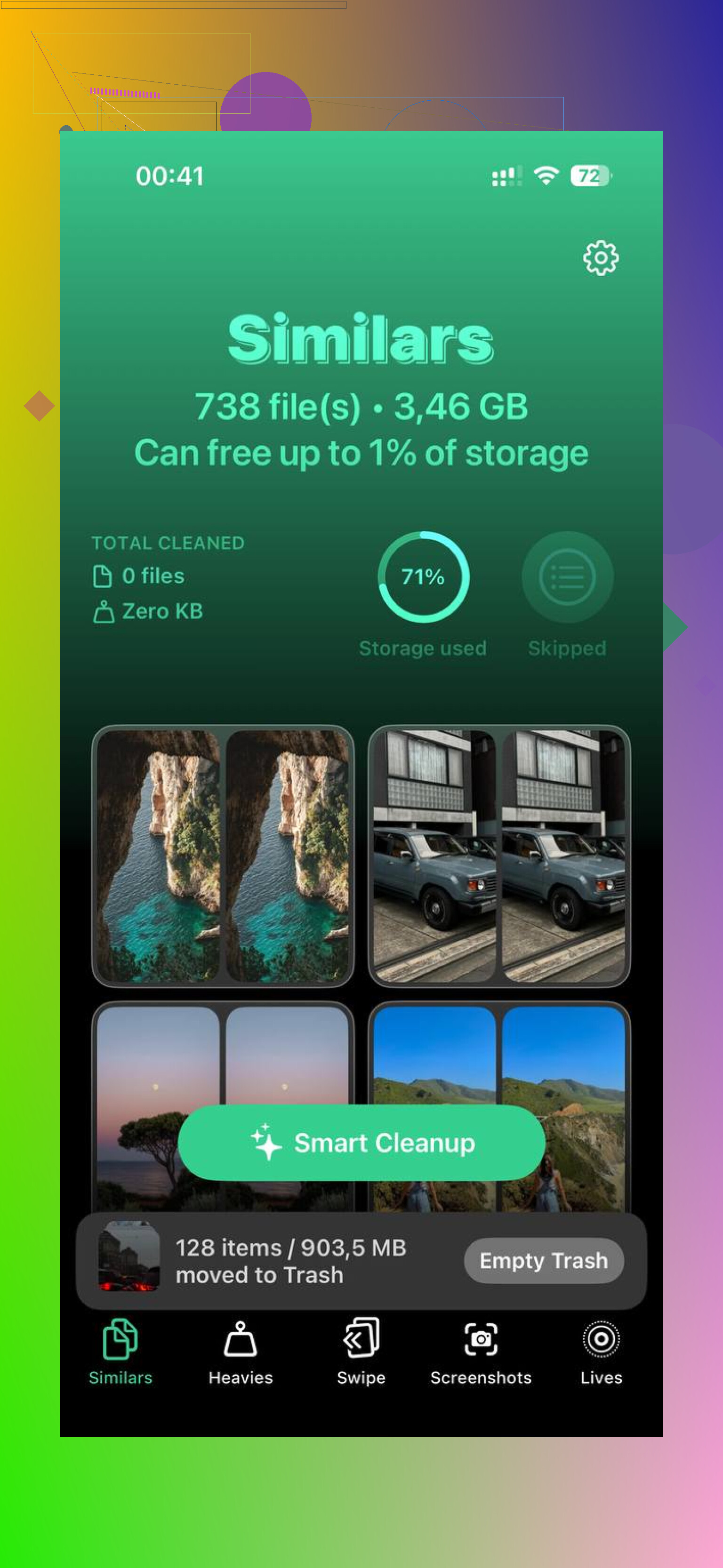
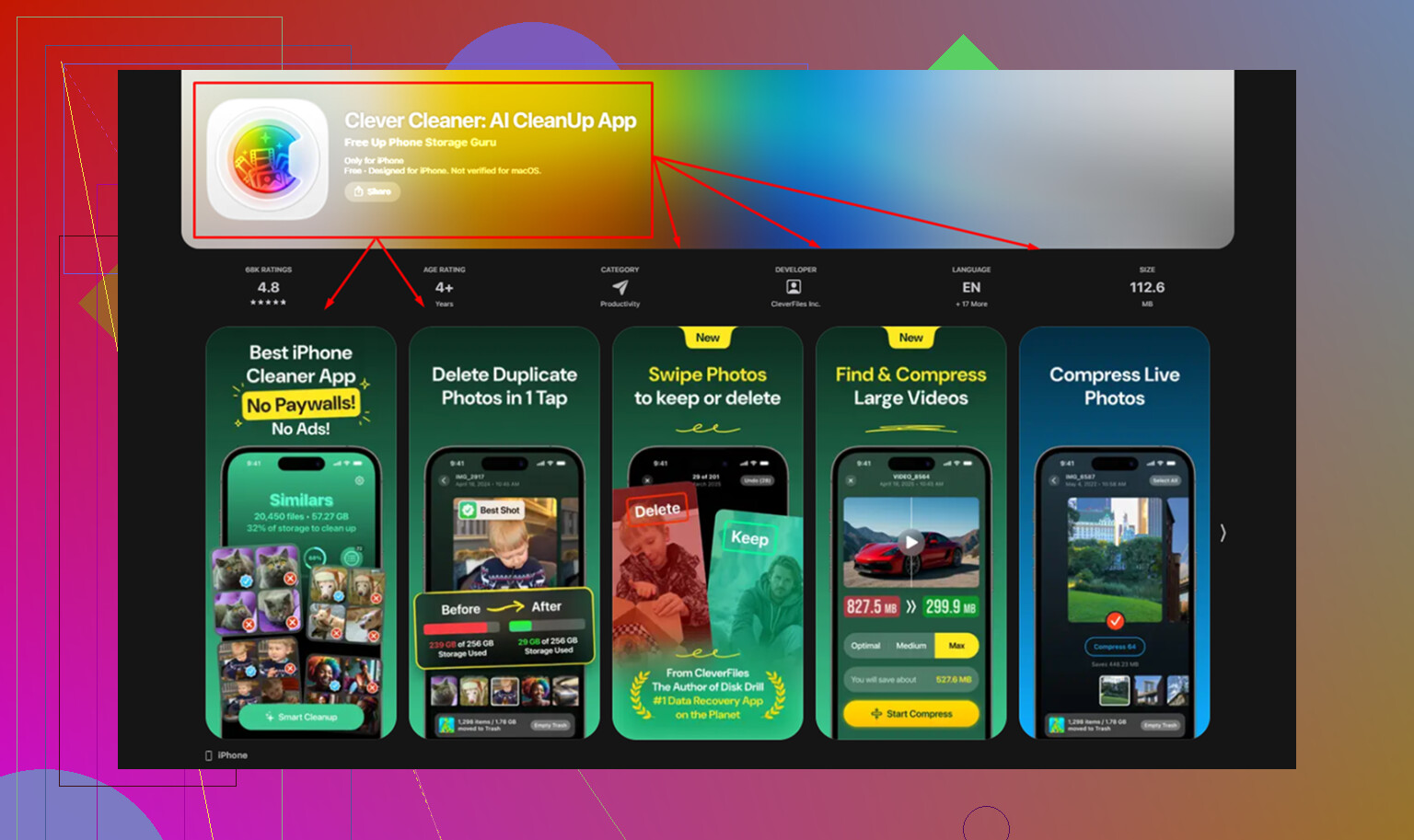
Für mich lag das fehlende Puzzleteil in der Fotomediathek. Manuelles Aufräumen bringt nicht viel, wenn der Großteil deines Speichers durch Fotos und Videos belegt ist. Clever Cleaner kümmert sich genau um diesen Teil.
Was mir besonders aufgefallen ist, war die Sortierung. Der Bereich Heavies zeigt die größten Dateien direkt mit Größe an, sodass du dich nicht durch jahrelang angesammelte Sachen wühlen musst, um zu erraten, was deinen Speicher aufgefressen hat. Der Bereich Similars gruppiert nahezu doppelte Fotos, nicht nur exakte Kopien, was bei Serienaufnahmen und diesen fünf Versuchen desselben Bildes hilft, von denen du nur eins brauchst. Soweit ich gesehen habe, verarbeitet es alles auf dem Gerät.
Nachdem ich eine Menge wiederholter Fotos und übergroßer Videos gelöscht hatte, fühlte sich das Telefon wieder normal an. Weniger Ruckeln, weniger Verzögerung. Eine Sache, die viele vergessen, ich beim ersten Mal auch: Öffne Fotos und leere Zuletzt gelöscht. Wenn du das überspringst, bleiben die gelöschten Dateien dort noch 30 Tage lang liegen und belegen weiter Speicherplatz.
Ja, ein gewisser Anstieg nach einem iPhone-Update ist normal. Ich würde mir nur Sorgen machen, wenn er tagelang sehr hoch bleibt oder ohne Rückgang weiter ansteigt.
Was nach einem Update passiert:
- iOS indiziert Fotos, Nachrichten, Spotlight und Mail neu.
- Es erstellt Caches neu.
- Es behält Update-Protokolle und Rollback-Daten eine Weile.
- Es prüft Dateien in iCloud erneut.
Ich stimme @mikeappsreviewer in einem Punkt nicht ganz zu. Ein Neustart ist nicht nutzlos. Er löscht zwar keine Speicher-Caches, das stimmt, aber manchmal stößt er verzögerte Bereinigungsprozesse nach einem Update an. Ich habe schon gesehen, dass Systemdaten über Nacht nach einem Neustart plus Laden im WLAN um ein paar GB gesunken sind.
Was ich zuerst tun würde:
- Nach dem Update 24 bis 72 Stunden warten.
- Das Telefon über Nacht am Strom lassen.
- Einstellungen, Allgemein, iPhone-Speicher einmal täglich prüfen, nicht jede Stunde.
- Darauf achten, dass der freie Speicher über 10 Prozent bleibt. iOS verhält sich schlechter, wenn der Speicher voll ist.
Wenn es nicht kleiner wird, schau nach den weniger offensichtlichen Dingen:
- Fehlgeschlagene Update-Datei im iPhone-Speicher.
- Heruntergeladene Offline-Medien in TV, Musik, Netflix, YouTube.
- Mail-Anhänge, die aus großen Postfächern synchronisiert wurden.
- Sprachmemos und Podcast-Downloads.
Wenn dein Speicher weiterhin knapp ist, ist Clever Cleaner einen Blick wert, um Fotos und Videos zu bereinigen. Das hilft auf vielen Telefonen mehr, als den Systemdaten hinterherzujagen. Außerdem ist dieses kurze Video zur iPhone-Speicherbereinigung schnell angeschaut.
Wenn die Systemdaten absurd hoch bleiben, etwa 20 GB bis 50 GB über eine Woche, sichere dein Gerät und installiere iOS neu. Das ist normalerweise die Lösung, wenn Bereinigungsprozesse hängen bleiben.
Ja, größtenteils normal. Wogegen ich ein wenig argumentieren würde, ist die Vorstellung, dass jeder große Anstieg bei Systemdaten gleich Müll bedeutet. Manchmal ist es aktiver Arbeitsspeicher und kein zurückgelassener Datenmüll.
Nach Updates erledigen iPhones viele Dinge im Hintergrund, die im Speicher nicht immer sauber angezeigt werden:
- Dateisystemprüfungen
- Datenbankaktualisierungen der Fotomediathek
- erneute Validierung von App-Ressourcen
- Neuaufbau von Sicherheitscaches
- Hintergrunddownloads von Modellen für neuere iOS-Funktionen
Dadurch kann das Speicherdiagramm erst schlechter aussehen, bevor es besser wird. Apple ist irgendwie schlecht darin, das zu erklären, deshalb wirkt es verdächtig.
Wo ich @mikeappsreviewer und @sternenwanderer zustimme, ist Folgendes: Wenn es tagelang aufgebläht bleibt und nie sinkt, dann ja, dann hängt wahrscheinlich etwas fest.
Was ich prüfen würde, worauf sie nicht wirklich eingegangen sind:
- Einstellungen > Datenschutz & Sicherheit > Analyse & Verbesserungen > Analysedaten
Wenn du dort viele wiederholte panic/full-Protokolle siehst, kann das Speicher aufblähen. - Mail-App-Konten mit riesigen synchronisierten Anhängen
- interner Speicher von WhatsApp/Telegram, der oft nicht klar angezeigt wird
- gemeinsame iPhone-Speicherempfehlungen, die manchmal erst nach ein paar Minuten auf diesem Bildschirm erscheinen
Außerdem hinkt die Speicherseite manchmal der Realität hinterher. Ich habe gesehen, dass sie stundenlang falsche Werte anzeigt.
Wenn dein Handy ansonsten einwandfrei funktioniert, gib ihm ein paar Tage. Wenn der Speicherplatz immer noch völlig hinüber ist, dann nimm dir zuerst deine tatsächlich größten Kategorien vor. Ehrlich gesagt helfen deshalb Apps wie Clever Cleaner mehr, als sich auf Systemdaten zu versteifen, weil riesige Foto-/Videobibliotheken normalerweise das eigentliche Problem sind.
Wenn du eine saubere Schritt-für-Schritt-Anleitung zur iPhone-Speicherbereinigung möchtest, ist das hier solide: Schritt-für-Schritt-Anleitung zur Bereinigung des iPhone-Speichers.
Meine Regel: normal, wenn es nach einem Update ansteigt, nicht normal, wenn es eine Woche später weiter ansteigt.
Meistens normal, aber ich würde dem Lager mit dem Rat, einfach abzuwarten, ein wenig widersprechen. Manchmal ist das Wachstum von Systemdaten nach einem Update keine verzögerte Bereinigung, sondern iOS reserviert Arbeitsbereich für Snapshots, Indizierung und App-Optimierung. Dieser reservierte Speicher kann in Speicher wie ein Grund zur Sorge aussehen, auch wenn tatsächlich nichts falsch ist.
Meine Regel ist einfacher als das, was @sternenwanderer, @suenodelbosque und @mikeappsreviewer vorgeschlagen haben: Beobachte das Verhalten, nicht nur die Zahl. Wenn Akku, Wärmeentwicklung und Leistung normal sind, lohnt es sich selten, einem vorübergehenden Anstieg nachzugehen. Wenn das Telefon warm bleibt, sich schnell entlädt oder Tage später Warnungen wegen zu wenig Speicher anzeigt, dann solltest du genauer nachforschen.
Eine Sache würde ich noch ergänzen, die sie nicht besonders betont haben: Prüfe den app-spezifischen Speicher direkt in den Apps selbst. Instagram, Telegram, WhatsApp und einige Podcast-Apps können Gigabytes speichern, die iPhone-Speicher nur ungenau kennzeichnet. Außerdem können APFS-Snapshots nach Updates die Systemnutzung vorübergehend aufblähen, und das lässt sich durch einen Neustart oder das Leeren des Caches nicht wirklich beheben.
Wenn du ohnehin Speicherplatz freigeben musst, konzentriere dich zuerst auf große persönliche Medien. Dabei kann Clever Cleaner helfen.
Vorteile von Clever Cleaner:
- schnelle Möglichkeit, große Fotos und Videos zu finden
- nützlich für Duplikate und ähnliche Aufnahmen
- einfacher als manuelles Suchen
Nachteile:
- es behebt keine beschädigten iOS-Systemdaten
- du musst vor dem Löschen trotzdem alles prüfen
- weniger nützlich, wenn dein Speicherproblem hauptsächlich mit App-Daten und nicht mit Medien zusammenhängt
Also ja, etwas Wachstum ist normal. Nicht normal ist es, wenn es eine Woche lang ohne Beruhigung weiter ansteigt.