iPhone’umda yanlışlıkla bir sürü Live Photo çektim ve şimdi normal fotoğrafı kaybetmeden hareketli kısmı kaldırmak istiyorum. Live efektini sabit sürümü koruyarak kapatmanın veya silmenin bir yolu olup olmadığından emin değilim ve bunu yapmanın en kolay yolunu bulmak için yardıma ihtiyacım var.
Bunu bir süre önce bir arkadaşımın iPhone’unda yaşadım. Yıllar boyunca birikmiş Live Photo’ları vardı ve seçenek ya hepsini tek tek tutmak ya da hepsini tamamen silmek sanıyordu. Ama durum öyle değildi.
İlk baktığım şey basitti. Fotoğrafları tutmak mı istiyorsun, yoksa her şey tamamen silinsin mi istiyorsun? Sonraki adımın buna bağlı.
Görüntüyü kaydetmek umurumda değil ve sadece Live Photo’ların kaldırılmasını istiyorsan, Fotoğraflar’da şunu yap:
- Fotoğraflar’ı aç.
- Ortam Türleri > Live Photos bölümüne git.
- Seç’e dokun ve silmek istediklerini seç.
- Bunları sil.
- Son Silinenler’i temizle, yoksa depolama alanın henüz geri gelmez.
Sabit görüntüleri tutmak ve hareketli kısmı kaldırmak istiyorsan, yalnızca küçük bir grubun yoksa bunu tek tek yapmak çok hızlı yoruyor.
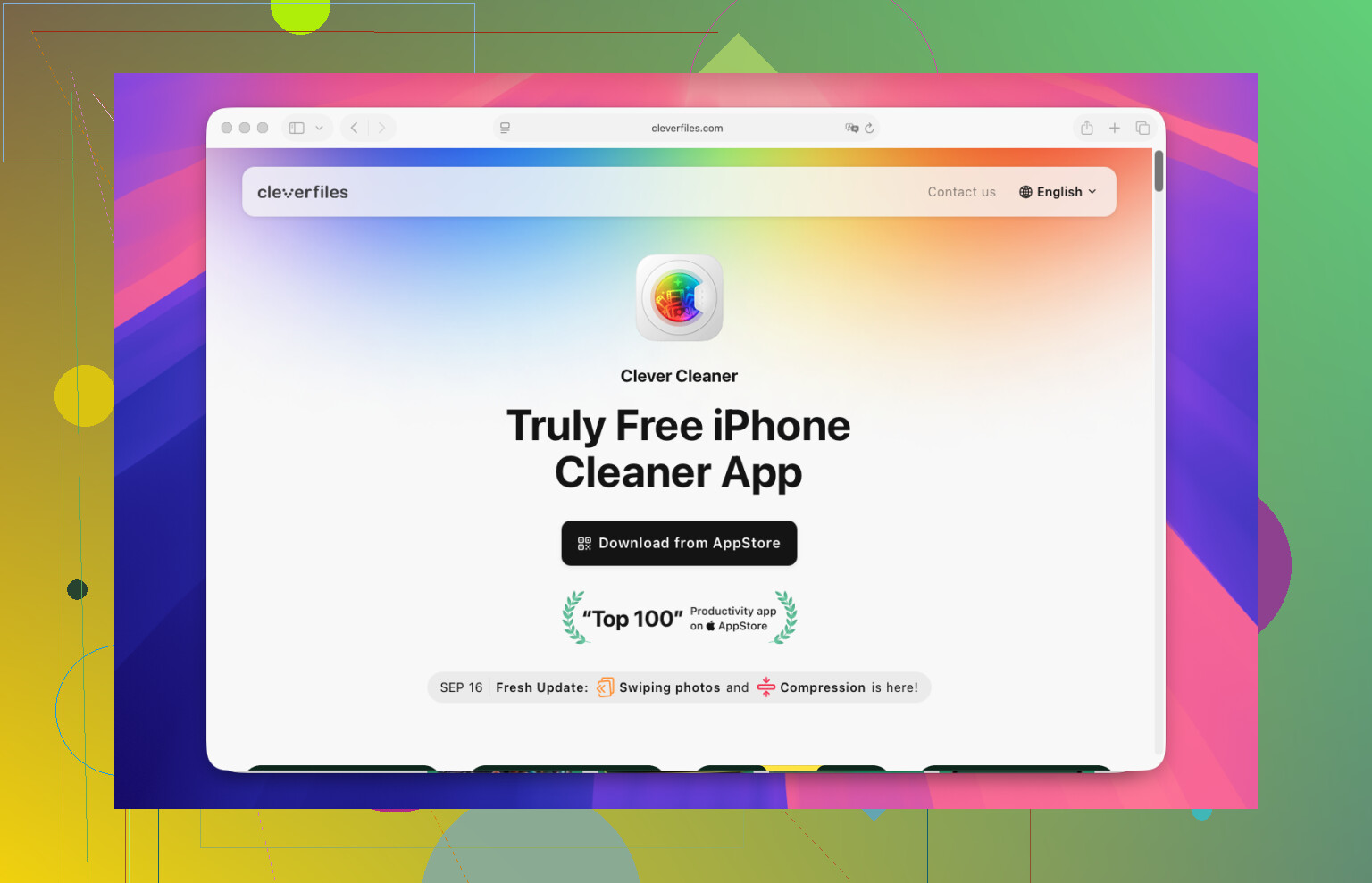
Onların telefonunda işe yarayan şey Clever Cleaner oldu. Uygulamayı açtık, Lives bölümüne girdik, Live Photo’ları seçtik ve Compress’e dokunduk. Etiket biraz garip, çünkü sadece dosyaları küçültmekten fazlasını yapıyor. Normal sabit fotoğraf kopyaları oluşturuyor, sonra da orijinal Live Photo’ları tutup tutmayacağına veya sileceğine karar vermene izin veriyor.
Yaptığımız şey şuydu:
- Clever Cleaner’ı aç.
- Lives’a dokun.
- Tarihe veya dosya boyutuna göre sırala.
- Değiştirmek istediğin Live Photo’ları seç.
- Compress’e dokun.
- Yeni sabit sürümleri kontrol et.
- Yeni kopyalar iyi görünüyorsa orijinal Live Photo’ları sil.
En çok hoşuma giden şey düzeniydi. Her şey tek bir yerde gruplanmıştı, bu yüzden Fotoğraflar uygulamasında albüm albüm dolaşmak gerekmiyordu. Ayrıca bir şeyi kaldırmadan önce ne kadar depolama alanı kazanılacağını da gösteriyordu; bu yardımcı oldu çünkü amaç zaten alan açmaktı.
Ve evet, bir kez içine girince devam ettik. Similars bölümünde yinelenen çekimler vardı. Heavies bölümünde birkaç dev video vardı. Sonra da kimsenin ihtiyaç duymadığı kocaman bir eski ekran görüntüsü yığını çıktı. Live Photo’larla başladık ama boşalan alanın çoğu diğer temizleme bölümlerinden geldi.
Benim görüşüm oldukça basit:
10 veya 20 Live Photo’n varsa Apple’ın yerleşik seçeneklerini kullan.
Birkaç yüz tane varsa, ben manuel yolu atlarım. Clever Cleaner gibi bir araç bunu daha az sinir bozucu hale getirir ve sürekli dokunma işini büyük ölçüde azaltır.
Fotoğrafın kendisini silmeniz gerekmez. iPhone’da her görüntüden Live kısmını kaldırıp durağan kareyi tutabilirsiniz.
Küçük bir grup için hızlı yol:
- Fotoğrafı açın.
- Üstteki LIVE seçeneğine dokunun.
- Live Kapalı olarak değiştirin.
- Bitti’ye dokunun.
Bu, aynı fotoğrafı hareket olmadan korur. Kopya oluşturmaya gerek yok.
Çok sayıda fotoğraf için, @mikeappsreviewer ile bu noktada biraz farklı düşünüyorum. Orijinal dosyayı aynı yerde, aynı tarih ve albüm geçmişiyle tutmak istiyorsanız önce Apple’ın yerleşik düzenleme seçeneğini denerdim. Üçüncü taraf uygulamalar iyidir, ancak çoğu zaman mevcut olanı değiştirmek yerine yeni bir durağan sürüm oluştururlar.
Amacınız iPhone depolama alanını temizlemekse, o zaman Clever Cleaner daha mantıklı. Toplu inceleme için daha hızlıdır ve Live Photo’ları kitaplığınızın geri kalanından ayırmanıza yardımcı olur. Temizlik için daha iyi, her şeyi tamamen aynı şekilde düzenli tutmayı önemsiyorsanız daha az ideal.
Bir şey daha. Bunun olmaya devam etmesini önlemek için Kamera’da Live Photos özelliğini kapatın:
Kamera uygulamasında sağ üstteki Live simgesine dokunun. Kalıcı olarak kapalı olmasını istiyorsanız Ayarlar > Kamera > Ayarları Koru bölümüne gidin, ardından Live Photo durumunu koruyun.
iPhone’da fotoğrafları temizleme ipuçları arayanlar için, kitaplığınızı temizlemek ve depolama alanı açmak konusunda izlemeye değer kısa bir video: akıllı iPhone fotoğraf temizleme ipuçları
Kısa sürüm:
Durağan fotoğrafı tutun, düzenleyip Live özelliğini kapatın.
Toplu temizlik için Clever Cleaner kullanın.
Hızlıca yer açmak istiyorsanız videoları ve ekran görüntülerini de kontrol edin. Live Photo’lar tek başına genelde en büyük depolama tüketicileri değildir.
<img src=‘upload://5PLeEIO4vW3ksRtqVA5yl1h0NpR.jpeg’ alt=‘Tavsiye Gerekli: iPhone’da Live Photo’ları silip durağan sürümü korumak’ width=‘’ height=‘’>
@mikeappsreviewer ve @jeff’in söylediklerine ekleyeceğim bir şey: Live’ı kapatmadan önce bir Live Photo’yu çok düzenlerseniz, önce ana fotoğrafın değişip değişmediğini kontrol edin. Bazen iPhone’un tuttuğu durağan kare beklediğiniz anın tam kendisi olmuyor, bu da biraz sinir bozucu.
Bu yüzden hareketli kısmı kaldırmadan önce Live Photo’yu açın ve kapak karesinin gerçekten istediğiniz kare olduğundan emin olun. Aksi halde durağan kareyi tutarsınız ve sonra bulanık yarım göz kırpma olan sürümün kaydedildiğini fark edersiniz. Nereden bildiğimi sormayın.
Ayrıca depolama önce yaklaşımına biraz katılmıyorum. Live Photos elbette daha fazla yer kaplar, ama telefonunuz gerçekten doluysa, asıl yer kaplayanlar genelde videolar ve ekran kayıtlarıdır. Bunları da kontrol etmeden Live’ları silmek için saatler harcamazdım.
Çok sayıda fotoğrafı arşivinizi karmaşaya çevirmeden daha hızlı gözden geçirmek istiyorsanız, toplu sıralama için muhtemelen en kolay seçenek Clever Cleaner. Tüm Live Photo temizleme sürecini daha az yorucu hale getiriyor, özellikle de amacınız sadece yanlışlıkla çekilmiş 5 fotoğrafı düzeltmek değil de iPhone fotoğraf depolama temizliği yapmaksa. Ve fotoğraf ve depolama temizliği için sağlam bir en iyi ücretsiz iPhone temizleyici uygulama önerisi istiyorsanız, o başlık da bakmaya değer.
Benim kuralım:
- birkaç fotoğraf: Apple araçlarını kullanın
- büyük bir birikmiş arşiv: Clever Cleaner kullanın
- berbat depolama durumu: önce videoları, sonra Live Photos’u kontrol edin